

Notă importantă: |
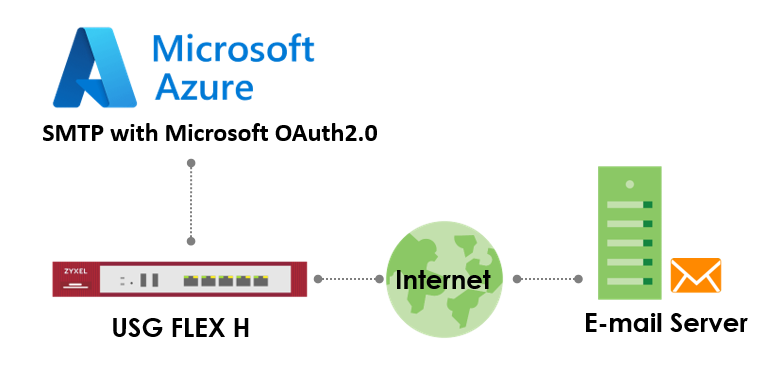
Acest ghid explică modul de configurare a gateway-ului dvs. pentru a trimite e-mailuri utilizând SMTP cu autentificarea Microsoft OAuth 2.0 prin intermediul unui cont Microsoft 365. OAuth 2.0 oferă o autentificare sigură, bazată pe jetoane, înlocuind metodele de autentificare de bază mai puțin sigure. Puteți urma acești pași pentru a înregistra o aplicație în Microsoft Azure și pentru a vă configura gateway-ul pentru SMTP. Această caracteristică este acceptată în versiunea uOS 1.35 și ulterioare. Notă: SMTP cu Microsoft OAuth 2.0 este acceptat pe seria USG Flex H. Acest exemplu a fost testat utilizând USG FLEX 200HP (versiunea firmware: uOS 1.35).
Condiții prealabile
- Un cont Microsoft 365 cu o căsuță poștală Exchange Online licențiată.
- Acces administrativ la portalul Microsoft Azure (https://portal.azure.com).
- SMTP AUTH este activat pentru căsuța poștală (consultați Pasul 3 de mai jos).
- Dispozitivul dvs. gateway cu acces la configurarea SMTP (versiunea firmware uOS1.35 sau superioară).
Instrucțiuni pas cu pas
Pasul 1: Înregistrarea unei aplicații în Azure Portal
1.Conectați-vă la Azure Portal:
- Accesați https://portal.azure.com și conectați-vă cu un cont care are privilegii administrative pentru Microsoft Entra ID.
2.Navigați la Înregistrări aplicații:
- În meniul din stânga, selectați Microsoft Entra ID > Înregistrări aplicații > Înregistrare nouă.
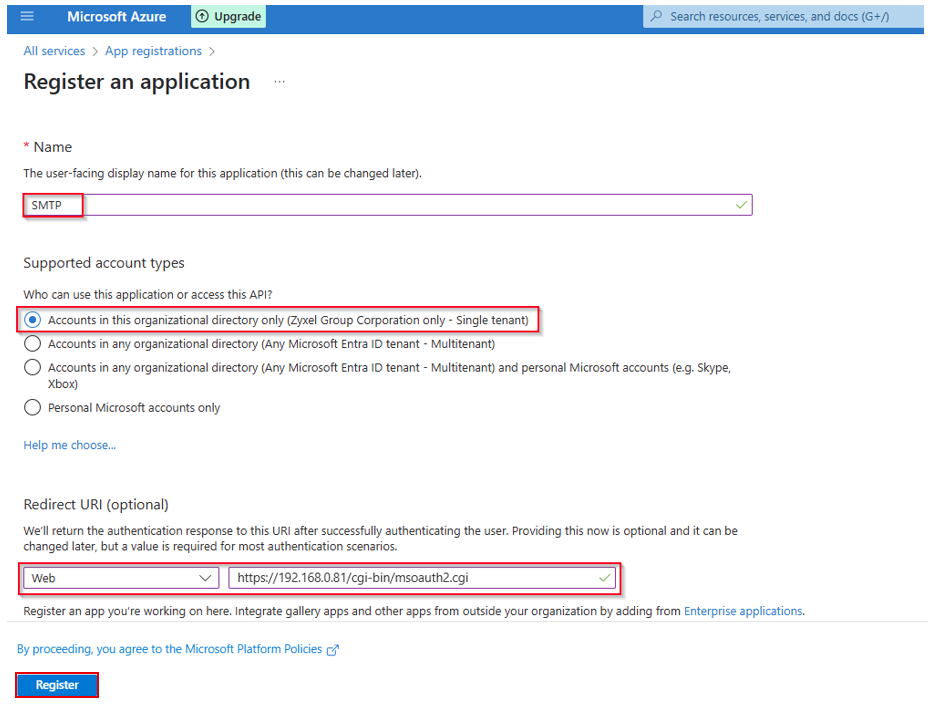
3.Configurați aplicația:
- Nume: Introduceți un nume descriptiv (de exemplu, "Gateway SMTP App").
- Tipuri de conturi acceptate: Selectați Accounts in this organizational directory only (Single tenant)pentru majoritatea cazurilor.
- Redirect URI: URI-ul de redirecționare specifică locul în care serverul de autorizare ar trebui să trimită utilizatorul înapoi după autentificarea cu succes pentru a returna un simbol de acces la contul său de e-mail.
- Type (Tip): Selectați"Web".
- URI: Introduceți https://[devicefqdn sau ip]/cgi-bin/msoauth2.cgi. Înlocuiți [Device FQDN or IP] cu numele de domeniu complet calificat real sau cu adresa IP a unei interfețe interne la care se poate conecta calculatorul administratorului. (Notă: Redirecționarea URI trebuie să înceapă cu schema https.)
- Faceți clic pe Register (Înregistrare).
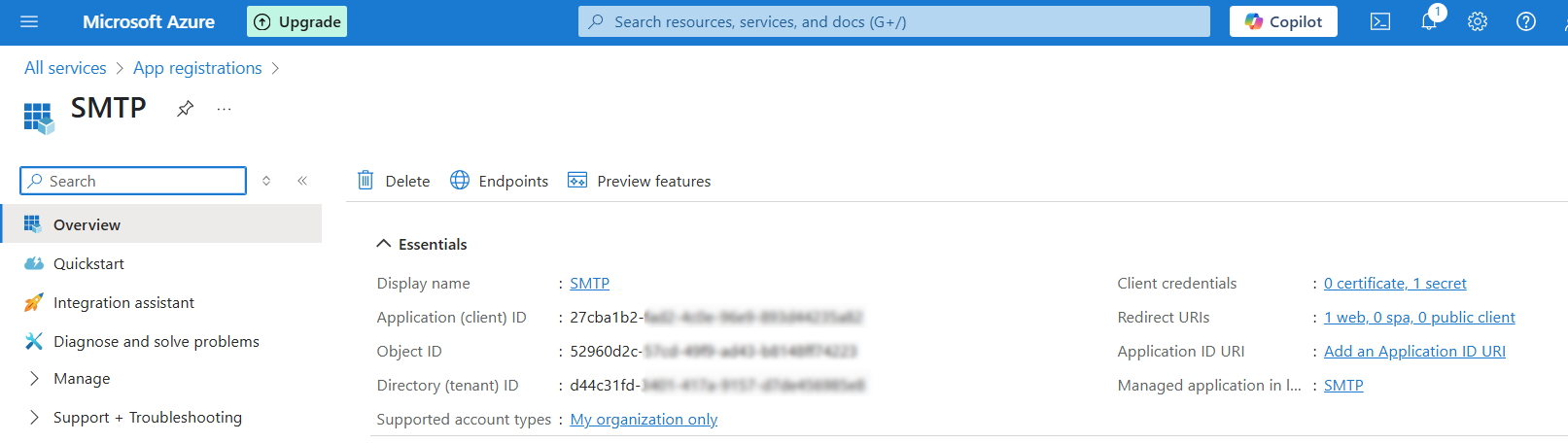
4.Copiați ID-urile aplicației:
- Pe pagina Overview (Prezentare generală ) a aplicației, copiați ID-ul aplicației (client) și ID-ul directorului (chiriaș). Acestea sunt necesare pentru configurarea gateway-ului.
5.Creați un secret client:
- Mergeți la Certificates & secrets > Client Secrets > New client secret.
- Adăugați o descriere (de exemplu, "SMTP Secret") și selectați o perioadă de expirare (de exemplu, 24 de luni).
- Faceți clic pe Add (Adăugare), apoi copiați imediat valoarea secretului de client. Notă: Această valoare este afișată o singură dată și nu o veți putea recupera după ce părăsiți această pagină. Dacă o pierdeți, va trebui să generați una nouă. Acesta este "ClientSecret".
- Păstrați-l în siguranță, deoarece permite accesul la aplicația dvs.
Pasul 2: Acordarea permisiunilor API
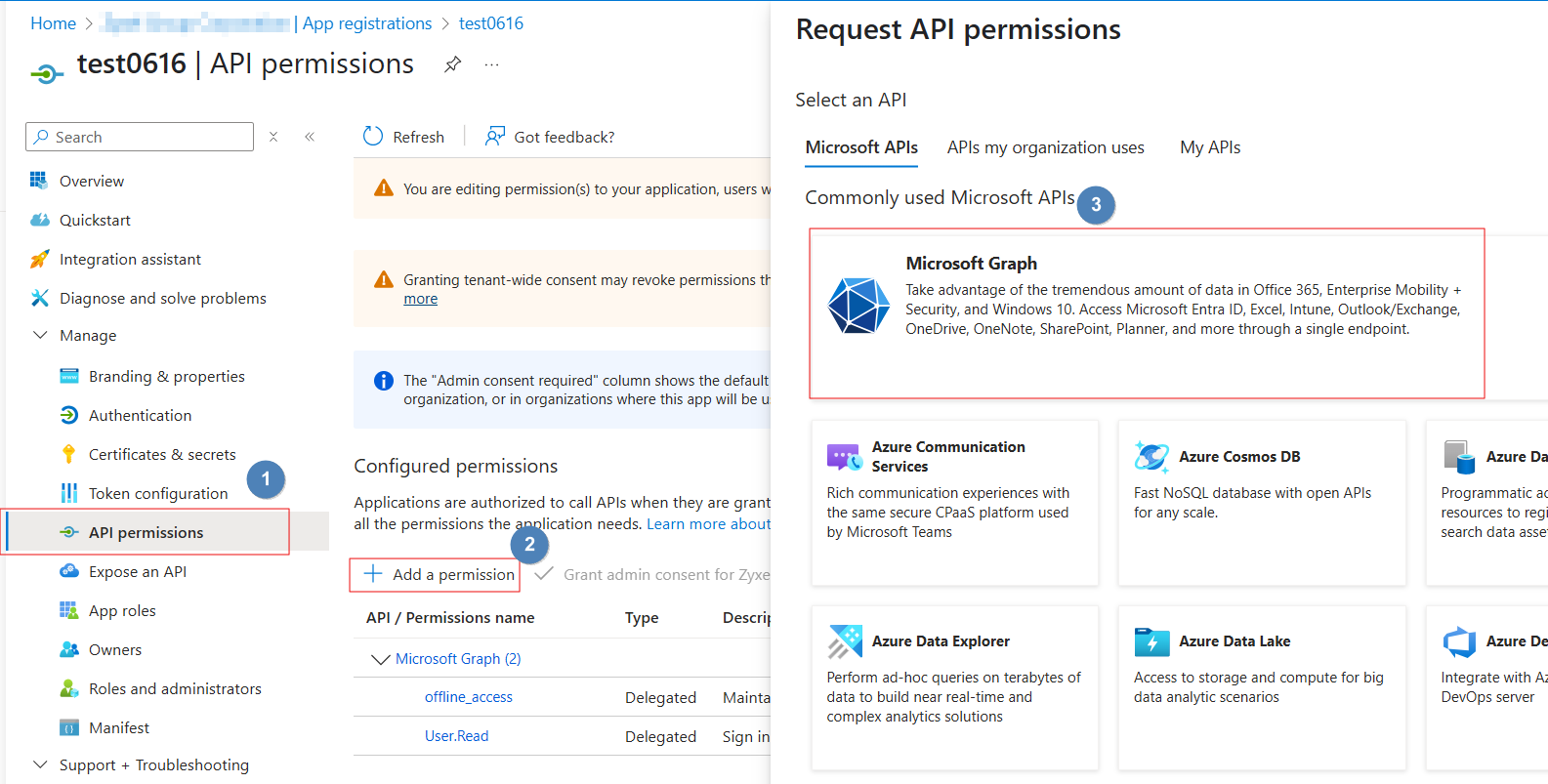
1.Adăugați permisiuni:
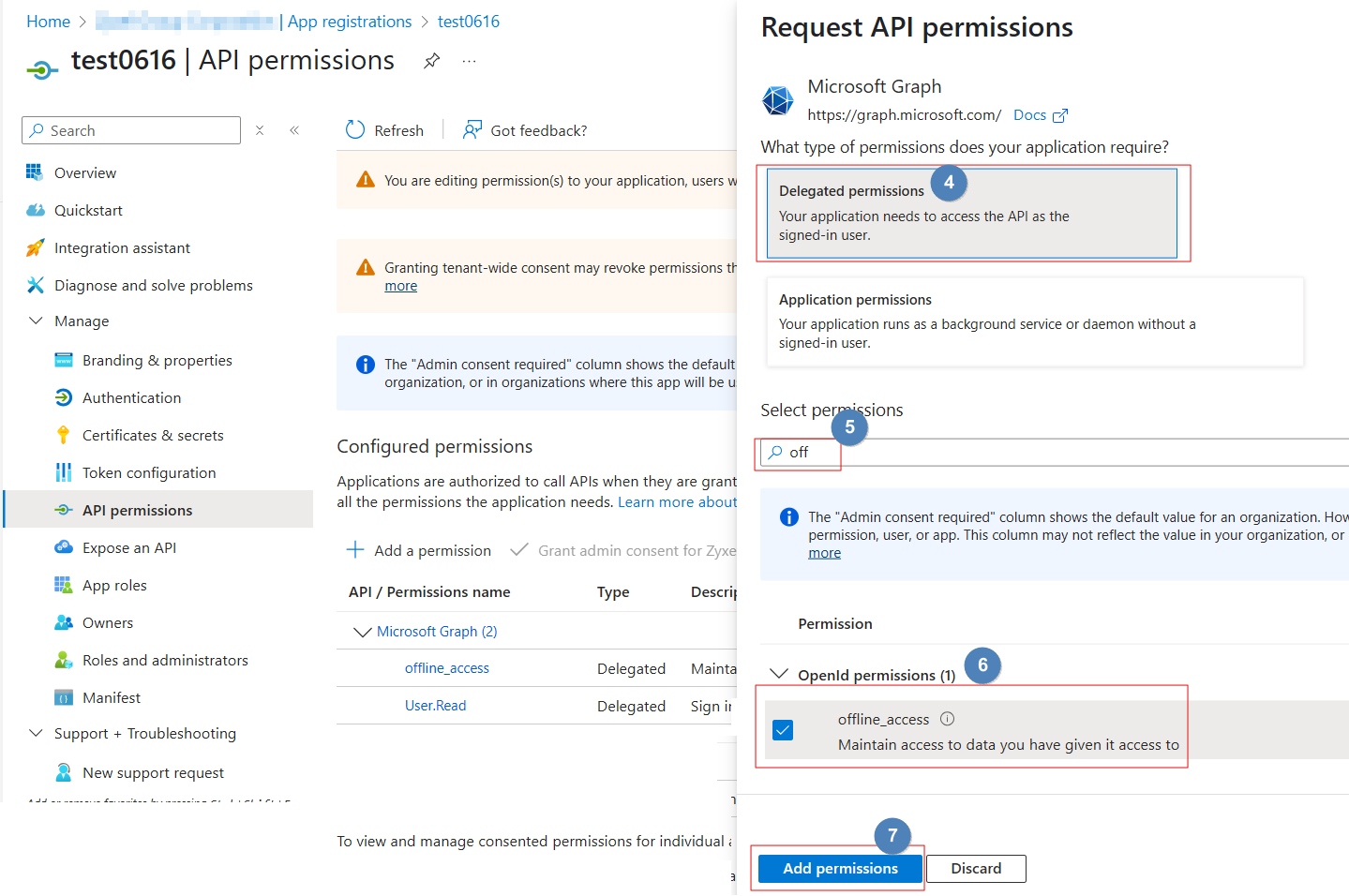
- Din partea stângă de navigare a paginii de prezentare a aplicației dvs. faceți clic pe API permissions > +Add a permission.
- Selectați Microsoft Graph
- Selectați Permisiuni delegate > Căutare acces offline
- Faceți clic pe Adaugă permisiuni.
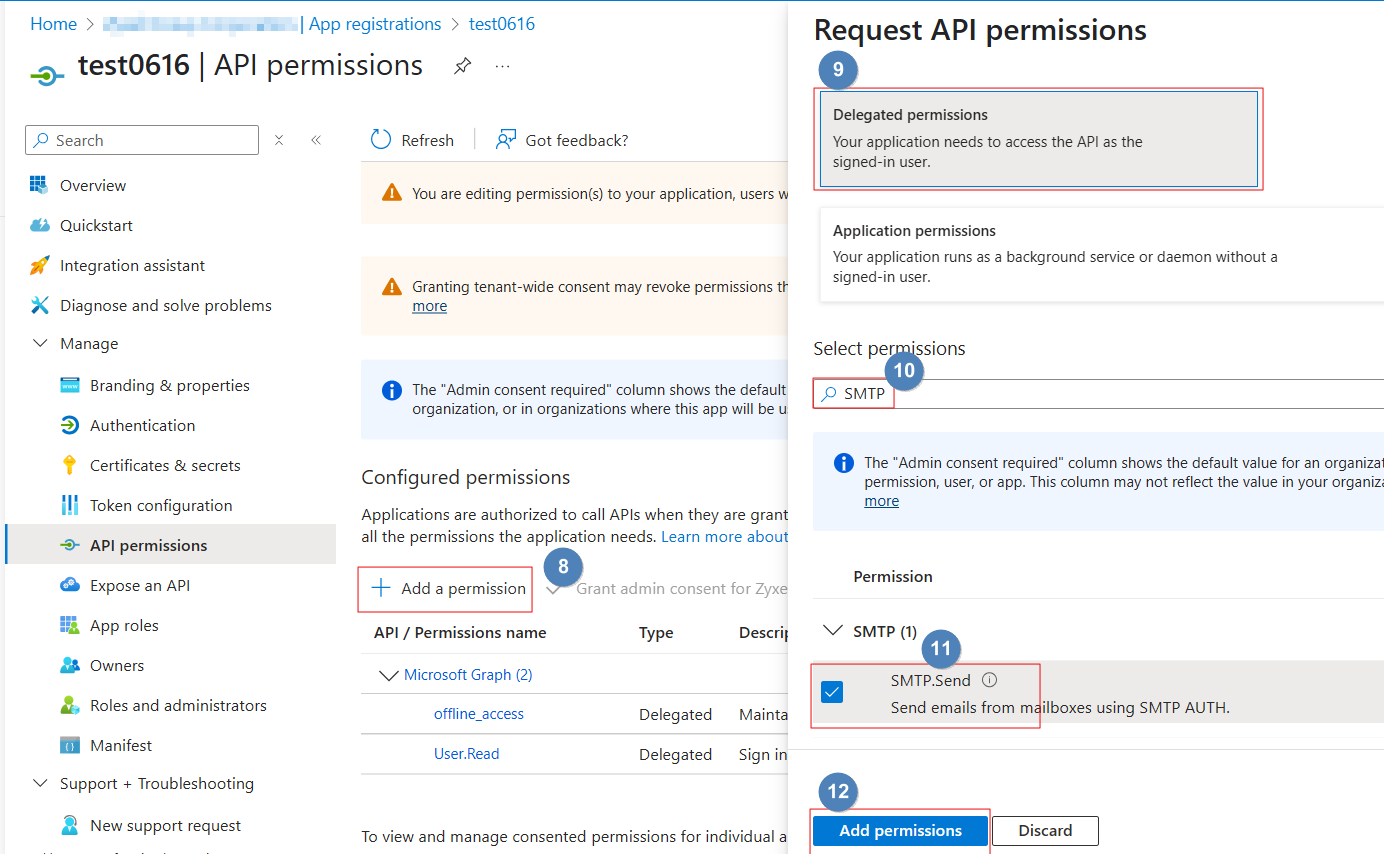
- Adăugați a doua permisiune. Faceți clic pe +Adăugațio permisiune
- Selectați Microsoft Graph
- Alegeți Delegated permissions > selectați SMTP.Send
- Faceți clic pe Add permissions (Adăugare permisiuni).
Pasul 3: Activați SMTP AUTH pentru căsuța poștală
1.Conectați-vă la centrul de administrare Microsoft 365- Navigați la Users > Active users > faceți clic pe căsuța poștală a utilizatorului > Selectați fila Mail.
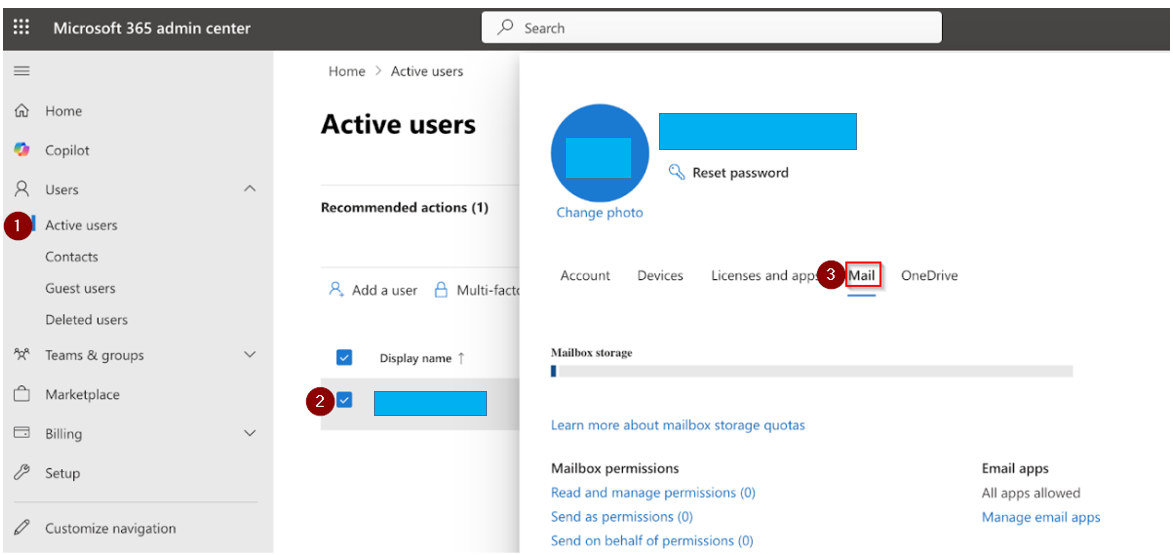
2.Asigurați-vă că opțiunea caseta de selectare "Authenticated SMTP" este selectată..

Pasul 4: Configurați SMTP în gateway-ul dvs.
1.Accesați interfața grafică a Gateway-ului:
- Conectați-vă la interfața de configurare a dispozitivului dvs. de la interfața internă (partea LAN).
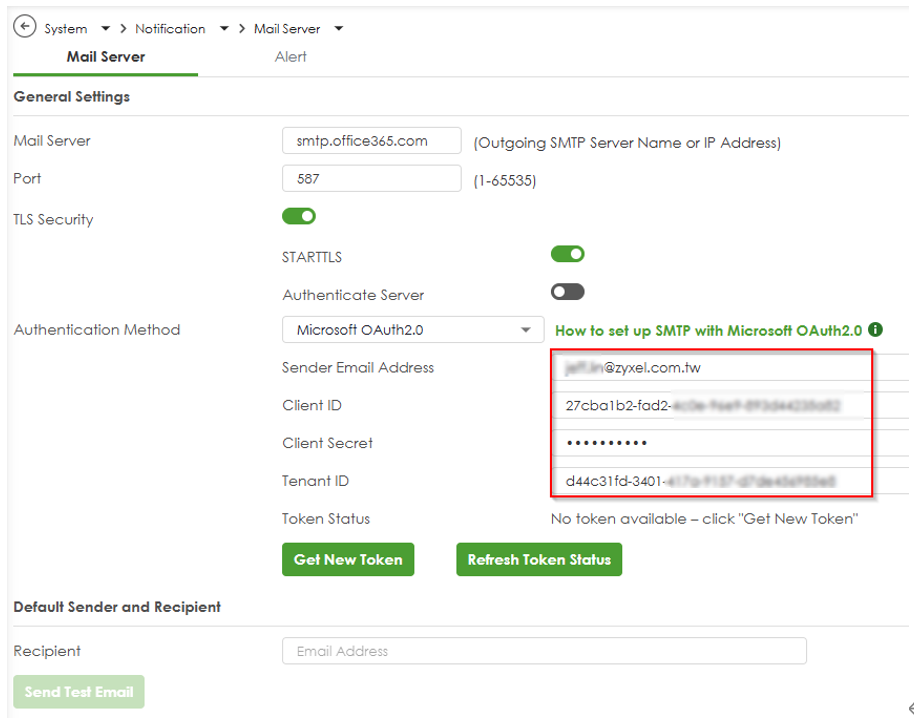
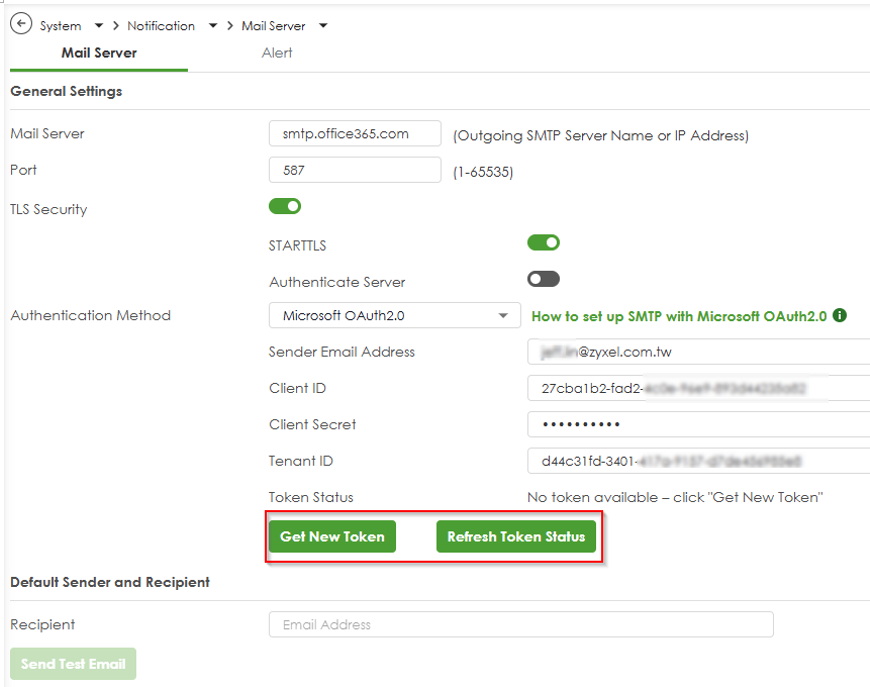
- Navigați la System > Notification > Mail Server
2.Introduceți setările SMTP:
- Server poștal: smtp.office365.com
- Port: 587 (recomandat, acceptă STARTTLS).
- Criptare: Activați STARTTLS
- Metodă de autentificare: Selectați Microsoft OAuth2.0.
- Adresa de e-mail a expeditorului: Introduceți adresa de e-mail Microsoft 365 (de exemplu, sender@yourdomain.com).
- Client ID (ID client): Lipiți ID-ul aplicației (clientului) de la Pasul 1-4.
- Client Secret (Secret client): Lipiți valoarea secretului clientului de la pasul 1-5.
- ID chiriaș: Lipiți ID-ul de director (chiriaș) de la pasul 1-4.
3.Aplicați configurația:
- ! Trebuie să faceți clic pe Apply înainte de a solicita un token.
- Faceți clic pe Apply pentru a salva configurația pe gateway-ul dvs.
4.Obțineți jetonul OAuth 2.0
- După aplicarea configurației, faceți clic pe butonul"Get New Token".
- Acest lucru va deschide o nouă filă de browser la pagina de autentificare Microsoft Azure.
- Conectați-vă cu contul Microsoft 365 asociat cu adresa de e-mail a expeditorului (de exemplu, expeditor@domainul dvs. .com).
- Acordați permisiuni atunci când vi se solicită
- Browserul se va închide automat după autentificarea cu succes, iar gateway-ul dvs. va fi obținut în siguranță un jeton de autentificare de la Microsoft.
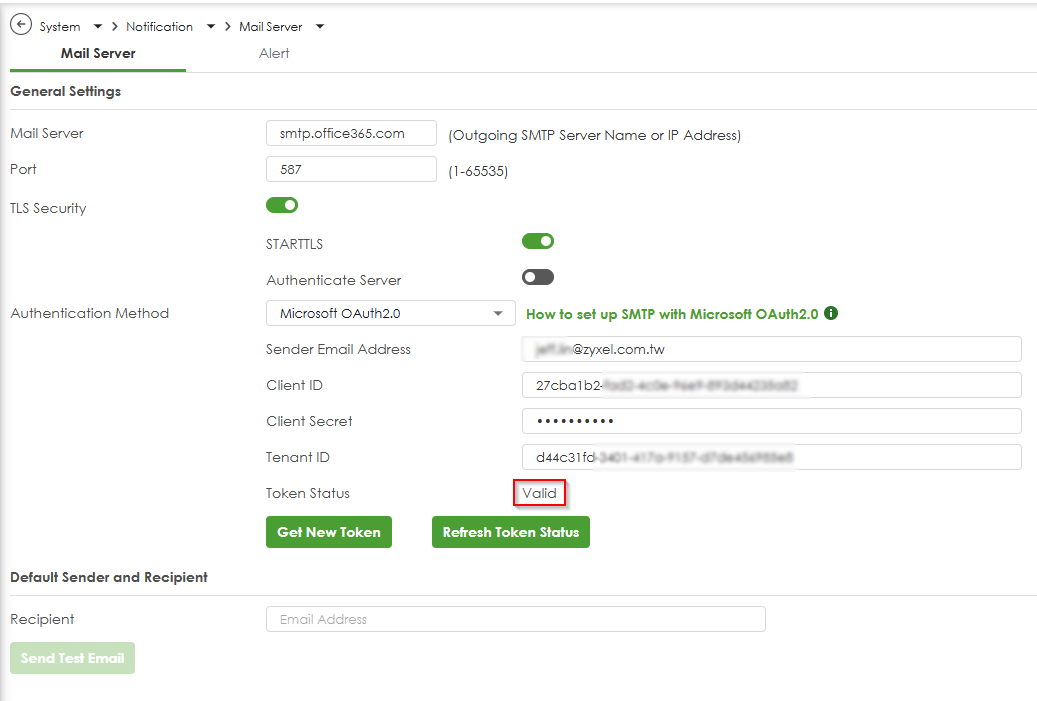
- Câmpul Token Status se va actualiza. (de exemplu, "Valid").
- Dacă browserul nu se deschide: Faceți clic pe butonul "Refresh Token Status" pentru a verifica dacă tokenul a fost obținut cu succes sau pentru a încerca din nou procesul de obținere a tokenului.
Verificați funcția SMTP cu Microsoft OAuth2.0
- Asigurați-vă că tokenul a fost obținut cu succes.
Completați adresa de e-mail a destinatarului și trimiteți un e-mail de test.
Navigați la Log & Report>Log/Events>System (Jurnal și rapoarte>Jurnal/Evenimente>Sistem ) și verificați mesajul de jurnal privind recuperarea cu succes a token-ului.

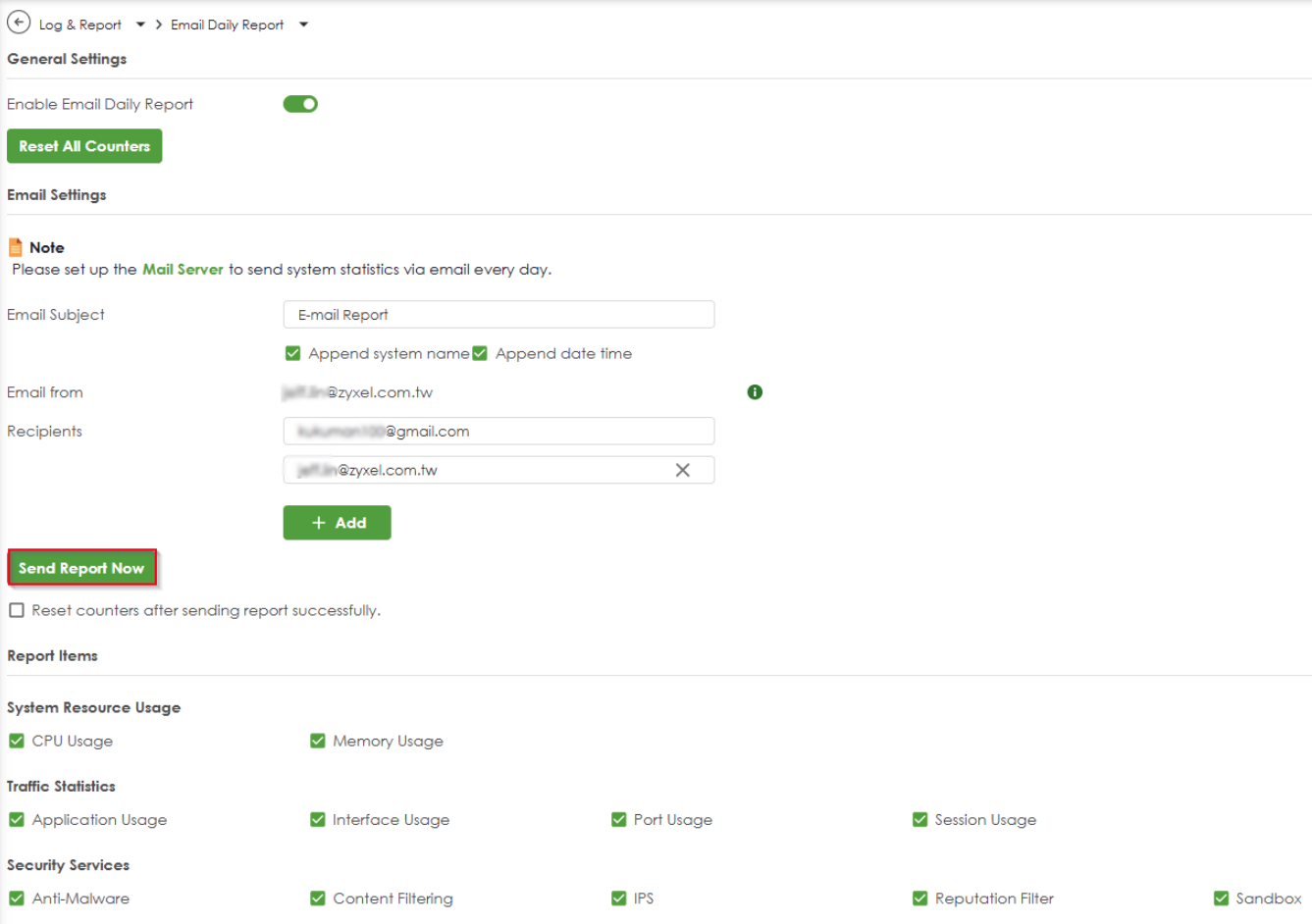
2. 3. Navigați la Log & Report > Email Daily Report > Send Report Now pentru a trimite un e-mail prin firewall.
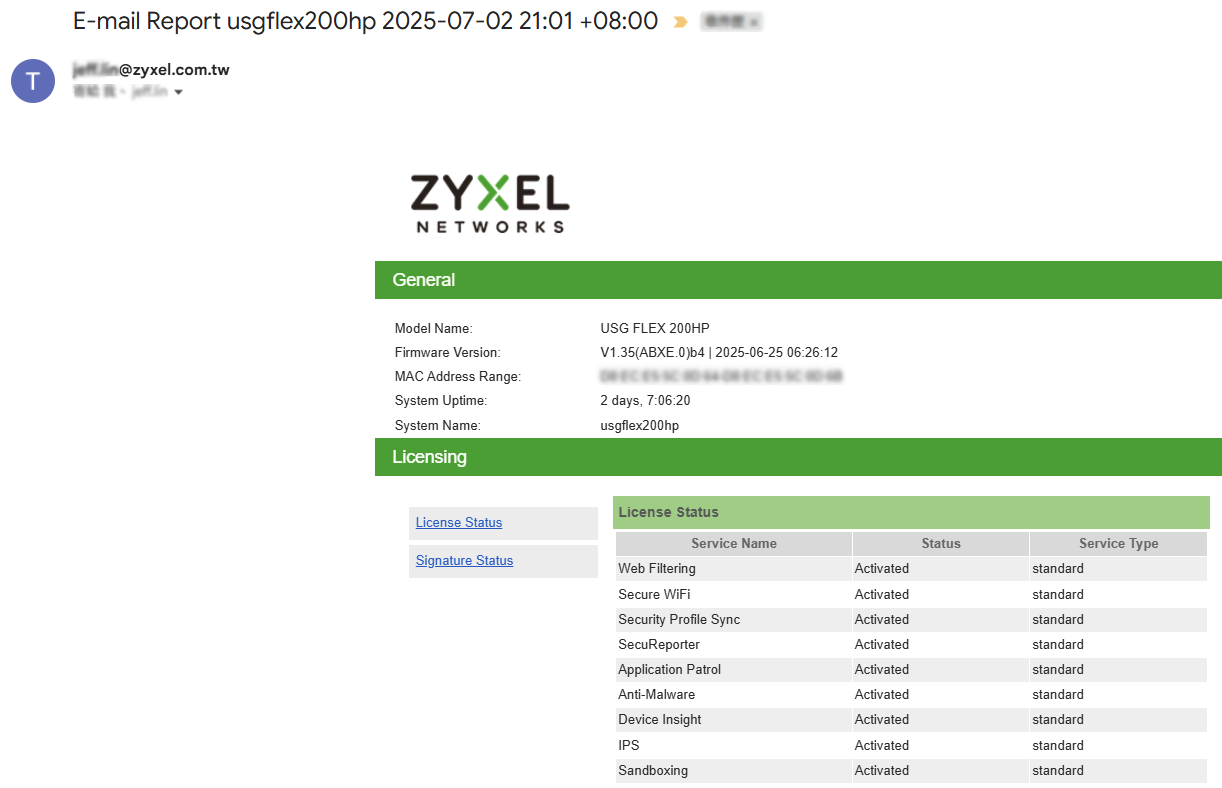
Asigurați-vă că e-mailul este primit cu succes în căsuța poștală.
Rezolvarea problemelor
Autentificare eșuată:
- Verificați de două ori acreditările: Asigurați-vă că Client ID, Tenant ID și Client Secret sunt copiate exact, fără spații suplimentare.
- Asigurați-vă că a fost acordat acordul administratorului pentru permisiunile API
- Verificați dacă adresa de e-mail a expeditorului există în chiriașul Microsoft 365
Permission Denied (Permisiune refuzată):
- Confirmați că permisiunea API este acordată (Pasul2-1).
- Verificați dacă aplicația are acordul administratorului
- Verificați dacă contul de e-mail al expeditorului este activ
Secret client expirat:
- Generați un nou secret client în Azure Portal și actualizați-l în setările gateway-ului.
Probleme de conectare
- Verificați setările serverului SMTP (smtp.office365. com:587). Asigurați-vă că portul 587 este deblocat.
- Asigurați-vă că criptarea STARTTLS este activată
- Verificați firewall-ul/conectivitatea rețelei
Probleme cu browserul
- Browserul nu se deschide: Verificați dacă blocajele pop-up sunt activate și permiteți pop-up-urile pentru gateway
- Browserul se deschide, dar afișează o eroare: Verificați configurația URI de redirecționare a aplicației Azure. Și asigurați-vă că PC-ul administratorului se află în rețeaua care poate accesa URI (se recomandă să fie situat în partea LAN a gateway-ului).
- Tokenul nu a fost achiziționat după autentificare: Faceți clic pe butonul"Refresh Token Status" pentru a verifica starea token-ului
- Mai multe file de browser deschise: Închideți filele suplimentare și încercați din nou
- Browserul nu se închide automat: Închideți manual fila după conectarea cu succes
Probleme cu tokenul:
- Achiziționarea tokenului a eșuat: Verificați conectivitatea la internet și încercați din nou să faceți clic pe"Get New Token
- Token-ul expiră rapid: Acest lucru este normal - gateway-ul va actualiza automat jetoanele
- Butonul "Refresh Token Status" nu arată niciun jeton: Repetați procesul"Get New Token" (Obțineți un jeton nou)
- Starea jetonului nu se actualizează: Așteptați 10-15 secunde, apoi faceți clic din nou pe"Refresh Token Status
Cele mai bune practici de securitate
Gestionarea secretelor
- Stocați în siguranță secretele clienților
- Rotiți secretele înainte de expirare
- Utilizați aplicații diferite pentru scopuri diferite
Controlul accesului
- Acordați doar permisiunile minime necesare
- Revizuiți periodic permisiunile aplicațiilor
- Monitorizați utilizarea aplicațiilor prin intermediul jurnalelor Azure
Monitorizare
- Activați înregistrarea de audit în Microsoft Entra ID
- Monitorizați modelele neobișnuite de autentificare
- Configurați alerte pentru încercările de autentificare eșuate
Informații suplimentare
Ciclul de viață al token-urilor
- Jetoanele de acces expiră după 1 oră
- Gateway-ul dvs. gestionează automat actualizarea token-ului
- Tokenul inițial trebuie să fie obținut prin autentificarea în browser
- Reînnoirea ulterioară a jetoanelor are loc automat în fundal
- Nu este necesară interacțiunea utilizatorului pentru reînnoirea jetoanelor după configurarea inițială
Tipuri de e-mail acceptate
- E-mailuri cu text simplu
- E-mailuri în format HTML
- Email-uri cu atașamente
- Trimitere masivă de e-mailuri (în limitele Microsoft)
Limitele ratei
- Microsoft impune limite de trimitere:
- 30 de mesaje pe minut
- 10.000 de mesaje pe zi (implicit)
- Limite mai mari sunt disponibile prin intermediul asistenței Microsoft
Asistență
Dacă întâmpinați probleme:
- Verificați dacă toți pașii au fost parcurși corect
- Verificați jurnalele de audit Microsoft Entra ID pentru erori de autentificare
- Contactați administratorul de sistem pentru problemele de acces Azure
- Consultați documentația oficială OAuth 2.0 a Microsoft
Pentru asistență tehnică cu dispozitivul gateway, contactați echipa noastră de asistență cu detaliile de configurare (nu partajați niciodată secretele clientului).
Комментарии
0 комментариевВойдите в службу, чтобы оставить комментарий.