

Важное уведомление: |
Устройства серии USG FLEX H работают на новой платформе uOS, обеспечивающей более высокую производительность, безопасность и долгосрочное масштабирование. Прежде чем приступить к миграции, ознакомьтесь с функциями, которые вы используете на имеющемся устройстве, и убедитесь, что они также доступны на устройствах серии H, поскольку некоторые функции могут отличаться.
В Nebula эти устройства имеют чистую и оптимизированную конфигурацию, свободную от устаревших настроек и ненужных сложностей. Такой подход обеспечивает стабильность, упрощает управление в будущем и в полной мере использует преимущества современной архитектуры.
В этой статье мы покажем вам лучший способ замены существующего межсетевого экрана USG FLEX/ATP в Nebula на USG FLEX H, чтобы:
Ваш сайт продолжает работать с минимальным временем простоя.
Точки доступа и коммутаторы остаются в Nebula с сохранением исторических данных мониторинга.
Вы получаете преимущества от передовой производительности, облачных функций безопасности и плавной масштабируемости серии H.
Ваша инфраструктура остается целостной, перспективной и более простой в управлении.
Это руководство посвящено сценарию Nebula - замене и перерегистрации брандмауэра в Nebula, в то время как точки доступа и коммутаторы продолжают работать без перебоев.
Шаг 1: Создайте резервный сайт на NCC
В Центре управления Nebula (NCC) создайте новый сайт, клонировав настройки существующего сайта ZLD.
Почему это важно:
Это гарантирует наличие резервной копии конфигурации, что позволит быстро восстановить исходные настройки в случае непредвиденных проблем и избежать простоя сети.
Действия:
В списке сайтов выберите "Создать сайт", затем введите имя сайта и выберите "Replicate from", чтобы скопировать текущий сайт.
Шаг 2: Подготовка брандмауэра серии H
Обновление микропрограммы
С помощью мастера начальной настройки обновите встроенное ПО до последней версии(uOS v1.35 или выше). Обновление устройства обеспечивает стабильность и доступ к новейшим функциям.Подключение локально
После обновления отсоедините кабель WAN. Подключите ПК непосредственно к порту LAN межсетевого экрана серии H, откройте веб-браузер и войдите в систему. Снова появится мастер первоначальной настройки.Вход в режим веб-конфигуратора
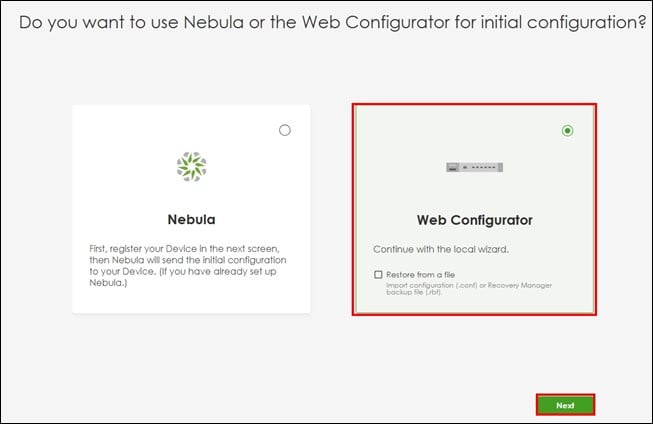
В мастере выберите "Веб-конфигуратор", затем нажмите "Далее", чтобы продолжить.Настройка основных параметров
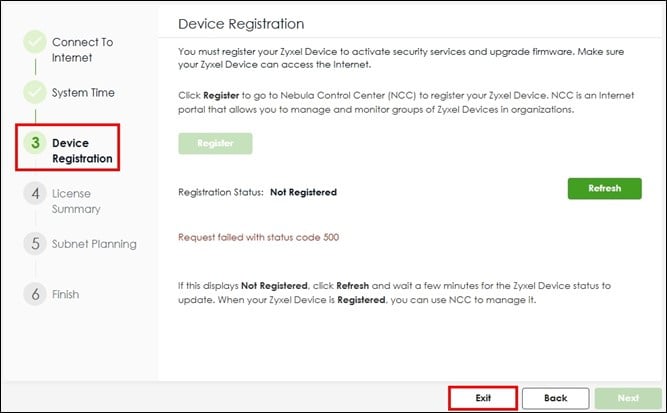
Настройте параметры Интернета и параметры системного времени, затем нажмите "Выход", чтобы пропустить регистрацию устройства на шаге 3.
Важно:
Чтобы в полной мере использовать расширенные функции Nebula с USG FLEX H Series, ваша организация должна иметь активную лицензию Nebula Pro Pack.
Почему это важно:
Эти шаги позволяют убедиться, что на вашем межсетевом экране серии H установлено новейшее программное обеспечение и он готов к настройке перед внедрением в производственную сеть.
 |
 |
Шаг 3: Настройка и резервное копирование брандмауэра
Настройте локально
Перед регистрацией нового брандмауэра в Nebula необходимо сначала выполнить все необходимые настройки через локальный веб-интерфейс USG FLEX H Series. Это включает в себя применение того же дизайна, политик и любых пользовательских настроек, которые в настоящее время используются на существующем брандмауэре. Обязательно повторите все функции и настройки, необходимые для работы вашего сайта.
Резервное копирование конфигурации
После завершения настройки создайте резервную копию настроек.
Перейдите на страницу " Обслуживание".
Выберите "startup-config.conf".
Нажмите "Загрузить", чтобы сохранить файл на вашем компьютере.
Почему это важно:
Наличие локальной резервной копии гарантирует, что вы сможете быстро восстановить конфигурацию брандмауэра при необходимости внесения изменений или в случае возникновения непредвиденных проблем во время миграции.
Шаг 4: Замените старый брандмауэр и зарегистрируйте новый
Замените старый брандмауэр
Отсоедините все кабели от старого брандмауэра.
Снова подключите их к соответствующим портам на брандмауэре USG FLEX H Series.
Убедитесь, что сеть функционирует должным образом.
Примечание: Если возникли проблемы с сетью, переподключите старый брандмауэр, чтобы восстановить соединение, и просмотрите конфигурацию перед повторной попыткой.
Удаление существующего брандмауэра из Org и регистрация нового в Nebula
-
На портале Nebula удалите старый брандмауэр(USG FLEX, ATP или NSG) с существующего сайта.
Перейдите в раздел Общеорганизационный > Лицензии и инвентаризация.
Перейдите на вкладку "Устройства".
Нажмите кнопку " Действие " и выберите "Удалить из организации".
Подтвердите выбор, нажав "Да".
(После этого старый брандмауэр будет удален из организации).
-
Зарегистрируйте новый межсетевой экран USG FLEX H Series в Nebula:
Нажмите кнопку "Добавить".
Введите серийный номер и MAC-адрес, затем нажмите "Далее".
Нажмите "Готово", чтобы завершить регистрацию.
3. Назначьте брандмауэр на нужный сайт:
Найдите только что зарегистрированный брандмауэр в списке устройств.
Нажмите кнопку " Действия " и выберите "Изменить назначение сайта".
Выберите исходный сайт и нажмите "Сохранить".
Когда появится предупреждение, отметьте "Подтвердить" и нажмите "ОК".
Разрешить облачную синхронизацию
Как только брандмауэр серии H подключится к Интернету и достигнет Nebula, он автоматически инициирует полную синхронизацию конфигурации с облаком Nebula.
Проверка состояния в Nebula
Перейдите на страницу подробной информации об устройстве в Nebula.
Убедитесь, что брандмауэр отображается как Online.
Дождитесь, пока в статусе конфигурации не появится "Обновлено".
Комментарии
0 комментариевВойдите в службу, чтобы оставить комментарий.