

В этом руководстве описана процедура восстановления микропрограммы на устройствах серии Zywall / USG / ATP / VPN
В некоторых редких ситуациях шлюз не может загрузить микропрограмму. К примеру, это может произойти после обновления.
Текущее состояние загрузки микропрограммы устройства можно определить по светодиоду SYS на устройстве. Если светодиод SYS мигает зелёным цветом - это означает, что устройство пытается загрузить микропрограмму. Если этот процесс длится более 5 минут после подачи питания на устройство значит скорее всего возникла проблема с загрузкой микропрограммы.
Чтобы понять причину проблемы с загрузкой необходимо подключиться компьютером к консольному порту шлюза. Ниже приведены примеры того, что вы можете увидеть в терминальной программе консольного подключения при проблеме с загрузкой микропрограммы.
1) Загрузка прошла успешно, но на устройстве отображается сообщение об ошибке:
ERROR: can’t get kernel image
2) Устройство перезагружается бесконечно:
3) Более минуты ничего не отображается после предложения в течении 3х секунд нажать любую кнопку для входа в отладочный режим (если не нажимать кнопку):
“Press any key to enter debug mode within 3 seconds.”
4) Отображается сообщение:
"Invalid Recovery Image”
Вместо "Invalid Recovery Image” может быть :
“Invalid Firmware”
“Invalid Recovery Image”
В случае, если есть возможность зайти в отладочный режим роутера нажав любую клавишу после появления строки “Press any key to enter debug mode within 3 seconds.” то есть и возможность восстановления микропрограммы.
Процедура восстановления микропрограммы:
Для процедуры восстановления понадобится:
- физический доступ к шлюзу
- терминальная программа (подойдут TeraTerm или Putty)
- USB адаптер для последовательного (COM) порта с разъемом DB9
- файл микропрограммы .bin. Получить файл можно в личном кабинете на портале myzyxel.com раздел Firmware Download. Предварительно распакуйте архив.
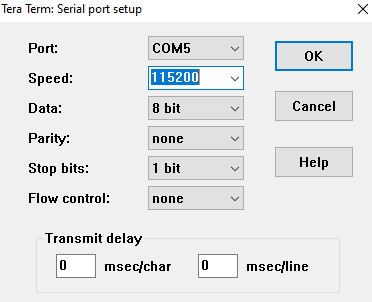
1) После подключения консольного кабеля от шлюза к компьютеру настройте правильные параметры для COM-порта. По умолчанию, шлюз использует следующие параметры (номер COM-порта выберите в соответствии с номером назначенным вашей системой):
2) Перезагрузите устройство и нажмите любую клавишу, чтобы войти в отладочный режим (debug mode):
3) Введите последовательно команды:
atkz –f –l 192.168.1.1
atgof
Шлюз включит FTP сервер по адресу 192.168.1.1 и перезагрузится.
4) Следующая информация в терминальном логе покажет, что служба FTP запущена и готова к приему файла микропрограммы :
Для передачи файла микропрограммы будет использован протокол FTP. Оставьте терминал шлюза открытым, чтобы увидеть процесс загрузки микропрограммы.
5) Подготовьте FTP клиент :
- Задайте на компьютере любой статический IP адрес в пределах от 192.168.1.2 до 192.168.1.254 с маской /24 (255.255.255.0).
- Подключите компьютер в первый Ethernet порт шлюза
- Запустите FTP клиент на компьютере. В нашем примере используется команда:
ftp <192.168.1.1>
в командной строке (CMD) Windows. - Войдите без имени пользователя (просто нажмите Enter)
- Установите режим передачи на двоичный. Используйте команду bin (или просто "bi" в командной строке Windows)
- Задайте команду put и выберете место на компьютере, где находится файл микропрограммы с расширением .bin
put C:\ZLD_FW\310AAAC0C0.bin
Дождитесь завершения передачи файла:
6) Терминал шлюза должен отобразить:
“Firmware received”
Дождитесь установки микропрограммы. Процесс может занять до 5-7 минут.
Сообщения могут быть:
“ZLD-current received” = “Firmware received”
После следующего сообщения шлюз перезагрузится:
7) Когда в терминале устройства появится надпись Welcome to <имя модели>
- процесс восстановления микропрограммы завершен и шлюз готов к работе :
Если после перезагрузки проблема останется - пожалуйста, снимите терминальный лог с устройства и обратитесь в нашу службу поддержки для дальнейшего анализа проблемы.
Обратите внимание:
Если в терминале устройства появится следующая информация, пожалуйста, попробуйте провести процедуру восстановления снова:
./bin/sh: /etc/zyxel/conf/ZLDconfig: No such file
или
“Press any key to enter debug mode within 3 seconds.”
Комментарии
0 комментариевВойдите в службу, чтобы оставить комментарий.