

Недавнее обновление версии сигнатур Application Patrol 1.0.0.20220310.0 для шлюзов безопасности серий ATP/USG FLEX может вызвать зависание шлюза при загрузке.
В чем проблема?
Версия сигнатур App Patrol V1.0.0.20220310.0 может вызвать ошибки разбора на шлюзах безопасности, работающих в автономном режиме или управляемых через Nebula. Служба App Patrol перестанет работать после этого обновления сигнатур, но другие функции UTM продолжат функционировать. В таком состоянии, если шлюз перезагрузить вручную или по расписанию, он может зависнуть в процессе загрузки.
Какие устройства затронуты и как проверить, относится ли эта проблема к вашему шлюзу?
Проблема возникает на всех шлюзах серий ATP и USG FLEX с версиями прошивки от 5.00 до 5.20, на которых установлена проблемная версия сигнатур Application Patrol 1.0.0.20220310.0.
В разделе Конфигурация => Лицензирование => Обновление сигнатур проверьте, какая версия сигнатур App-Patrol установлена.

Если на вашем устройстве используется проблемная версия сигнатур и установлена прошивка версии 5.00-5.20, не перезагружайте шлюз вручную и отключите любые настройки запланированной перезагрузки, если они есть!
Если проблема относится к вашему устройству, но оно ещё не было перезагружено.
Решение:
Обновите шлюз до последней версии прошивки - V5.21patch1, где проблема с сигнатурами устранена. Обновление можно выполнить через облако или вручную, используя файл прошивки, скачанный с портала myzyxel.com.
Обновите раздел, который имеет статус Running (Запущен):
Если шлюз не загружается после попытки перезагрузки.
Убедитесь, что проблема связана с загрузкой проблемной сигнатуры, проверив следующие симптомы:
1) Шлюз не отвечает в течение 10-15 минут после подачи питания.
2) Индикатор PWR горит зелёным постоянно, а индикатор SYS мигает непрерывно.
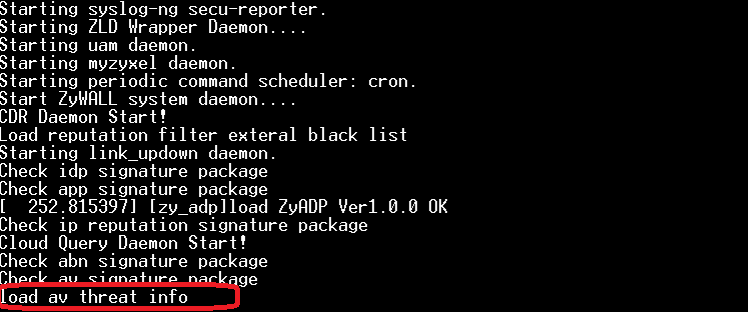
3) При доступе к шлюзу через COM-порт журнал загрузки останавливается на строке:
load av threat info...
Полный журнал выглядит так, как в примере:
Решение:
В этом состоянии возможно восстановить шлюз без потери конфигурационного файла. Вам понадобится консольный адаптер (например, DB9<=>USB) и любой терминальный эмулятор (рекомендуем TeraTerm). Восстановление должно проводиться на месте установки шлюза.
Пошаговая процедура восстановления:
1) Подключите USB-консольный адаптер к шлюзу (шлюз может быть включён или выключен).
2) Запустите TeraTerm на компьютере и установите параметры консольного порта следующим образом:
3) Включите или перезагрузите шлюз. В окне терминала должен отображаться журнал загрузки шлюза. Если вы видите случайные символы, нечитаемый текст или похожие проблемы, проверьте:
a) Консольный адаптер подключён правильно и установлены корректные драйверы.
b) Раскладка клавиатуры установлена на латиницу (ENG).
c) Параметры консольного порта и выбранный порт указаны верно.
Если проблема с отображением сохраняется, попробуйте перезапустить TeraTerm и заменить консольный адаптер.
4) Когда процесс загрузки дойдёт до строки:
"Press any key to enter debug mode..."
Нажмите любую клавишу, чтобы войти в режим отладки. В этом режиме необходимо переключить загрузочный раздел шлюза (номер раздела прошивки). По умолчанию шлюз использует первый раздел. Если вы не уверены, какой раздел используется в данный момент, сначала попробуйте команды:
atcd 2
atgo
5) Дождитесь загрузки шлюза. Если загрузка снова остановится на той же строке (load av threat info...), повторите шаги 3 и 4. На шаге 4 вместо команды atcd 2 выполните atcd 1.
6) Во время загрузки в консольном журнале должна отображаться версия прошивки загружаемого раздела.
Пример:
Если версия прошивки 4.30 или выше, переходите к следующему шагу.
Если версия прошивки резервного раздела 4.29, необходимо сначала выполнить первоначальную настройку и обновить прошивку на этом разделе перед дальнейшими действиями. Для этого:
a) Подключите компьютер к LAN-порту шлюза и убедитесь, что компьютер получил IP-адрес от DHCP-сервера шлюза.
b) Войдите в устройство с учётной записью по умолчанию:
Имя пользователя: admin
Пароль: 1234
Если пароль не подходит, сбросьте устройство к заводским настройкам, удерживая кнопку Reset до 10 секунд, затем повторите вход. Основная конфигурация устройства должна сохраниться.
c) Выполните пошаговую настройку, указав сетевые параметры с доступом в интернет, и обновите прошивку через функцию обновления в облаке.
Если устройство не может скачать прошивку, попробуйте загрузить файл .bin вручную с портала myzyxel.com.
7) После входа в веб-конфигурацию шлюза скачайте все доступные конфигурационные файлы из раздела Обслуживание => Менеджер файлов.
Альтернативный способ загрузки конфигураций через FTP:
a) Откройте FTP, введя адрес ftp://192.168.1.1 (или IP-адрес устройства в вашей локальной сети). Можно использовать браузер или FileZilla.
b) Войдите под пользователем admin.
c) ВАЖНО: откройте папку Standby_conf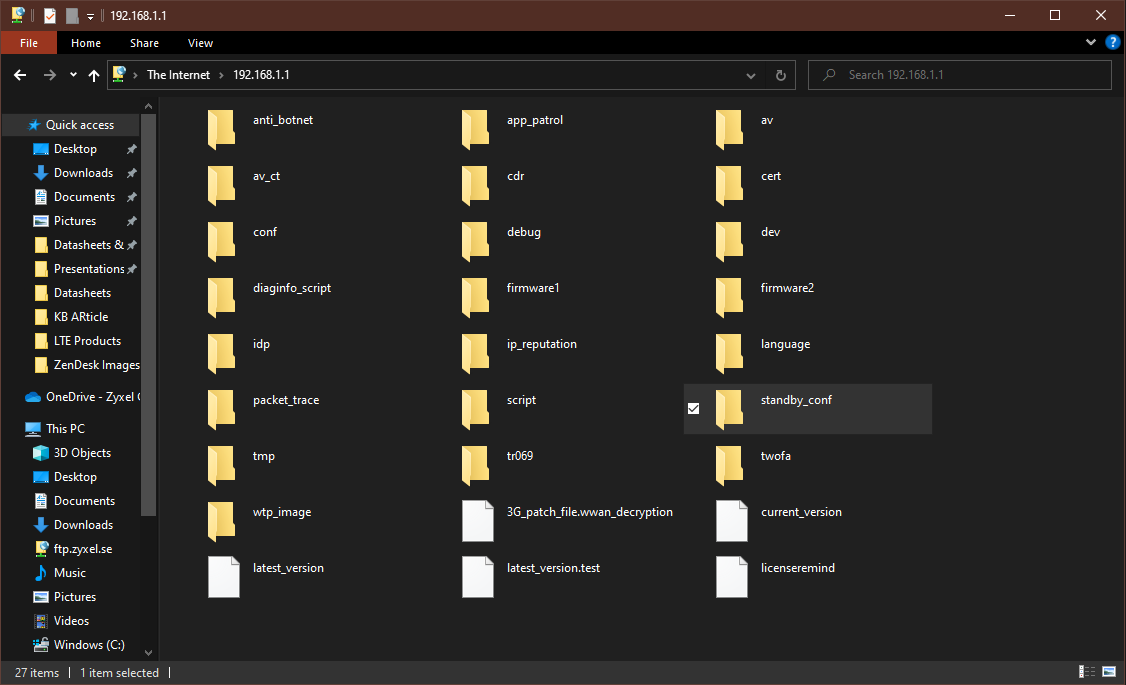
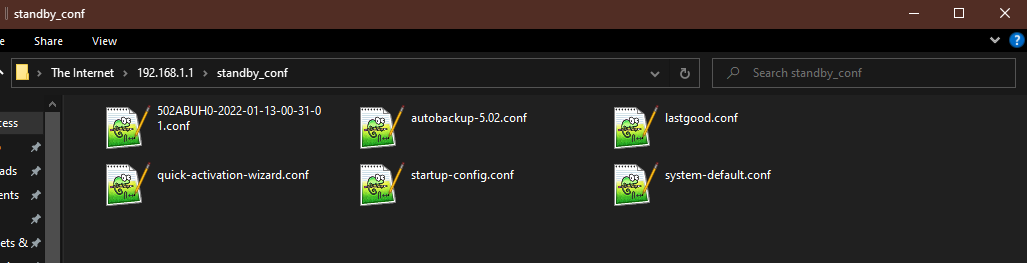
d) Скачайте все конфигурационные файлы из папки Standby_conf и проверьте файл startup-config.conf, открыв его в любом текстовом редакторе для проверки правильности настроек.
USG / ATP Series — Объяснение разделов устройства и различных типов конфигурационных файлов
8) В разделе Управление прошивкой обновите шлюз до последней версии прошивки - V5.21, где проблема с сигнатурами устранена. Обновление можно выполнить через облако или вручную, используя файл прошивки, скачанный с портала myzyxel.com.
Обновите раздел, который имеет статус Standby (Резервный):
Обновление шлюзов безопасности через облачный сервис
Рекомендуем после выбора метода обновления не загружаться сразу в проблемный раздел. В окне "Перезагрузить устройство?" выберите "Нет". Шлюз продолжит работу на текущем разделе. После обновления проверьте раздел Менеджер файлов; если появятся новые конфигурационные файлы, повторите шаг 7.
9) Как только раздел со статусом Standby будет обновлён до версии 5.21, вы можете перезагрузиться в него через веб-интерфейс:
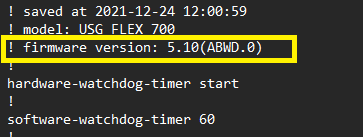
Шлюз должен загрузиться в предыдущий раздел и применить конфигурацию, которая была активна до перезагрузки с проблемой. Если конфигурация сброшена, примените последнюю версию из ранее скачанных конфигураций. Перед загрузкой и применением конфигурации откройте её в любом текстовом редакторе и удалите 3-ю строку (с версией прошивки).
Если у вас возникнут вопросы на любом этапе или процедура восстановления не сработает, пожалуйста, создайте заявку в службу поддержки, указав, на каком шаге возникла проблема - Как связаться с поддержкой?
Комментарии
0 комментариевВойдите в службу, чтобы оставить комментарий.