

Viktigt meddelande: |
USG Flex är en heltäckande serviceportal. USG Flex med Hotspot-funktion är idealisk för kontor, caféer, bibliotek, hotell och andra scenarier som betjänar abonnenter som behöver tillgång till Internet. Med separata zoner gör USG Flex det möjligt att separera gästtrafik (LAN2) från det privata nätverket (LAN1). I den här artikeln kommer vi att titta på hur du konfigurerar förvaltningsfunktionerna Faktureringssystem och PayPal-betalningssystem.
* Licensprenumerationsavgift och tillstånd kan variera beroende på land.
1. Allmänt
2. Faktureringsprofil
3. Rabatt
4. Betalningstjänst
5. Inrättande av PayPal-konto
6. Hur du kontrollerar om PayPal och USG Payment Service är korrekt konfigurerade
7. Betalning på plats (hur man tillhandahåller data för användaråtkomst)
1.Allmänt
Gå till Konfiguration > Hotspot > Fakturering> Allmänt för att öppna följande skärm.
Använd den här skärmen för att konfigurera de allmänna faktureringsinställningarna, t.ex. redovisningsmetod, valutaenhet och de SSID-profiler för vilka inställningarna tillämpas .
För en mer detaljerad beskrivning av alla inställningar, se instruktionerna i avsnitt 25.3 Tabell 226 Användarhandbok
2. Faktureringsprofil
Gå till Configuration > Hotspot > Billing > Billing Profile (Konfiguration > Hotspot > Fakturering > Faktureringsprofil) för att öppna följande skärm.
Använd den här skärmen för att konfigurera faktureringsprofilerna som definierar den maximala tiden för internetåtkomst och avgift per tidsenhet.
3. Rabatt
Gå till Configuration > Hotspot > Billing > Discount (Konfiguration > Hotspot > Fakturering > Rabatt) och sedan till Lägg till eller redigera ikonen för att öppna den här skärmen.
Du kan erbjuda dina kunder en rabatt om de köper flera fakturor. På skärmen Rabatt lägga till/redigera kan du skapa en ny rabattnivå eller redigera en befintlig rabattnivå.
Rabatten tillämpas beroende på de villkor som du har valt.
4. Betalningstjänst
Med onlinebetalningstjänsten kan användarna köpa internetåtkomsttid online med ett kreditkort. Du måste registrera dig hos den kreditkortstjänst som stöds (PayPal) innan du kan konfigurera USG Flex för att hantera kreditkortstransaktioner. Betalningstjänsten gör det möjligt för försäljare som inte har den termiska biljettskrivaren SP350E att sälja internetåtkomst till kunder.
Gå till Konfiguration > Hotspot > Fakturering > Betalningstjänst.
1. Markera kryssrutan"Enable payment service" (Aktivera betaltjänst ) för att aktivera funktionen.
2. Ange ditt PayPal-"konto" och din"valuta".
3. Fyll i "Identitetstoken".
4. Du kan också ange e-postämne och avsändare, men dessa inställningar är inte nödvändiga i det här fallet.
5. Välj din"Leveransmetod" (Du kan lära dig hur du ställer in "SMS Notification" genom att följa den här länken: USG FLEX - SMS Notification (Email-to-SMS)
6. 6. Klicka på"Apply" (tillämpa).
5. Inställning av PayPal-konto
För att kunna använda PayPals betaltjänster måste du vara abonnerad på ett Merchant/Business-konto. För att konfigurera ditt PayPal-konto för att ta emot betalningar följer du instruktionerna nedan: (Observera att instruktionerna nedan är baserade på PayPals nya GUI-gränssnitt).
- Logga in på ditt PayPal-konto (Merchant/Business) på följande adress https://www.paypal.com.

- Klicka på ikonen "Person" uppe till höger.

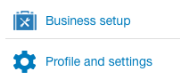
- Välj alternativet "Profil och inställningar".
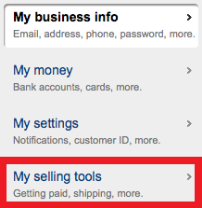
- Till vänster på skärmen klickar du på "Mina säljverktyg".
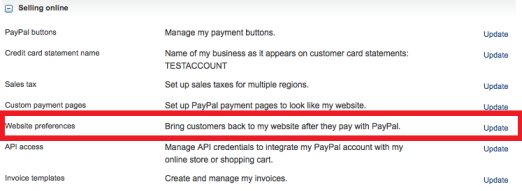
- Till höger, under försäljning online, klickar du på UPDATE-knappen för "Webbplatsinställningar".
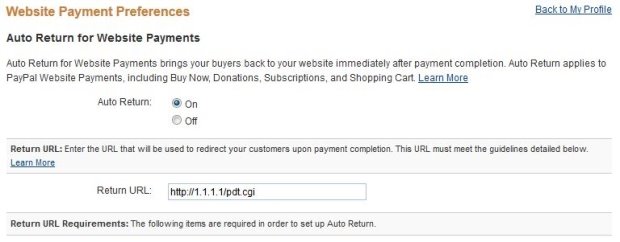
- Konfigurera inställningarna för betalning på webbplatsen för ditt PayPal-konto. Aktivera alternativet för automatisk retur och ställ in retur-URL:n till http://1.1.1.1/pdt.cgiDetta kommer att omdirigera trafiken tillbaka till USG FLEX när betalningen är slutförd. Konfigurera alla andra betalningsinställningar som du vill använda, bläddra till botten när du är klar och klicka på knappen SAVE (spara ) för att tillämpa ändringarna.
- När webbplatsens betalningsinställningar har tillämpats kommer du att få en identitetstoken. Spara den här informationen eftersom du kommer att behöva tokenet när du konfigurerar inställningen för USG FLEX-betalningstjänsten.
6. Hur du kontrollerar om PayPal och USG Payment Service är korrekt konfigurerade
För att kontrollera att funktionen Fritid är aktiverad öppnar du din webbläsare och skriver in adressen. Använd den adress som du angav på sidan för webbautentisering som du angav tidigare. Om du inte redan har Aktiverat webbautentisering kan du läsa om hur du gör det i den här artikeln: Hotspot-funktion - Fritid
Klicka på"Skaffa ett PayPal-konto".
Välj den"profil" du behöver, fyll i"mobilnummer" och klicka på"Ok".
Därefter kommer du att omdirigeras till betalningssystemet. Om du inte har ett PayPal-konto kan du skapa ett eller använda kortbetalningsfunktionen.
7. Betalning på plats (hur man tillhandahåller uppgifter för användaråtkomst).
Tänk på det här alternativet, du har ett hotell och kunden vill betala för internettjänsten i receptionen på ditt hotell med kontanter eller kortterminal. Efter betalningen behöver du bara ge kunden inloggningsuppgifter för att få tillgång till internettjänsten.
Därefter kommer vi att titta på hur man skapar ett konto för kunden och alternativ för överföring av data för att få tillgång till Internet genom att skriva ut ett kvitto eller skicka data via textmeddelande.
1. Skapa först en användare med användartypen "guest-manager". Vi kommer att använda den här användaren för att hantera och generera åtkomst till Internet.
2. För det andra, navigera till inloggningsportalen USG och skriv in användarnamnet.
3. Så snart du ansluter med guest-manager kommer du omedelbart till sidan "Account generation", där du hittar inställningssidan där du kan definiera profilen på skrivaren och välja önskad mängd.
1. Välj det konto du vill ha
2. Välj önskat antal profiler, och beloppet och tiden summeras (högst 10).
3. Välj önskat antal biljetter (högst 50).
4. Klicka på "Generera".
Kommentarer
0 kommentarerlogga in för att lämna en kommentar.