

En nyligen uppdatering till Application Patrol-signaturversion 1.0.0.20220310.0 för ATP/USG FLEX-seriens säkerhetsgateways kan orsaka att gatewayen hänger sig under uppstart.
Vad är problemet?
App Patrol-signaturversion V1.0.0.20220310.0 kan orsaka parsningfel på säkerhetsgateways som körs i fristående läge eller hanteras via Nebula. App Patrol-tjänsten kommer inte att fungera efter denna signaturuppdatering, men andra UTM-funktioner fortsätter att fungera. I detta tillstånd, om gatewayen startas om manuellt eller via ett schemalagt uppdrag, kan den hänga sig under uppstartsprocessen.
Vilka enheter påverkas och hur kontrollerar man om detta problem gäller din gateway?
Problemet uppstår på alla ATP- och USG FLEX-seriens gateways som kör firmwareversioner från 5.00 till 5.20 och som har installerat den problematiska Application Patrol-signaturversionen 1.0.0.20220310.0.
I sektionen Konfiguration => Licensiering => Signaturuppdatering, kontrollera vilken version av App-Patrol-signaturen som är installerad.

Om din enhet använder den problematiska signaturversionen och har firmwareversion 5.00-5.20, starta inte om gatewayen manuellt och inaktivera eventuella schemalagda omstartsinställningar om sådana finns!
Om problemet gäller din enhet men den ännu inte har startats om.
Lösning:
Uppdatera din gateway till den senaste firmwareversionen - V5.21patch1, där signaturproblemet har åtgärdats. Du kan uppdatera via molnet eller manuellt med en firmwarefil nedladdad från myzyxel.com-portalen.
Uppdatera partitionen som har statusen Körs:
Om gatewayen inte startar efter ett omstarts försök.
Säkerställ att problemet är relaterat till inläsning av den problematiska signaturen genom att kontrollera följande symptom:
1) Gatewayen svarar inte inom 10-15 minuter efter att strömmen slagits på.
2) PWR-LED är fast grön och SYS-LED blinkar kontinuerligt.
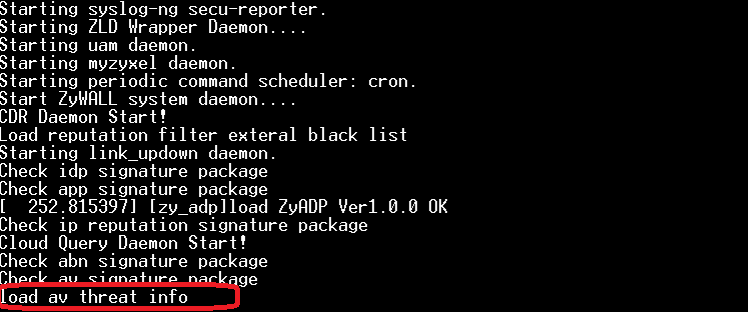
3) När du ansluter till gatewayen via COM-porten, stannar uppstartsloggen vid raden:
load av threat info...
Den fullständiga loggen ser ut som detta exempel:
Lösning:
I detta tillstånd är det möjligt att återställa gatewayen utan att förlora konfigurationsfilen. Du behöver en konsoladapter (t.ex. DB9<=>USB) och något terminalprogram (vi rekommenderar TeraTerm). Återställningen måste utföras på plats där gatewayen är installerad.
Steg-för-steg återställningsprocedur:
1) Anslut USB-konsoladaptern till gatewayen (gatewayen kan vara på- eller avstängd).
2) Starta TeraTerm på din dator och ställ in konsolportens parametrar enligt följande:
3) Slå på eller starta om gatewayen. Du bör se gatewayens uppstartslogg i terminalfönstret. Om du ser slumpmässiga tecken, oläsbar text eller liknande problem, kontrollera:
a) Att konsoladaptern är korrekt ansluten och att rätt drivrutiner är installerade.
b) Att tangentbordslayouten är inställd på Latin (ENG).
c) Att konsolportens parametrar och vald port är korrekta.
Om visningsproblemet kvarstår, försök att starta om TeraTerm och byt konsoladapter.
4) När uppstartsprocessen når raden:
"Press any key to enter debug mode..."
Tryck på valfri tangent för att gå in i felsökningsläge. I detta läge behöver du byta gatewayens uppstartspartition (firmware-partitionsnummer). Som standard använder gatewayen den första partitionen. Om du är osäker på vilken partition gatewayen för närvarande använder, prova först kommandona:
atcd 2
atgo
5) Vänta på att gatewayen startar. Om uppstarten stannar igen på samma punkt (load av threat info...), upprepa steg 3 och 4. I steg 4, istället för kommandot atcd 2, kör atcd 1.
6) Under uppstarten bör konsolloggen visa firmwareversionen för den laddade partitionen.
Exempel:
Om firmwareversionen är 4.30 eller högre, hoppa över steg 6.
Om firmwareversionen för reservpartitionen är 4.29, måste du först utföra initial installation och uppdatera firmware på den partitionen innan du fortsätter. Gör så här:
a) Anslut en dator till gatewayens LAN Ethernet-port och säkerställ att datorn får en IP-adress från gatewayens DHCP-server.
b) Logga in på enheten med fabriksstandardkontot:
Användarnamn: admin
Lösenord: 1234
Om lösenordet inte fungerar, återställ enheten till fabriksinställningar genom att hålla in Reset-knappen i upp till 10 sekunder, och upprepa sedan steg b. Den huvudsakliga enhetskonfigurationen bör förbli opåverkad.
c) Slutför steg-för-steg-installationen genom att konfigurera enhetens nätverksinställningar med internetåtkomst och slutligen uppdatera firmware med molnuppdateringsfunktionen.
Om enheten inte kan ladda ner firmware, försök att ladda ner .bin-filen manuellt från myzyxel.com-portalen.
7) Efter att ha fått tillgång till gatewayens webbkonfiguration, ladda ner alla tillgängliga konfigurationsfiler från Underhåll => Filhanterare.
Alternativ metod för att ladda ner konfigurationer via FTP:
a) Öppna FTP genom att ange adressen ftp://192.168.1.1 (eller enhetens IP-adress i ditt lokala nätverk). Du kan använda din webbläsare eller FileZilla.
b) Logga in som användare admin.
c) VIKTIGT: öppna mappen Standby_conf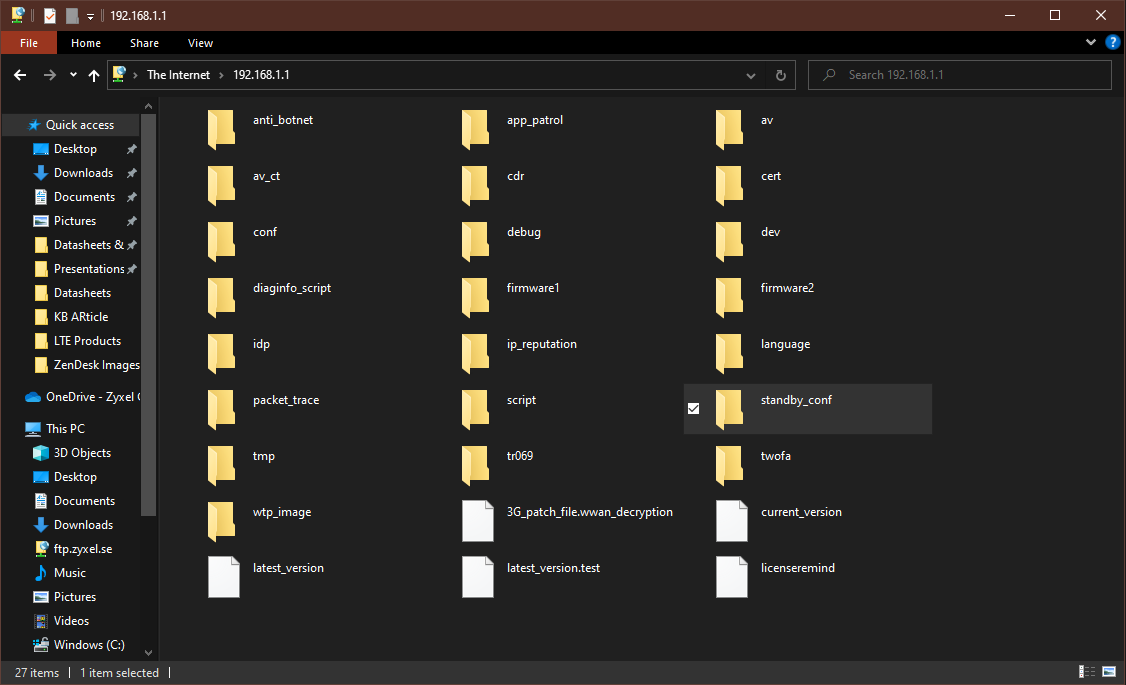
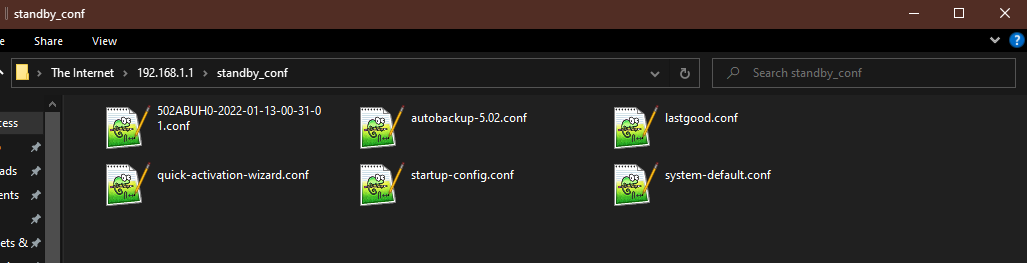
d) Ladda ner alla konfigurationsfiler från Standby_conf-mappen och kontrollera filen startup-config.conf genom att öppna den i valfri textredigerare för att verifiera korrekta inställningar.
USG / ATP-serien — Förklaring av enhetens partitioner och olika typer av konfigurationsfiler
8) I avsnittet Firmwarehantering, uppdatera din gateway till den senaste firmwareversionen - V5.21, där signaturproblemet har åtgärdats. Du kan uppdatera via molnet eller manuellt med en firmwarefil nedladdad från myzyxel.com-portalen.
Uppdatera partitionen som har statusen Standby:
Uppdatering av säkerhetsgateways via molntjänst
Vi rekommenderar att efter att ha valt uppdateringsmetod, starta inte om direkt till den problematiska partitionen. I fönstret "Starta om enheten?" välj "Nej." Gatewayen fortsätter att köra på nuvarande partition. Efter uppdateringen, kontrollera Filhanteraren; om nya konfigurationsfiler dyker upp, upprepa steg 7.
9) När partitionen med Standby-status är uppdaterad till version 5.21 kan du starta om till den via webbgränssnittet:
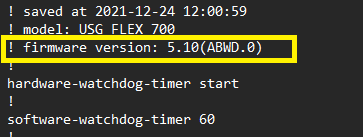
Gatewayen bör starta upp i den tidigare partitionen och ladda konfigurationen som var aktiv innan omstarten med problemet. Om konfigurationen återställs, tillämpa den senaste versionen från de tidigare nedladdade konfigurationerna. Innan du laddar och tillämpar konfigurationen, öppna den i valfri textredigerare och ta bort den tredje raden (med firmwareversionen).
Om du har frågor i något steg eller om återställningsproceduren inte fungerar, vänligen öppna en supportärende och ange vid vilket steg problemet uppstår - Hur kontaktar man support?
Kommentarer
0 kommentarerlogga in för att lämna en kommentar.