

Dôležité upozornenie: |
Táto príručka vysvetľuje, ako nakonfigurovať bránu na odosielanie e-mailov pomocou protokolu SMTP s overovaním Microsoft OAuth 2.0 prostredníctvom účtu Microsoft 365. OAuth 2.0 poskytuje bezpečné overovanie založené na tokenoch a nahrádza menej bezpečné základné metódy overovania. Podľa týchto krokov môžete zaregistrovať aplikáciu v Microsoft Azure a nakonfigurovať bránu pre protokol SMTP. Táto funkcia je podporovaná v systéme uOS verzie 1.35 a novšej. Poznámka: Protokol SMTP s technológiou Microsoft OAuth 2.0 je podporovaný v zariadeniach radu USG Flex H. Tento príklad bol testovaný s použitím USG FLEX 200HP (verzia firmvéru: uOS 1.35).
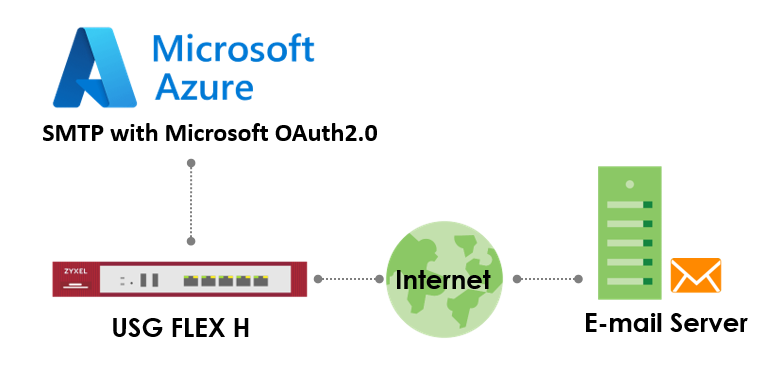
Predpoklady
- Účet Microsoft 365 s licencovanou poštovou schránkou Exchange Online.
- Administratívny prístup k portálu Microsoft Azure (https://portal.azure.com).
- Pre poštovú schránku je povolená funkcia SMTP AUTH (pozri krok 3 nižšie).
- Vaše zariadenie brány s prístupom ku konfigurácii SMTP (verzia firmvéru uOS1.35 alebo vyššia).
Pokyny krok za krokom
Krok1: Registrácia aplikácie na portáli Azure
1. Prihláste sa do portálu Azure Portal:
- Prejdite na stránku https://portal.azure.com a prihláste sa pomocou účtu, ktorý má administrátorské oprávnenia pre Microsoft Entra ID.
2.Prejdite na položku Registrácie aplikácií:
- V ľavej ponuke vyberte položku Microsoft Entra ID > Registrácie aplikácií > Nová registrácia.
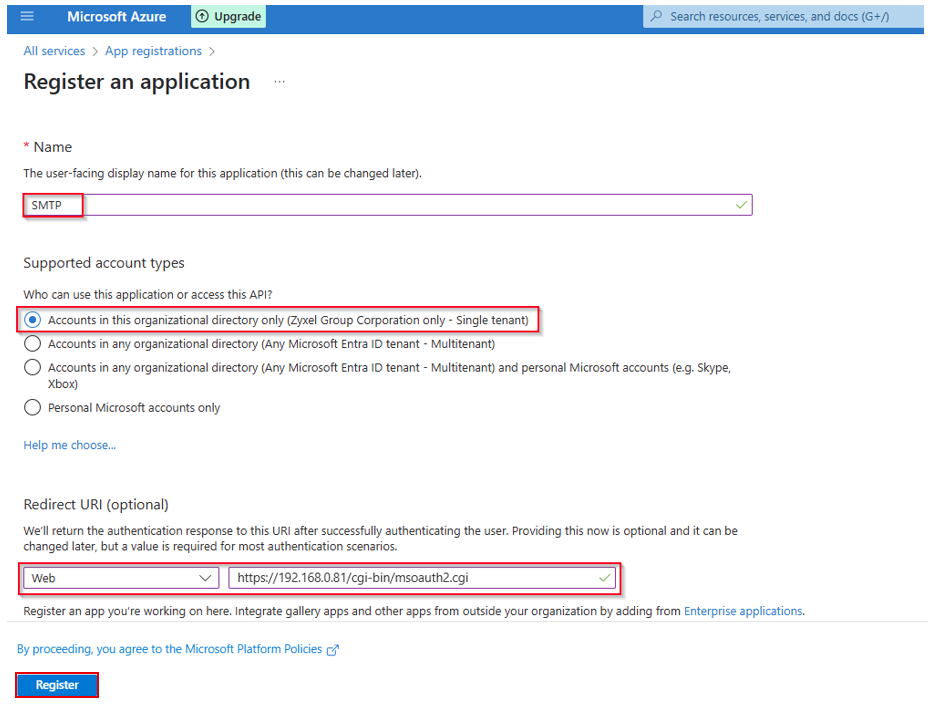
3. Nakonfigurujte aplikáciu:
- Názov: Vyberte názov aplikácie Entra Entra: Zadajte popisný názov (napr. "Gateway SMTP App").
- Podporované typy účtov: Vo väčšine prípadov vyberte možnosť Accounts in this organizational directory only (Účty len v tomto organizačnom adresári) (Single tenant)- (Jeden nájomca).
- Presmerovanie URI: Upozornite na to, že v prípade, ak je to možné, je potrebné, aby ste sa uistili o tom, že je to možné: URI presmerovania určuje, kam má autorizačný server poslať používateľa po úspešnom overení, aby vrátil prístupový symbol do jeho e-mailového konta.
- Type (Typ): Vyberte možnosť"Web."
- URI: Zadajte https://[devicefqdn alebo ip]/cgi-bin/msoauth2.cgi. Nahraďte [Device FQDN alebo IP] skutočným plne kvalifikovaným názvom domény alebo IP adresou interného rozhrania, ku ktorému sa môže pripojiť počítač správcu. (Poznámka: URI presmerovania musí začínať schémou https.)
- Kliknite na tlačidlo Registrovať.
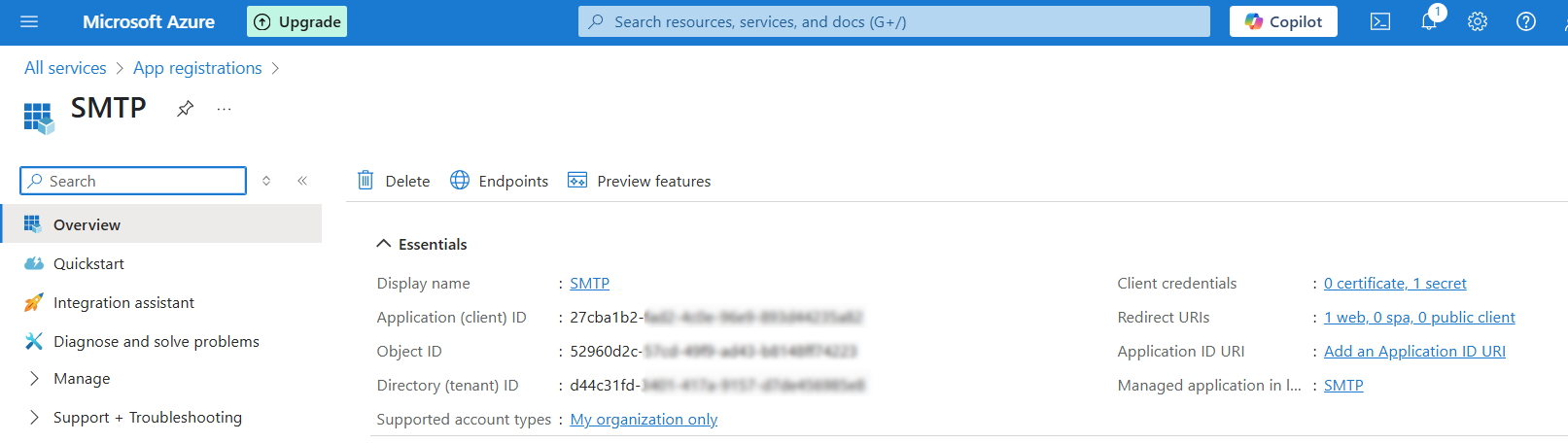
4. Skopírujte identifikačné čísla aplikácií:
- Na stránke Prehľad aplikácie skopírujte ID aplikácie (klienta) a ID adresára (nájomcu). Tieto sú potrebné pre konfiguráciu vašej brány.
5. Vytvorte tajomstvo klienta:
- Prejdite do časti Certifikáty a tajomstvá > Tajomstvá klienta > Nové tajomstvo klienta.
- Pridajte popis (napr. "Tajomstvo SMTP") a vyberte obdobie platnosti(napr. 24 mesiacov).
- Kliknite na tlačidlo Pridať a potom okamžite skopírujte hodnotu klientskeho tajomstva. Poznámka: Táto hodnota sa zobrazí len raz a po opustení tejto stránky ju už nebudete môcť načítať. Ak ju stratíte, budete musieť vygenerovať novú. Toto je váš "ClientSecret" (Tajomstvo klienta).
- Bezpečne ju uložte, pretože poskytuje prístup k vašej aplikácii.
Krok 2: Udelenie oprávnení API
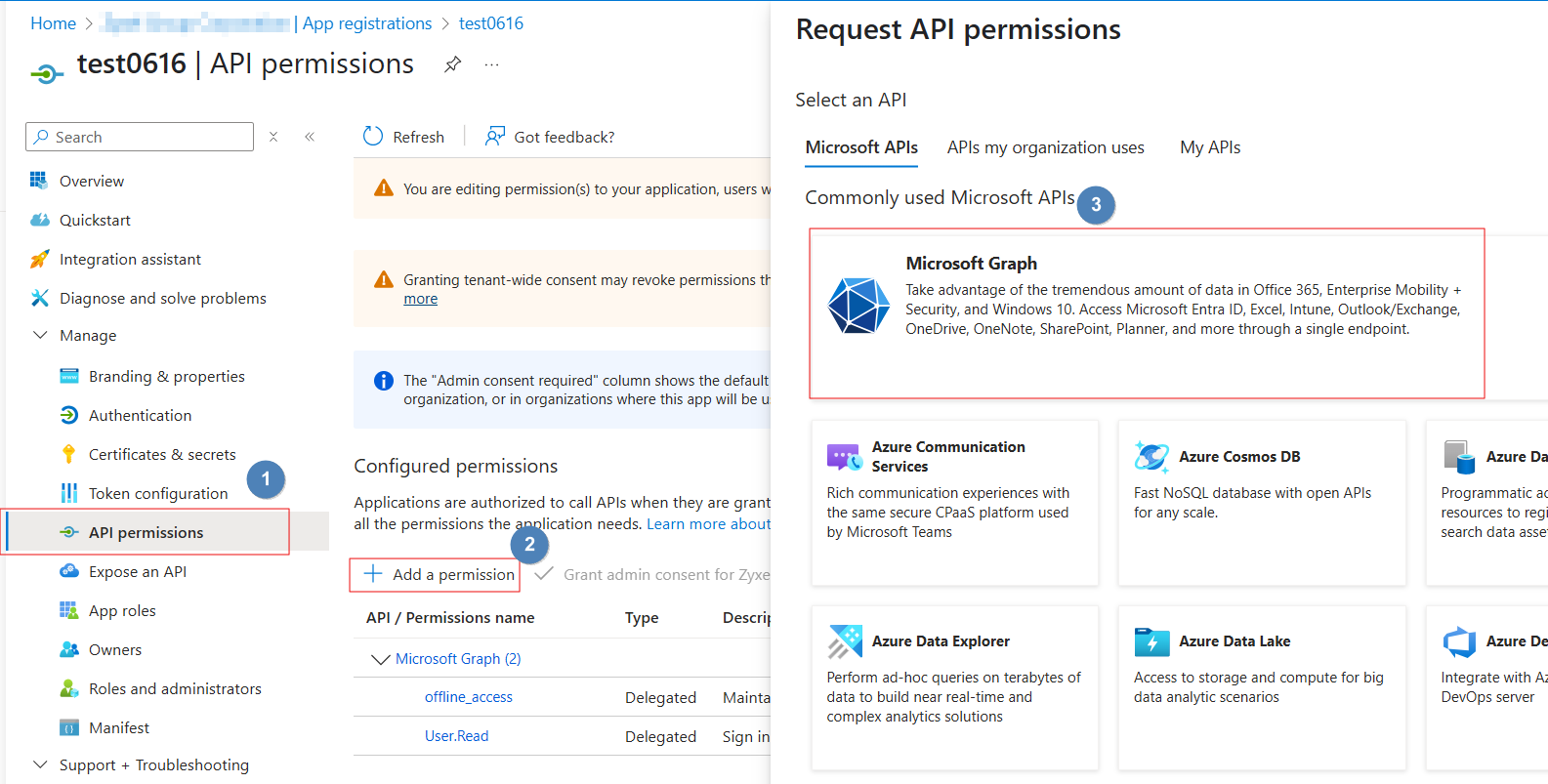
1.Pridajte oprávnenia:
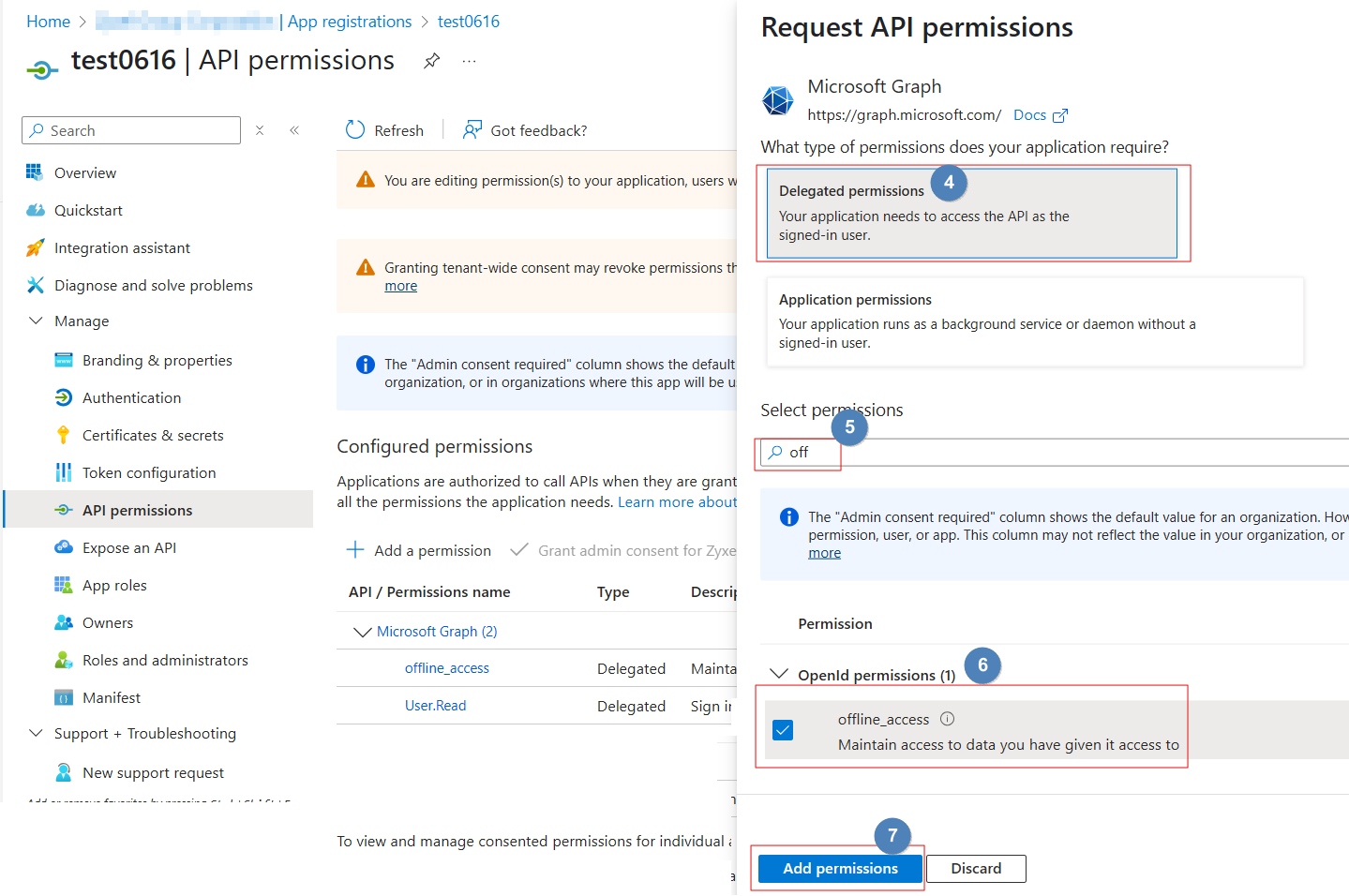
- Na ľavej navigačnej stránke prehľadu vašej aplikácie kliknite na položku Oprávnenia API > +Pridanie oprávnenia.
- Vyberte položku Microsoft Graph
- Vyberte položku Delegované oprávnenia > Hľadať offline prístup
- Kliknite na položku Pridať oprávnenia.
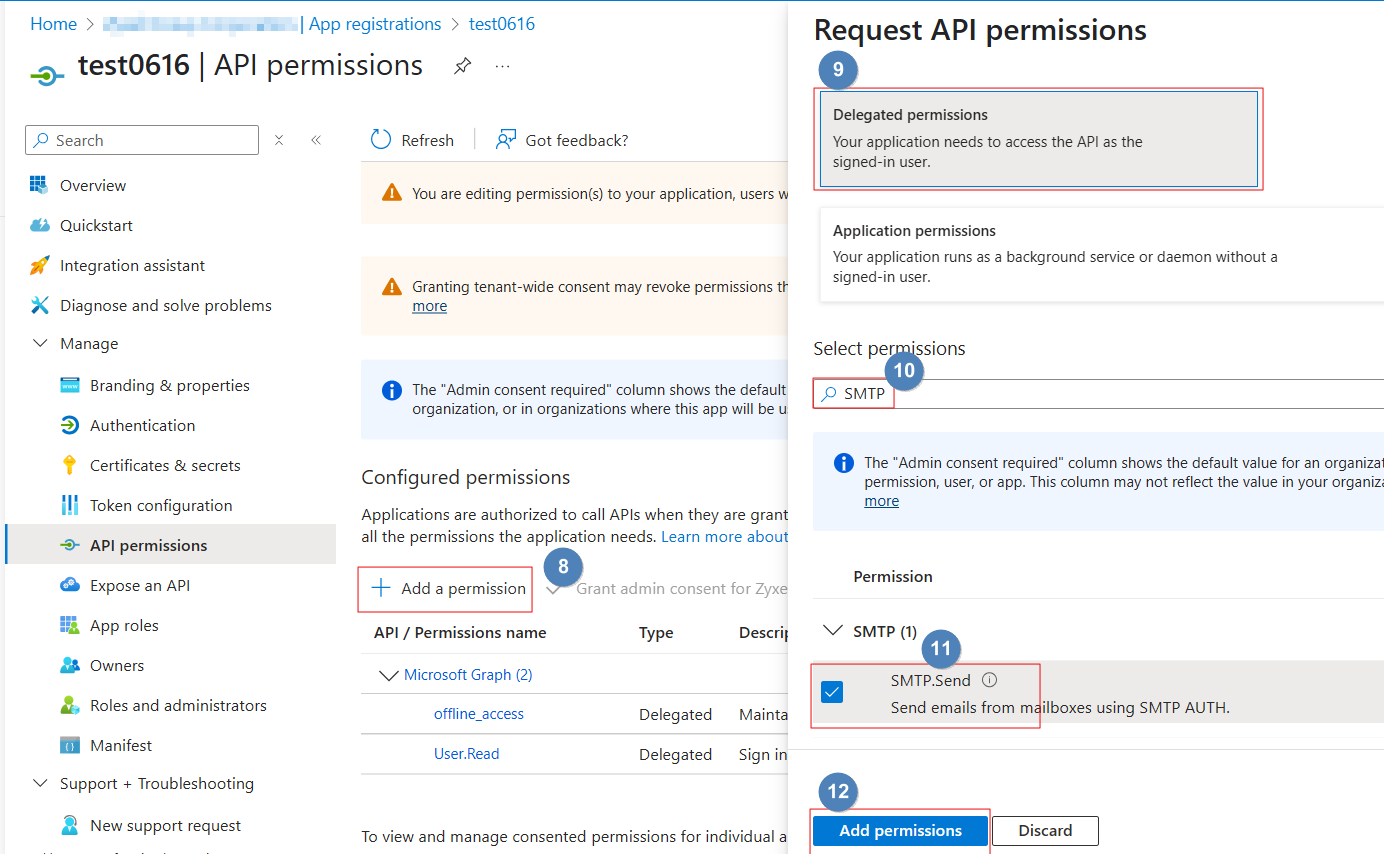
- Pridanie 2. oprávnenia. Kliknite na položku +Pridanieoprávnenia
- Vyberte položku Microsoft Graph
- Vyberte položku Delegované oprávnenia > vyberte položku SMTP.Send
- Kliknite na tlačidlo Pridať oprávnenia.
Krok 3: Povolenie SMTP AUTH pre poštovú schránku
1. Prihláste sa do centra administrácie Microsoft 365. Prejdite do časti Používatelia > Aktívni používatelia > kliknite na poštovú schránku používateľa > vyberte kartu Mail.
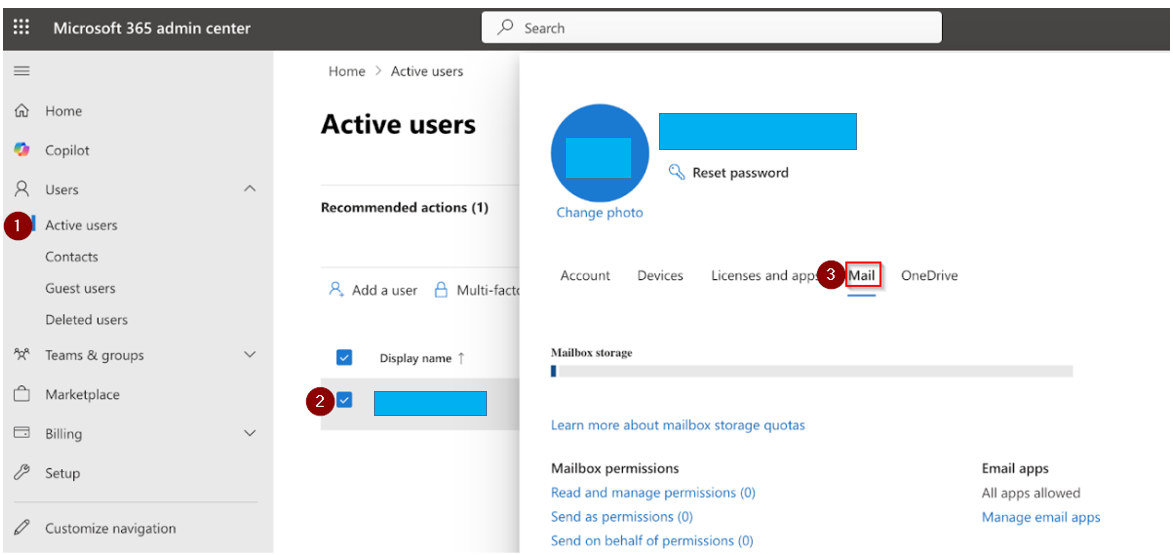
2.Uistite sa, že je začiarknutá možnosť "Authenticated SMTP" (Overené SMTP).

Krok 4:Konfigurácia protokolu SMTP v bráne
1.Pristúpte do grafického rozhrania brány:
- Prihláste sa do konfiguračného rozhrania vášho zariadenia z interného rozhrania (strana LAN).
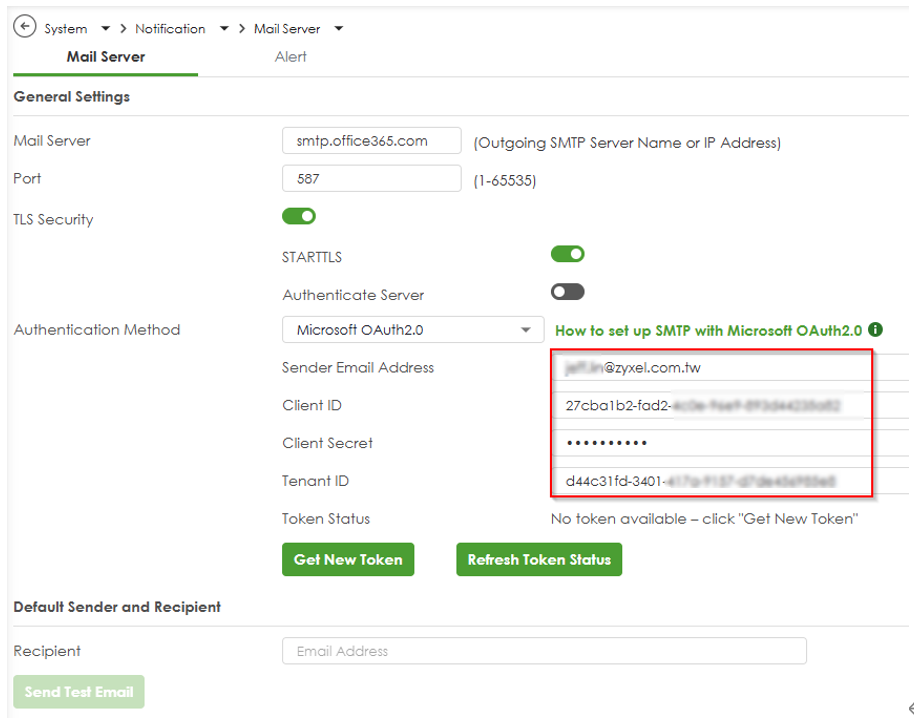
- Prejdite do časti Systém > Oznámenia > Poštový server
2. Zadajte nastavenia SMTP:
- Poštový server: smtp.office365.com
- Port: 587 (odporúčaný, podporuje STARTTLS).
- Encryption: Povoľte STARTTLS.
- Metóda overovania: Vyberte Microsoft OAuth2.0.
- E-mailová adresa odosielateľa: Zadajte e-mailovú adresu Microsoft 365 (napr. sender@yourdomain.com).
- Client ID (ID klienta): Vložte ID aplikácie (klienta) z kroku 1 až 4.
- Client Secret (Tajné údaje klienta): Vložte hodnotu tajného údaju klienta z kroku 1-5.
- ID nájomcu: Vložte ID adresára (nájomcu) z kroku 1-4.
3. Aplikujte konfiguráciu:
- ! Pred vyžiadaním tokenu musíte kliknúť na tlačidlo Apply .
- Kliknutím na Apply uložíte konfiguráciu na bránu.
4. Získanie tokenu OAuth 2.0
- Po použití konfigurácie kliknite na tlačidlo"Get New Token" (Získať nový token).
- Tým sa otvorí nová karta prehliadača na prihlasovacej stránke Microsoft Azure.
- Prihláste sa pomocou konta Microsoft 365, ktoré je spojené s e-mailovou adresou odosielateľa (napr. sender@yourdomain .com).
- Po výzve udeľte oprávnenia
- Prehliadač sa po úspešnom overení automaticky zatvorí a vaša brána bezpečne získa overovací token od spoločnosti Microsoft.
- Pole Stav tokenu sa aktualizuje. (napr. "Valid").
- Ak sa prehliadač neotvorí: Kliknutím na tlačidlo "Obnoviť stav tokenu" skontrolujte, či bol token úspešne získaný, alebo opätovne skúste proces získania tokenu.
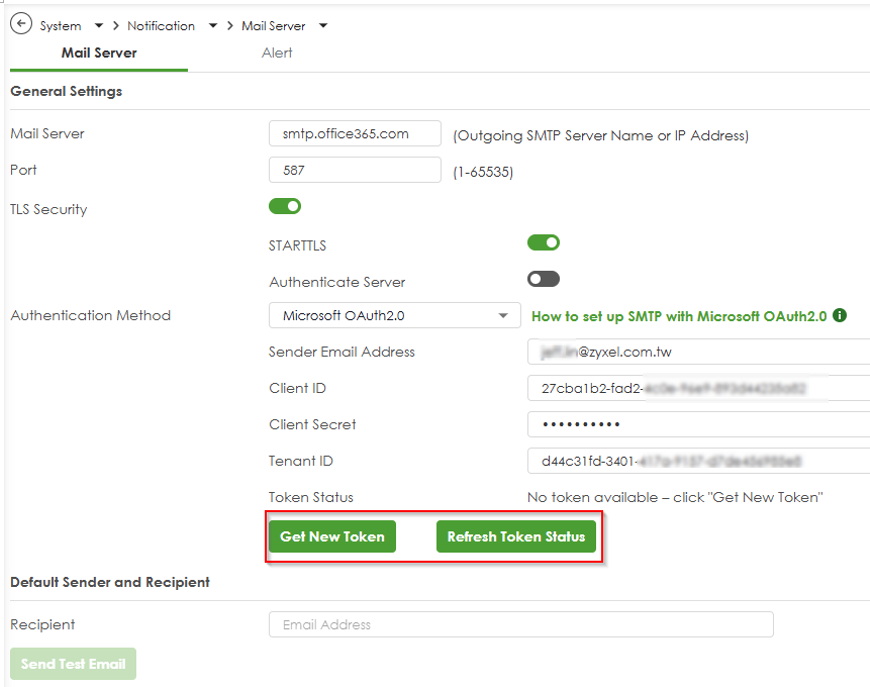
Overenie SMTP pomocou funkcie Microsoft OAuth2.0
- Uistite sa, že token bol úspešne získaný.
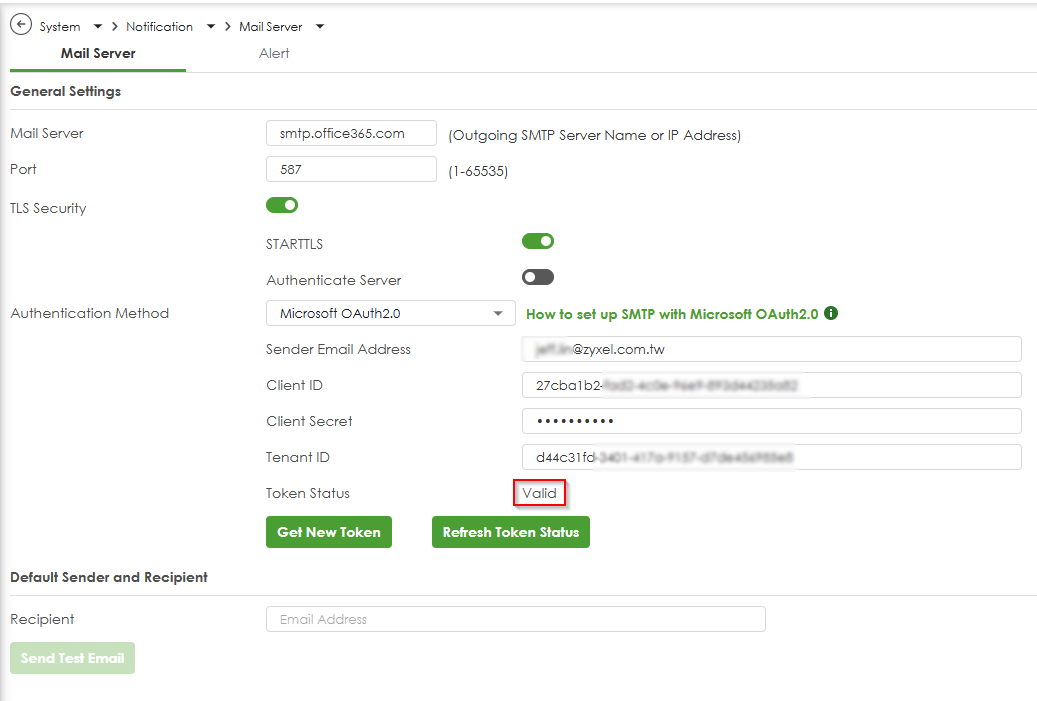
Vyplňte e-mailovú adresu príjemcu a odošlite skúšobný e-mail.
Prejdite do časti Denník a hlásenie>Denník/Udalosti>Systém a skontrolujte, či sa v denníku nenachádza správa o úspešnom získaní tokenu.

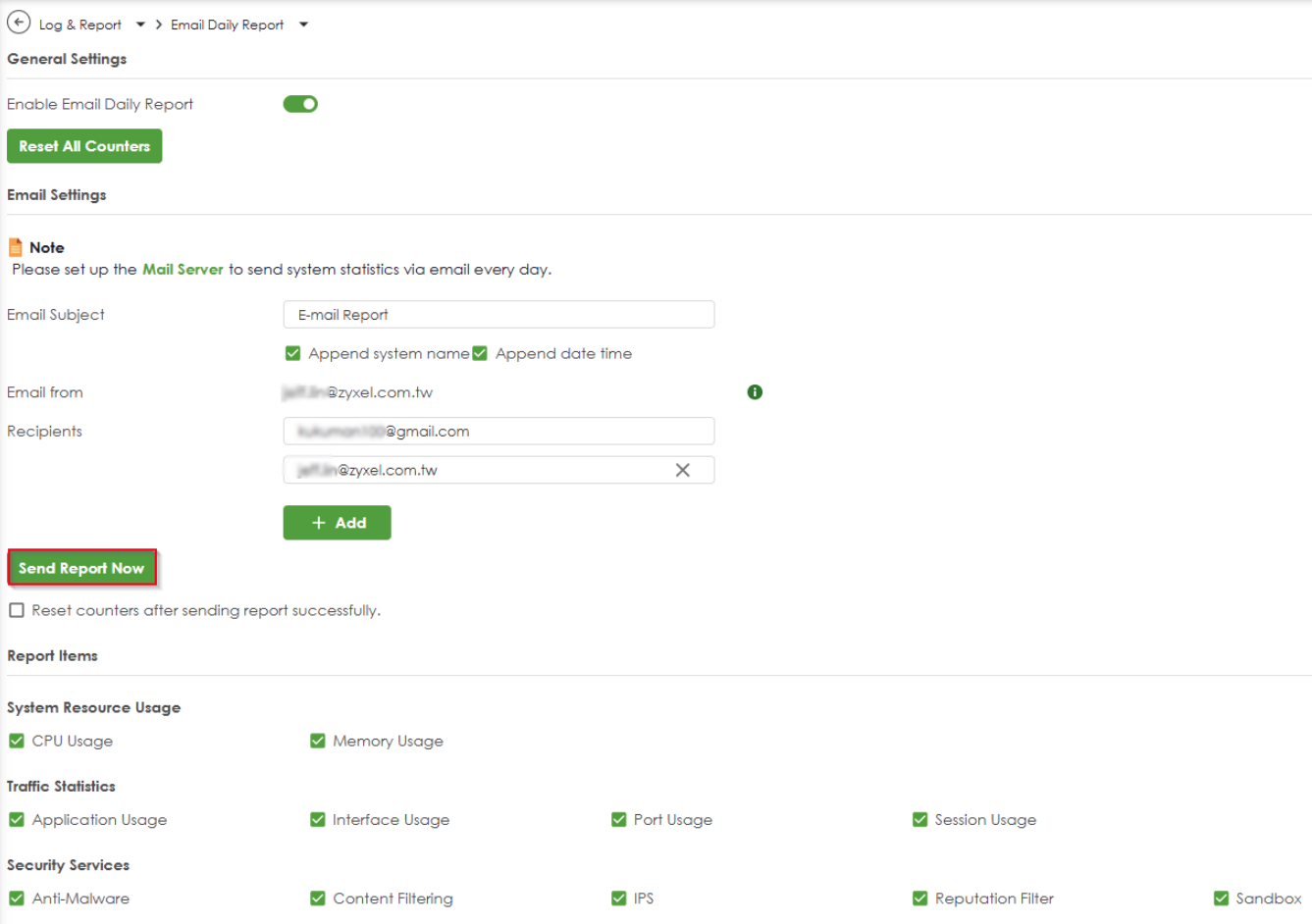
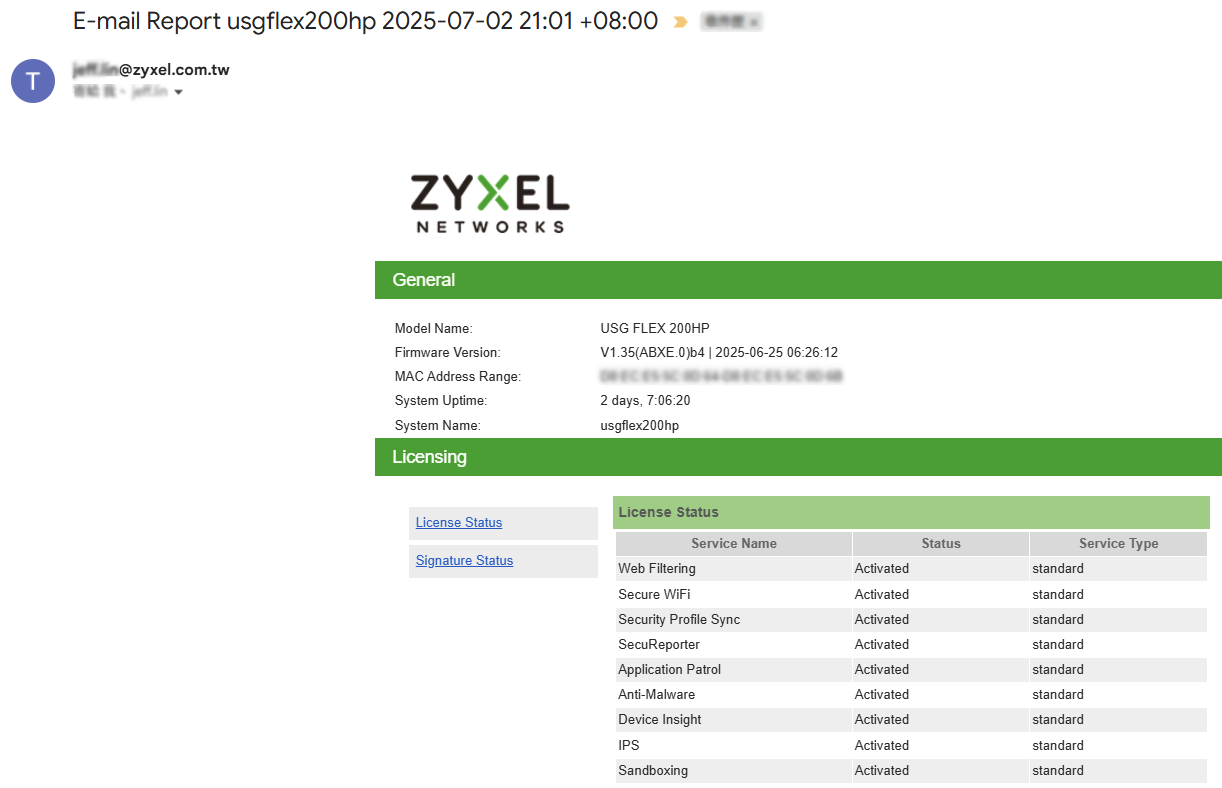
2. Prejdite na Log & Report > Email Daily Report > Send Report Now a odošlite e-mail cez firewall.
Uistite sa, že e-mail bol úspešne prijatý do poštovej schránky.
Riešenie problémov
Autentifikácia zlyhala:
- Dvakrát skontrolujte poverenia: Uistite sa, že sú ID klienta, ID nájomcu a Client Secret presne skopírované bez akýchkoľvek medzier navyše.
- Uistite sa, že bol udelený súhlas správcu pre oprávnenia API
- Skontrolujte, či e-mailová adresa odosielateľa existuje vo vašom nájomcovi Microsoft 365
Oprávnenie zamietnuté:
- Potvrďte, že povolenie API je udelené (krok2-1).
- Overte, či má aplikácia súhlas správcu
- Skontrolujte, či je e-mailové konto odosielateľa aktívne
Client Secret Expired (Tajomstvo klienta vypršalo):
- Vygenerujte nové klientske tajomstvo na portáli Azure a aktualizujte ho v nastaveniach brány.
Problémy s pripojením
- Overte nastavenia servera SMTP (smtp.office365. com:587). Uistite sa, že je port 587 odblokovaný.
- Skontrolujte, či je povolené šifrovanie STARTTLS
- Skontrolujte firewall/sieťové pripojenie
Problémy s prehliadačom
- Prehliadač sa neotvára: Skontrolujte, či sú povolené blokátory vyskakovacích okien a či sú povolené vyskakovacie okná pre bránu.
- Prehliadač sa otvorí, ale zobrazí sa chyba: Overte konfiguráciu URI presmerovania aplikácie Azure. A uistite sa, že počítač správcu sa nachádza v sieti, ktorá má prístup k URI (odporúča sa umiestniť na strane LAN brány).
- Token nebol získaný po prihlásení: Kliknutím na tlačidlo"Obnoviť stav tokenu" skontrolujte stav tokenu.
- Otvorených viacero kariet prehliadača: Zatvorte ďalšie karty a skúste to znova.
- Prehliadač sa automaticky nezatvorí: Po úspešnom prihlásení ručne zatvorte kartu
Problémy s tokenom:
- Získanie tokenu sa nepodarilo: Overte pripojenie k internetu a skúste kliknúť na"Get New Token " znova
- Token rýchlo vyprší: To je normálne - brána automaticky obnoví tokeny
- Tlačidlo "Obnoviť stav tokenu" nezobrazuje žiadny token: Zopakujte proces"Získať nový token".
- Stav tokenu sa neaktualizuje: Počkajte 10-15 sekúnd a potom znovu kliknite na tlačidlo"Obnoviť stav tokenu".
Najlepšie bezpečnostné postupy
Správa tajomstiev
- Bezpečne ukladajte klientske tajomstvá
- Rotujte tajomstvá pred vypršaním platnosti
- Používajte rôzne aplikácie na rôzne účely
Kontrola prístupu
- Udeľte len minimálne požadované oprávnenia
- Pravidelne kontrolujte oprávnenia aplikácií
- Monitorovanie používania aplikácií prostredníctvom protokolov Azure
Monitorovanie
- Povoľte zaznamenávanie auditov v službe Microsoft Entra ID
- Monitorovanie neobvyklých vzorcov overovania
- Nastavenie upozornení na neúspešné pokusy o overenie
Ďalšie informácie
Životný cyklus tokenu
- Platnosť prístupových tokenov vyprší po 1 hodine
- Vaša brána automaticky spracuje obnovenie tokenu
- Počiatočný token sa musí získať prostredníctvom prihlásenia v prehliadači
- Následné obnovenie tokenu sa uskutočňuje automaticky na pozadí
- Na obnovenie tokenu po počiatočnom nastavení nie je potrebná žiadna interakcia používateľa
Podporované typy e-mailov
- Obyčajné textové e-maily
- E-maily vo formáte HTML
- E-maily s prílohami
- Hromadné odosielanie e-mailov (v rámci obmedzení spoločnosti Microsoft)
Limity rýchlosti
- Spoločnosť Microsoft zavádza limity odosielania:
- 30 správ za minútu
- 10 000 správ za deň (predvolené nastavenie)
- Vyššie limity sú k dispozícii prostredníctvom podpory spoločnosti Microsoft
Podpora
Ak narazíte na problémy:
- Skontrolujte, či boli všetky kroky vykonané správne
- Skontrolujte protokoly auditu Microsoft Entra ID, či sa v nich nenachádzajú chyby overovania
- V prípade problémov s prístupom do Azure kontaktujte správcu systému
- Pozrite si oficiálnu dokumentáciu Microsoft OAuth 2.0
V prípade technickej podpory so zariadením brány sa obráťte na náš tím podpory s údajmi o konfigurácii (nikdy nezdieľajte tajomstvá klienta).
Kommentarer
0 kommentarerlogga in för att lämna en kommentar.