

Viktigt meddelande: |
USG FLEX H-serien drivs av den nya uOS-plattformen, som är utformad för att ge högre prestanda, starkare säkerhet och långsiktig skalbarhet. Innan du migrerar, ta en titt på de funktioner som du för närvarande använder på din befintliga enhet och se till att de också är tillgängliga på H-serien, eftersom vissa funktioner kan skilja sig åt.
I Nebula är dessa enheter konfigurerade med en ren och optimerad installation, fri från äldre inställningar eller onödig komplexitet. Detta tillvägagångssätt säkerställer stabilitet, förenklar framtida hantering och drar full nytta av den moderna arkitekturen.
I den här artikeln visar vi dig det bästa sättet att ersätta din befintliga USG FLEX/ATP-brandvägg i Nebula med en USG FLEX H, så att:
Din webbplats förblir i drift med minimal nedtid.
Accesspunkter och switchar stannar i Nebula med historiska övervakningsdata bevarade.
Du drar nytta av avancerad prestanda, molnbaserade säkerhetsfunktioner och sömlös skalbarhet i H-serien.
Din infrastruktur förblir konsekvent, framtidssäkrad och enklare att hantera.
Den här guiden fokuserar specifikt på Nebula-scenariot - att ersätta och omregistrera brandväggen i Nebula, medan AP:er och switchar fortsätter att fungera utan avbrott.
Steg 1: Skapa en reservplats på NCC
I Nebula Control Center (NCC) skapar du en ny webbplats genom att klona inställningarna från din befintliga ZLD-webbplats.
Varför detta är viktigt:
Detta säkerställer att du har en säkerhetskopia av konfigurationen, så att du snabbt kan återställa de ursprungliga inställningarna i händelse av oväntade problem och undvika driftstopp i nätverket.
Åtgärd:
Välj "Create Site" i platslistan, ange ett platsnamn och välj "Replicate from " för att kopiera den aktuella platsen.
Steg 2: Förbereda brandväggen i H-serien
Uppgradera fast programvara
Använd guiden för inledande installation för att uppgradera den fasta programvaran till den senaste versionen(uOS v1.35 eller högre). Genom att hålla enheten uppdaterad säkerställer du stabilitet och tillgång till de senaste funktionerna.Anslut lokalt
Efter uppgraderingen kopplar du bort WAN-kabeln. Anslut en dator direkt till en LAN-port på brandväggen i H-serien, öppna en webbläsare och logga in. Den första installationsguiden visas igen.Gå till läget för webbkonfigurator
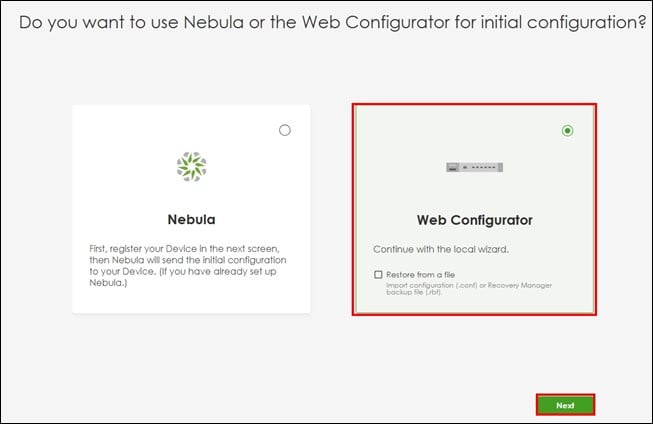
I guiden väljer du "Web Configurator" och klickar sedan på "Next" för att fortsätta.Konfigurera grundläggande inställningar
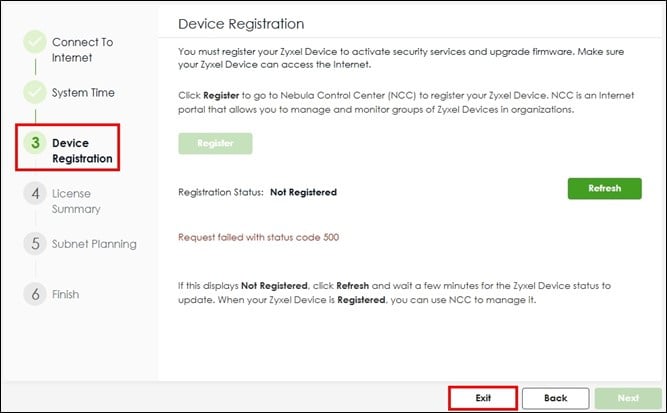
Konfigurera Internetinställningarna och systemets tidsinställningar och klicka sedan på "Exit" för att hoppa över enhetsregistreringen i steg 3.
Viktigt att veta:
För att dra full nytta av de avancerade funktionerna i Nebula med USG FLEX H-serien måste din organisation ha en aktiv Nebula Pro Pack-licens.
Varför detta är viktigt:
Dessa steg säkerställer att brandväggen i H-serien kör den senaste programvaran och är redo för konfiguration innan den tas i bruk i produktionsnätverket.
 |
 |
Steg 3: Konfigurera och säkerhetskopiera brandväggen
Konfigurera lokalt
Innan du registrerar den nya brandväggen i Nebula måste du först slutföra alla nödvändiga konfigurationer via det lokala webbgränssnittet i USG FLEX H Series. Detta inkluderar att tillämpa samma design, policyer och eventuella anpassade inställningar som för närvarande används på din befintliga brandvägg. Se till att replikera alla funktioner och justeringar som krävs för driften av din webbplats.
Säkerhetskopiera konfigurationen
När konfigurationen är klar ska du skapa en säkerhetskopia av inställningarna.
Navigera till sidan Maintenance.
Välj "startup-config.conf".
Klicka på "Download" för att spara filen på din dator.
Varför detta är viktigt:
Genom att ha en lokal säkerhetskopia kan du snabbt återställa brandväggens konfiguration om det behövs justeringar eller om det uppstår oväntade problem under migreringen.
Steg 4: Byt ut den gamla brandväggen och registrera den nya
Byt ut den gamla brandväggen
Koppla bort alla kablar från den gamla brandväggen.
Återanslut dem till motsvarande portar på brandväggen i USG FLEX H-serien.
Kontrollera att nätverket fungerar som det ska.
Obs: Om det uppstår några nätverksproblem ska du återansluta den gamla brandväggen för att återställa anslutningen och granska konfigurationen innan du försöker igen.
Ta bort den befintliga brandväggen från Org och registrera den nya i Nebula
-
I Nebula-portalen tar du bort den gamla brandväggen(USG FLEX, ATP eller NSG) från den befintliga platsen.
Navigera till Organisationsövergripande > Licens & Inventering.
Gå till fliken Enheter.
Klicka på knappen Åtgärd och välj "Ta bort från organisationen".
Bekräfta genom att klicka på "Yes".
(Efter detta tas den gamla brandväggen bort från organisationen).
-
Registrera den nya brandväggen i USG FLEX H-serien i Nebula:
Klicka på knappen " Lägg till ".
Ange serienummer och MAC-adress och klicka sedan på "Next".
Klicka på "Finish" för att slutföra registreringen
3. Tilldela brandväggen till rätt plats:
Leta upp den nyregistrerade brandväggen i enhetslistan.
Klicka på knappen Åtgärder och välj "Ändra platstilldelning".
Välj den ursprungliga platsen och klicka på "Save".
När varningsmeddelandet visas markerar du "Bekräfta" och klickar på "OK".
Tillåt synkronisering i molnet
När brandväggen i H-serien ansluter till Internet och når Nebula, kommer den automatiskt att initiera en fullständig konfigurationssynkronisering med Nebula-molnet.
Verifiera status i Nebula
Gå till enhetens detaljsida i Nebula.
Bekräfta att brandväggen visas som Online.
Vänta tills konfigurationsstatus visar "Up to date".
Kommentarer
0 kommentarerlogga in för att lämna en kommentar.