

Viktigt meddelande: |
Zyxel EX3501-T0 är en dual-band Gigabit-router med Wi-Fi 6 (AX3000)-teknik, som ger ultrasnabb och stabil trådlös anslutning. Den är utformad för hem- och kontorsnätverk och stöder VoIP-telefoni, fjärrhantering och smart konfiguration. Den här artikeln beskriver de viktigaste funktionerna i EX3501-T0 och ger en steg-för-steg-guide för snabb installation och konfiguration - helt baserad på Zyxels officiella dokumentation.
 |
 |
Översikt över hårdvara
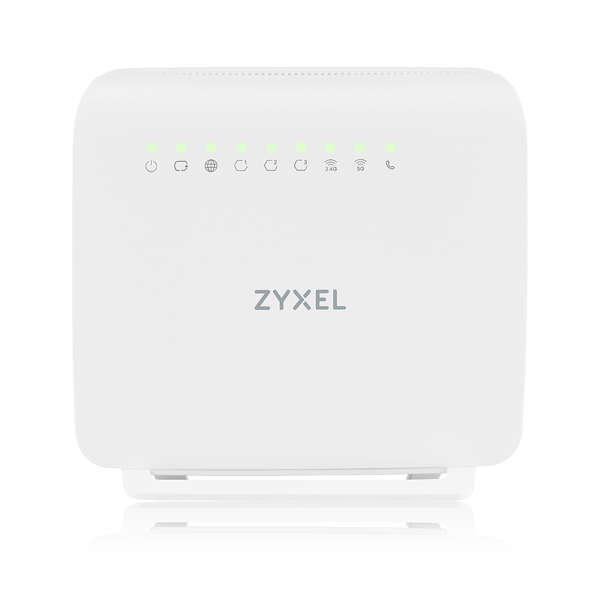
FrontpanelLED-indikatorer visar status för ström, Internet, LAN, Wi-Fi och telefonlinjer.
|
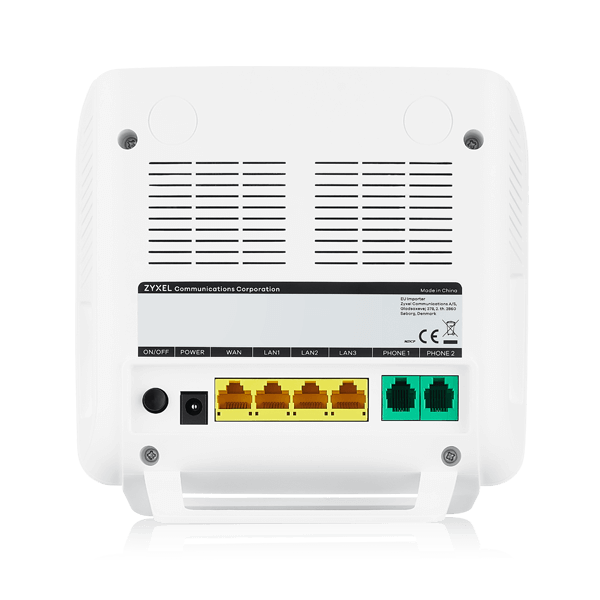
Bakre panel
|
Sidopanel:
|
Sidopanel:
|
Tekniska höjdpunkter:
Wi-Fi 6 (802.11ax) - upp till 2400 Mbps på 5 GHz och 600 Mbps på 2,4 GHz.
MU-MIMO, OFDMA och Beamforming för stabil täckning utan döda zoner.
VoIP-stöd - 2 FXS-portar för telefonanslutning.
4 Gigabit Ethernet-portar (1 WAN + 3 LAN).
1 USB 2.0-port för fildelning eller 3G/4G failover-anslutning.
Fjärrhantering via TR-069/TR-369/TR-181 för minskade driftskostnader.
Säkerhet: SPI-brandvägg, DoS-skydd, WPA2/WPA3-kryptering.
Quality of Service (QoS): prioriterar IPTV, VoIP och streamingtjänster.
Strömförsörjning: 12V/1,5A (18W maxförbrukning).
Mått: 170 × 165 × 30 mm 170 × 165 × 30 mm; vikt 288 g
Snabbinstallationsguide för Zyxel EX3501-T0
Anslut WAN-porten till ditt modem eller ISP-nätverkskabel.
Anslut datorn till en LAN-port med hjälp av den gula Ethernet-kabeln.
Om du vill kan du ansluta en telefon till PHONE 1/2-porten.
-
Anslut strömadaptern och tryck på knappen Power On/Off.
Power LED: grön - på, blinkande - bootar, röd - fel.
Internet LED: grön - anslutningen klar, röd - IP-fel, blinkande - dataaktivitet.
- Kontrollera att Zyxel Device-hårdvaran är korrekt ansluten (se snabbstartsguiden).
- Kontrollera att din dator har en IP-adress i samma subnät som Zyxel Device.
- Starta din webbläsare. Skriv http://192.168.1.1 i webbläsarens adressfält.
- En inloggningsskärm visas. Välj det språk du föredrar (uppe till höger).
För att komma åt den administrativa webbkonfiguratorn och hantera Zyxel-enheten anger du standardanvändarnamnet
admin och det slumpmässigt tilldelade standardlösenordet (se Zyxel-enhetens etikett) i inloggningsfönstret och
skärmen och klicka på Logga in. Om du har ändrat lösenordet anger du ditt lösenord och klickar på Logga in.
Snabbstart för installation
Du kan klicka på ikonen Wizard i sidofältet för att öppna skärmarna Wizard. När du har klickat på ikonen Wizard,
visas följande skärm. Klicka på Let's go för att fortsätta med inställningarna för tidszon och WiFi-nätverk. Det
tar några minuter att slutföra inställningarna på skärmarna i guiden. Du kan klicka på Hoppa över för att lämna
lämna skärmbilderna i guiden.
| Tidszon | Internet | Framgångsrik Internetanslutning |
Snabbstartsinställningar - WiFi
Slå på eller av WiFi. Om du låter det vara på registrerar du WiFi-namnet och lösenordet på den här skärmen så att du kan
konfigurera dina WiFi-klienter så att de kan ansluta till Zyxel-enheten. Om du vill visa eller dölja ditt WiFi-lösenord
lösenord klickar du på ögonikonen.
Välj Keep 2.4GHz and 5GHz the same om du vill använda samma SSID för WiFi-nätverk på 2,4 GHz och 5 GHz.
Avmarkera kryssrutan om du vill ha två olika SSID för WiFi-nätverk på 2,4 GHz och 5 GHz. Skärmen
skärmen och de fält som ska fyllas i kan variera när du markerar eller avmarkerar kryssrutan.
Du måste inaktivera MPro Mesh på skärmen Nätverk > Trådlöst > MESH för att avmarkera kryssrutan Håll 2,4 GHz och
5GHz samma kryssruta.
Användbara länkar
Nedan finns användbara resurser för djupare vägledning och användardokumentation.
Kommentarer
0 kommentarerlogga in för att lämna en kommentar.