

Viktigt meddelande: |
Den här guiden handlar om att konfigurera föräldrakontroll på produkter i AMGxx- och VMGxx-serien. Dessutom ger denna handledning en steg-för-steg-guide för att förbättra funktionaliteten i ditt VMG1312-nätverk. Du får lära dig hur du delar filer från ditt USB-minne över hela det lokala nätverket, vilket säkerställer enkel åtkomst till viktiga data.
Föräldrakontroll är ett enkelt men kraftfullt verktyg för att hantera och begränsa internetåtkomst för specifika användare i ditt nätverk. Det hjälper dig att upprätthålla en säker och kontrollerad onlinemiljö. Följ den här artikeln för att enkelt konfigurera dessa viktiga funktioner.
Föräldrakontroll (AMG 1302)
- För att ställa in föräldrakontroll, logga in på din router (standard IP: 192.168.1.1; admin/1234)
- Gå till Säkerhet> Föräldrakontroll och välj "Aktivera". Detta aktiverar föräldrakontroll. Om detta alternativ inte är aktiverat ignoreras alla andra inställningar avseende föräldrakontroll!
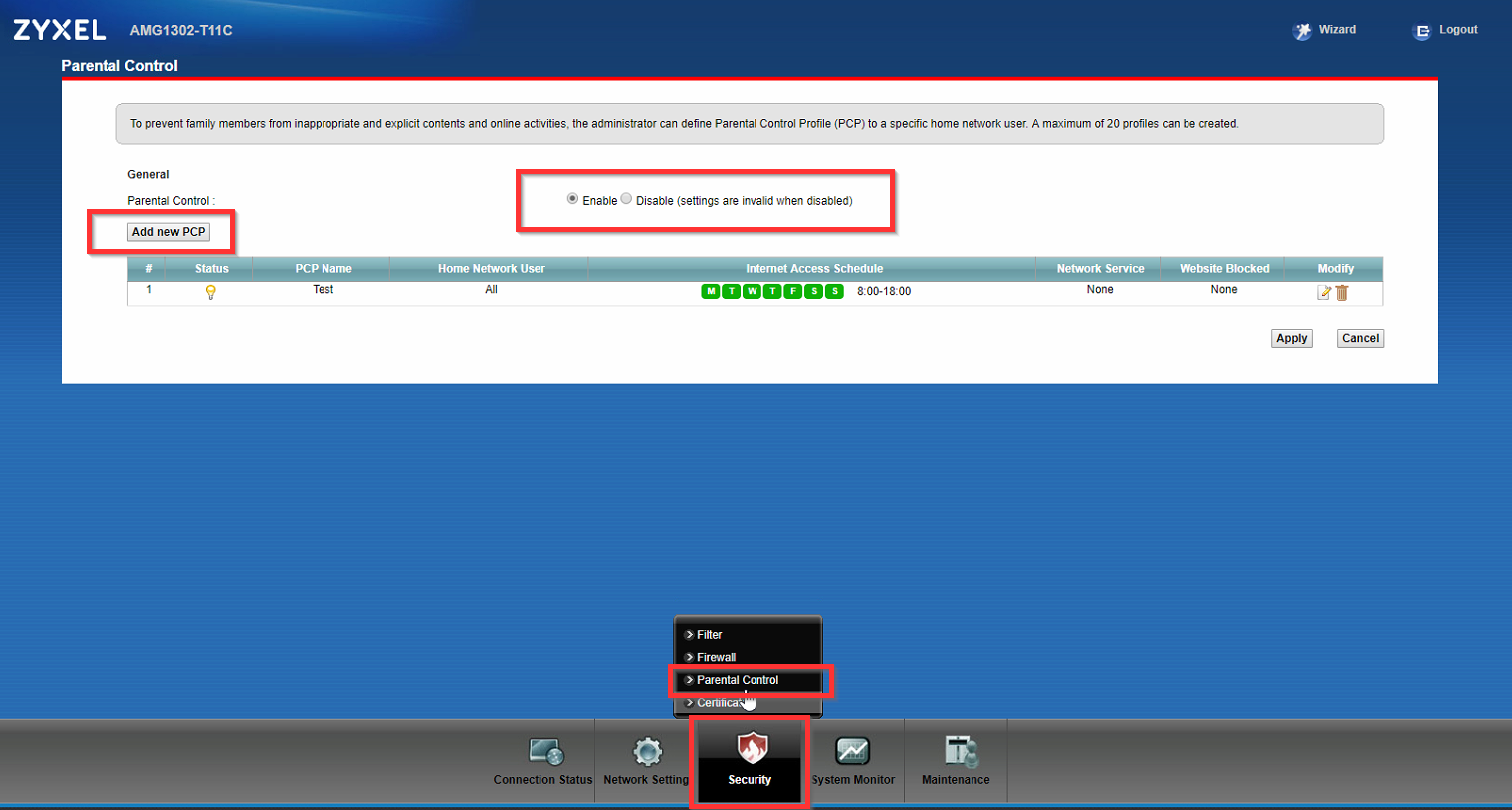
- För att skapa en ny regel, klicka på "Add new PCP" Vi kommer nu att förklara de enskilda stegen som måste göras:
- Aktivera regeln (om inte, kommer regeln inte att agera) och välj ett passande namn:
- Välj den eller de enheter som regeln ska fungera för (MAC-adressbaserad).
- Välj alla, anpassade eller en specifik ansluten enhet och klicka på "+". Om du väljer "All" och klickar på add kommer MAC-adressen 00:00:00:00:00:00 att läggas till i regellistan.
- En anpassad MAC-adress ställs in så här:
- Du måste också klicka på "+" efter att du har angett MAC-adressen
- Välj när regeln ska fungera:
- Du kan välja mellan varje dag eller ange dagarna genom att kryssa i respektive ruta.
- Du kan också ange vilken tid på den valda dagen som regeln ska träda i kraft genom att skjuta tidslinjen:
- Det är också möjligt att ha mer än en tidslinje genom att klicka på den här symbolen:
- Nu kan du välja vad som ska blockeras/tillåtas:
- Du kan välja om du vill blockera eller tillåta specifika tjänster och specifika webbadresser eller nyckelord.
- Tjänster: Om du klickar på "Lägg till ny tjänst" kan du välja bland några förkonfigurerade tjänster och skapa egna tjänster.
Nu kan du välja om regeln ska tillåta eller blockera den eller de tjänster som du har lagt till.# Du kan också aktivera eller avaktivera specifika tjänster genom att markera eller avmarkera den vänstra kryssrutan.
- Om du vill aktivera/deaktivera alla tjänster från den här regeln kryssar du i rutan efter #-tecknet.
- Om du vill ändra en tjänst klickar du på Modify på höger sida. Klicka på soptunnesymbolen för att ta bort tjänsten från regeln.
För URL/Keywords finns det en begränsning: HTTPS-trafik kan inte blockeras från routern!
Om du vill lägga till ett nyckelord klickar du på "lägg till" och anger nyckelordet. Du kan ange fem nyckelord åt gången. Här kan du också bestämma om en URL/Keyword-lista ska tillåtas eller blockeras.
Så om du till exempel blockerar all HTTP/HTTPS-trafik men tillåter google.com är anslutningen fortfarande blockerad! Om du blockerar en viss tjänst/nyckelord i regel #1 och tillåter samma tjänst/nyckelord i regel #2, kommer trafiken inte att tillåtas!
För att slutföra regeln, klicka på "Apply"
Fildelning via USB (VMG 1312)
- Se till att USB-enheten är ansluten till VMG innan du påbörjar konfigurationen
- Gå till din enhet genom att ange dess IP-adress i webbläsarens adressrad och logga in med enhetens inloggningsuppgifter
- Navigera till Nätverksinställningar > USB-tjänst
- Ställ in File Sharing Services på enable och tryck på Apply
- Tryck på "Lägg till kataloglista" under "Dela kataloglista".
- Bläddra efter den mapp som du vill använda som en delning
- På din Windows-klient kan du komma åt den delade mappen med \\[VMG_IP]\[Namn på delad mapp]
USB Media Server Stream WMP (VMG3312-T20A)
Den här guiden visar hur du konfigurerar en mediefilserver för att strömma musik från en USB-enhet som är ansluten till din VMG-router. Efteråt bör du kunna strömma filerna med hjälp av till exempel Windows Media Player.
- Se till att ansluta ett USB-minne som är formaterat med FAT eller FAT32 till VMG-routerns USB-port.
- Logga in på enheten genom att ange dess IP-adress och inloggningsuppgifterna för ett admin-konto (som standard är användarnamnet "admin". Lösenordet ska vara tryckt på en etikett på din router)
- Navigera till Network Setting > USB Service > Media Server för att aktivera mediaservern
- På din Windows-dator kan du nu öppna Windows Media Player, navigera till biblioteket och redan nu se din mediaserver på vänster sida!
Kommentarer
0 kommentarerlogga in för att lämna en kommentar.