

I den här artikeln lär du dig hur du registrerar din Zyxel-enhet på portal.myzyxel.com. Vi tar USG FLEX-brandväggen som exempel. Till viss del är denna artikel tillämplig på alla Zywall/ATP/VPN/USG/USG FLEX-enheter. I denna artikel förklarar vi också hur du överför/registrerar om en ZyWall, ATP, VPN, USG eller USG FLEX-serie brandvägg från ett MyZyxel portal-konto till ett annat utan att kontakta teknisk support. Vi går även igenom processen för att ta bort/radera/registrera om enheten i MyZyxel Portal.
Observera: För att slutföra de procedurer som beskrivs i denna artikel är det viktigt att enheten är ansluten till internet och att du har en dator med internetåtkomst. Om du efter att ha följt instruktionerna av någon anledning inte kan överföra/registrera om eller ens först registrera din enhet, vänligen kontakta teknisk support enligt instruktionerna i slutet av denna artikel.
Registrera direkt via MyZyxel portal
- Skapa ett MyZyxel-konto eller använd ett befintligt
- Logga in på MyZyxel portal
- Välj menyn "Device Registration"
- Ange brandväggens enhetsinformation - "MAC-adress" och "Serienummer"
- Klicka på "Submit"
Observera: Om din enhet inte hittas under registreringen med meddelandet ”Kan inte hitta enheten” kan det bero på felaktig MAC-adress eller serienummer, eller för att enheten inte är berättigad till registrering (t.ex. en obehandlad switch eller Powerline-enhet utan molntjänstanslutning). För problem med enheter som brandväggar, AP, hanterade switchar, vänligen kontakta teknisk support för hjälp.
Klicka på "Nästa" för att aktivera tjänster på din enhet" betyder att UTM-tjänster kommer att aktiveras och deras användning påbörjas omedelbart efter aktivering.
Efter att ha klickat på "Nästa"-knappen visas motsvarande bekräftelsefönster "Registrerad framgångsrikt". Nu kan du kontrollera enhetslistan.
Registrera under initial installation via Web GUI
Observera: den exakta processen kan variera beroende på specifik modell och firmwareversion
Öppna Web GUI: Öppna en webbläsare och skriv in IP-adressen till din Zyxel-brandvägg i adressfältet. Standard-IP-adressen för Zyxel-brandväggar är ofta 192.168.1.1 eller 192.168.168.1 i nya H-seriens brandväggar. Om du är osäker, kontrollera dokumentationen för din brandvägg för korrekt IP-adress.
Logga in: Du kommer att bli ombedd att logga in. Ange ditt användarnamn och lösenord. Om du inte har ändrat standardinloggningen, använd "admin" och "1234"
Navigera till Device Registration: När du är inloggad, navigera till sektionen i web GUI där enhetsregistrering hanteras
Du kan läsa mer om denna aktiveringsmetod i artikeln "Firewall [USG FLEX H] - Initial Setup Wizard"
Registrera om / Överför en brandvägg via MyZyxel Portal
Observera: Om du vill avregistrera/radera din enhet från MyZyxel Portal utan att registrera den på ett annat konto, vänligen kontakta vårt supportteam så kan vi slutföra raderings-/avregistreringsprocessen åt dig.
Logga in på brandväggen via Web GUI (inloggning måste göras med en användare med administratörsrättigheter Standard: admin -> 1234)
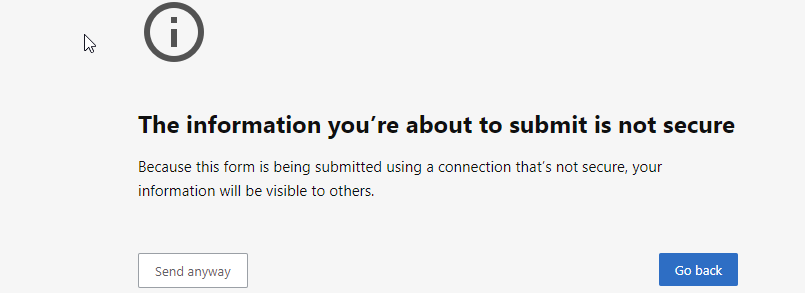
Observera: Efter att ha följt länken kan du se en varning i din webbläsare: "Informationen du är på väg att skicka är inte säker", var inte rädd för detta, det är ingen risk för dig, klicka bara på "Skicka ändå" så blir du omdirigerad till MyZyxel Portal. Omdirigeringen kan ta 7-10 sekunder, efter att du klickat på "Skicka ändå" vänta bara en stund.
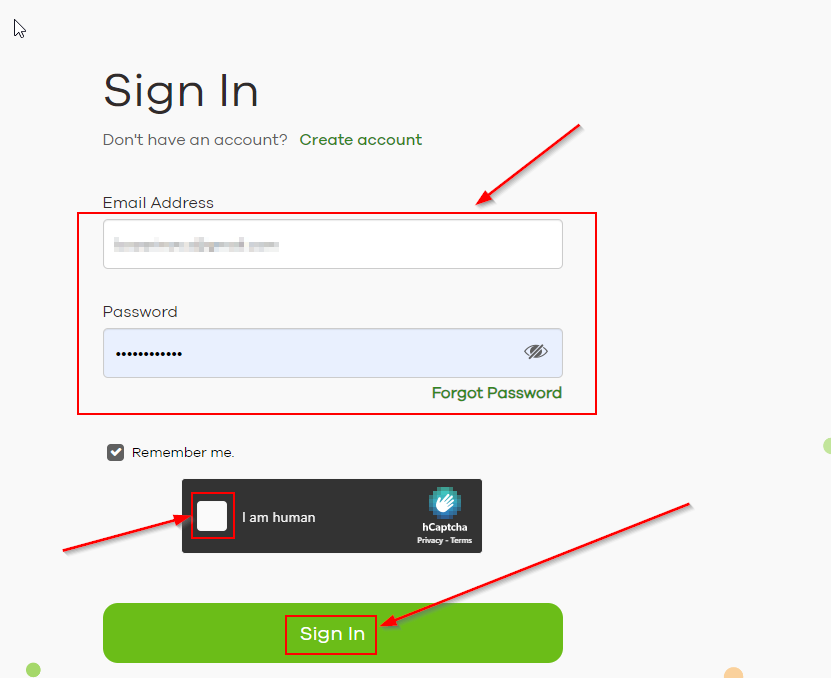
För att påbörja överföringsprocessen, logga in på MyZyxelPortal med det nya konto som du vill registrera enheten under. När registreringen är klar tas enheten automatiskt bort från det tidigare kontot.
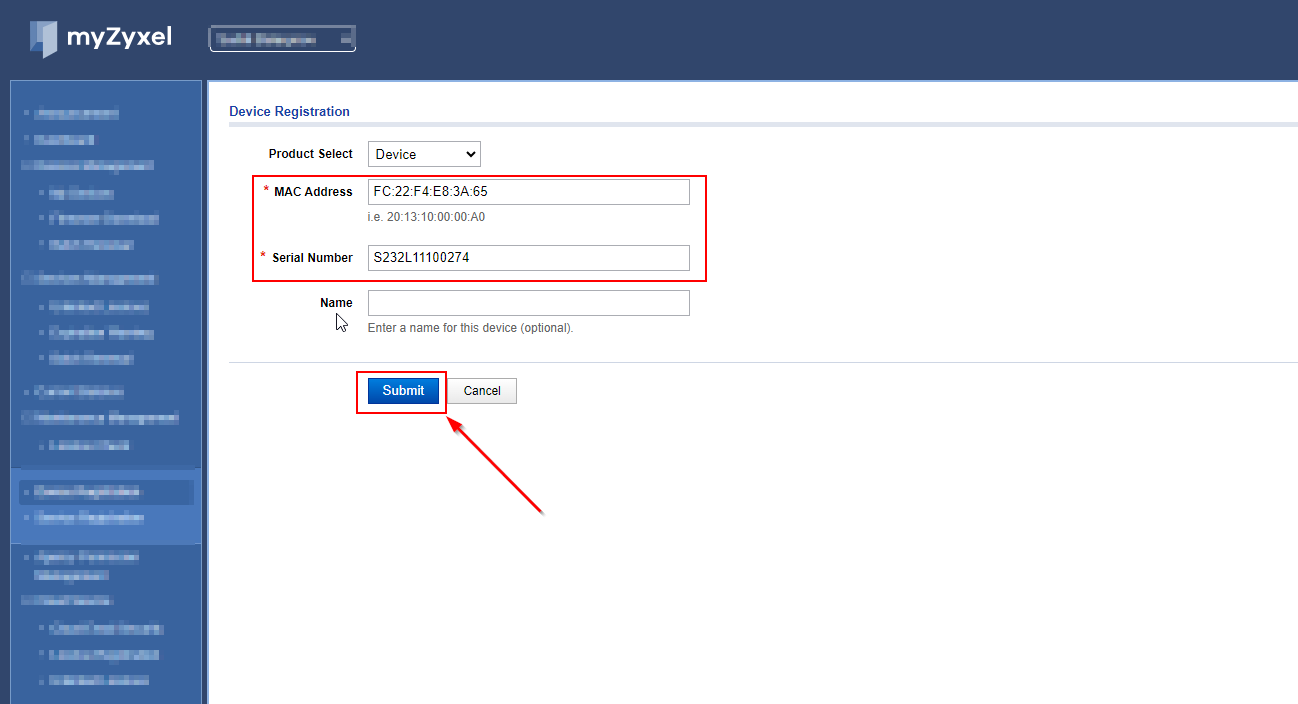
Efter en lyckad inloggning kommer du till sidan för enhetsregistrering. Fälten "MAC Address" och "Serial Number" fylls i automatiskt; kontrollera att informationen i dessa fält stämmer exakt överens med den enhet som ska registreras om/överföras. Om alla uppgifter är korrekta, fortsätt genom att klicka på "Submit"-knappen.
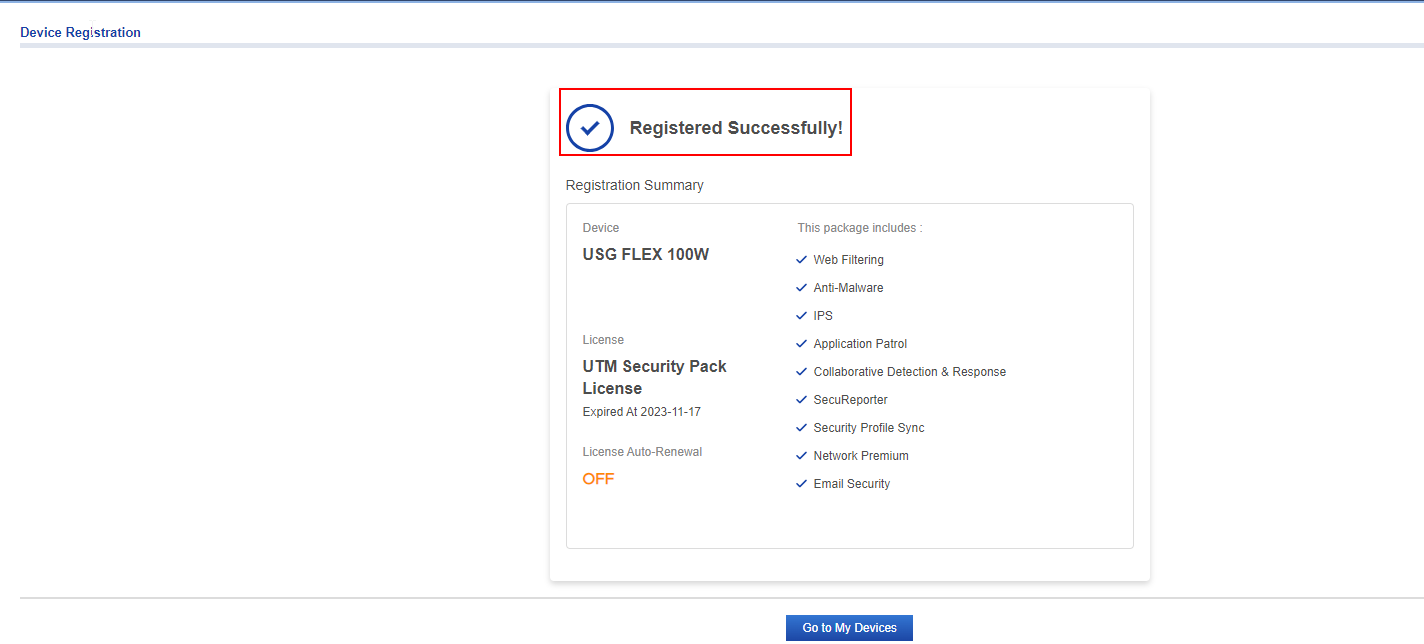
 Efter att ha klickat på "Submit" visas motsvarande bekräftelsefönster "Registrerad framgångsrikt". Nu kan du kontrollera enhetslistan.
Ta bort/avregistrera en brandvägg från MyZyxel Portal
Om du vill ta bort/radera en brandvägg från MyZyxel Portal, följ stegen nedan. Vi kräver viss ägarverifieringsinformation för att säkerställa att processen är säker och auktoriserad.
Observera: Om du vill avregistrera/radera din enhet från MyZyxel Portal utan att registrera den på ett annat konto, vänligen kontakta vårt supportteam så kan vi slutföra raderings-/avregistreringsprocessen åt dig.
Steg för att ta bort brandväggen:
Skapa en supportförfrågan: Support Portal [zyxel.eu] - Hur Zyxel Support portal fungerar
Lämna bevis på ägarskap:
Supportförfrågningar måste skapas från samma konto som brandväggen är registrerad på
ELLER
Visa ett kvitto eller annan inköpsdokumentation som bevis på ägarskap
ELLER
Lämna ett fotografi av enheten som visar serienummer och båda MAC-adresserna
Om registrerings-/omregistreringsprocessen misslyckas
Om du av någon anledning stöter på svårigheter under processen för omregistrering/överföring av enheten, eller om du vill ta bort din enhet från MyZyxel Portal, vänligen kontakta vår tekniska support med följande viktiga information:
Skapa en supportförfrågan: Support Portal [zyxel.eu] - Hur Zyxel Support portal fungerar
Lämna bevis på ägarskap:
Supportförfrågningar måste skapas från samma konto som brandväggen är registrerad på
ELLER
Visa ett kvitto eller annan inköpsdokumentation som bevis på ägarskap
ELLER
Lämna ett fotografi av enheten som visar serienummer och båda MAC-adresserna
Denna information hjälper vår tekniska support att effektivt hantera dina ärenden och säkerställa en smidig lösning på eventuella problem du kan stöta på under processen.
Kommentarer
0 kommentarerlogga in för att lämna en kommentar.