

Denna omfattande artikel guidar dig genom processen för att komma åt enhetens webbgränssnitt, felsökningstekniker för NR- och FWA-seriens enheter (inklusive NR2101, NR5101, NR7101, FWA510 och FWA710) och erbjuder värdefulla insikter i effektiv enhetshantering. Lär dig viktiga uppgifter som enhetsåterställningsprocedurer, felsökning av vanliga anslutnings- och internetproblem, uppdatering av firmware, manuell konfiguration av Access Point Name (APN), aktivering av bryggläge (end-to-end IP-adressläge) och förstå betydelsen av indikator-LED. Förbättra din skicklighet i enhetshantering och optimering genom de insiktsfulla tips som ges här.
Ansvarsfriskrivning! Denna artikel ger en allmän översikt av serien och gäller kanske inte lika för varje modell,
programvaru-/firmwareversion. Innan du köper eller använder enheten, vänligen konsultera den modell-/versionsspecifika dokumentationen eller kontakta teknisk support för korrekt information.
Notera: Klicka på de svarta pilarna för att visa texten
Felsökning NR2101
NR2101 - LED-lampor
- LED-lampor
- Återställ enheten
- Logga in på enheten
- Anslutningsproblem? - Firmwareuppgradering
- Frågar efter PIN vid varje omstart
Var hittar du LED-lamporna?
Indikation
| FÄRG | BESKRIVNING |
| Visar vilken typ av nätverk din NR2101 är ansluten till. Nätverket kan vara 3G, 4G eller 5G. | |
| Visar signalstyrkan för den aktuella WWAN på NR2101. | |
| Visas när NR2101 tar emot eller skickar data till/från internet. | |
| WiFi-nätverkets status. Siffran visar hur många klienter som för närvarande är anslutna till enheten. | |
| NR2101 har mottagit ett SMS-meddelande. | |
| Denna ikon visar NR2101:s batterinivå. |
NR2101 - Återställ enheten
Om du har återkommande problem med enheten kan du använda återställningsknappen för att återställa enheten till fabriksinställningar, vilket är ett bra sätt att lösa de flesta återkommande problem.
- Se till att enheten är ansluten till ström och att ström-LED är tänd
- Tryck och håll in återställningsknappen i 15 sekunder
- Vänta tills enheten startar om och du kan nå enheten igen
NR2101 - Logga in på enheten
För att komma åt enhetens webbgränssnitt (där du kan konfigurera enheten) behöver du först logga in på NR2101:s WiFi, gå till din webbläsare och skriv http://192.168.225.1 - då kommer du till denna sida:
Om du har problem med att logga in på enheten kan du titta på denna artikel: Åtkomst till din router via Web GUI
NR2101 - Anslutningsproblem? - Firmwareuppgradering
Att uppgradera firmware till senaste version kan hjälpa med ditt problem eftersom enheten kanske inte kör den senaste programvaran.
Gå in i firmware-menyn på enheten via Meny -> Uppdatera och klicka på "Sök efter uppdateringar"If firmwareuppgraderingen misslyckas kan du uppgradera firmware manuellt genom att ladda ner denna firmware:
Zyxel 5G-enheter [NR-serien] - Avancerade nedladdningar [Firmware och andra resurser]
- Och sedan ladda upp den manuellt här med din dator.
- Gå till http://192.168.225.1
- Logga in med admin/admin eller det nya lösenord du använt tidigare. Om du inte kommer in, ÅTERSTÄLL enheten och försök igen.
- Gå till Firmwareuppgradering och klicka på Starta firmwareuppgradering:
Ladda sedan upp .zip-filen eller packa upp .zip-filen och välj ENDAST .bin-filen. Firmwareuppgraderingen tar cirka 2 minuter.
NR2101 - Frågar efter PIN vid varje omstart
Om du upplever att du måste ange din PIN-kod till SIM-kortet varje gång du loggar in kan du inaktivera PIN-skydd genom att logga in på enhetens Web GUI på din dator och navigera till SIM PIN-inställningar (se till att vara ansluten till NR2101:s WiFi när du gör detta steg, även om du inte har internet). Ställ sedan in SIM PIN-lås till Inaktivera.
Om du inte hittar vad du söker, se användarguiden här:
NR2101 5G NR Mobile WiFi
Felsökning NR5101 / FWA510
NR5101 / FWA510 - LED-lampor
- LED-lampor
- LED-indikation
- Återställ enheten
- Logga in på enheten
- Anslutningsproblem? - Firmwareuppgradering
- Instabil/seg anslutning och/eller frånkopplingar - Manuella APN-inställningar
Var hittar du LED-lamporna?
- NR5101 - LED-lampor
- FWA510 - LED-lampor
NR5101 - LED-indikation
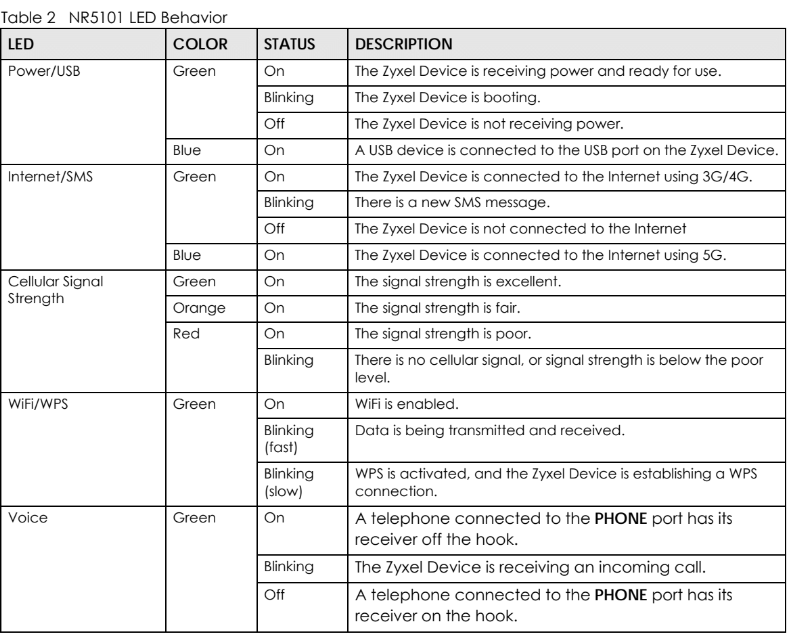 FWA510 - LED-indikation
NR5101 - Återställ enheten
FWA510 - Återställ enheten
Om du har återkommande problem med enheten kan du använda återställningsknappen för att återställa enheten till fabriksinställningar, vilket är ett bra sätt att lösa de flesta återkommande problem.
- Se till att enheten är ansluten till ström och att ström-LED är tänd
- Tryck och håll in återställningsknappen i 15 sekunder
- Vänta tills enheten startar om och du kan nå enheten igen
NR5101 / FWA510 - Logga in på enheten
Om du har problem med att logga in på enheten kan du titta på denna artikel: Åtkomst till din router via Web GUI
NR5101 / FWA510 Anslutningsproblem? - Firmwareuppgradering
Att uppgradera firmware till senaste version kan hjälpa med ditt problem eftersom enheten kanske inte kör den senaste programvaran.
- Logga in på NR5101:s Web GUI med denna guide: Åtkomst till din router via Web GUI
- Gå till Underhåll -> Firmwareuppgradering och klicka sedan på "Sök efter senaste firmware nu". Detta söker i våra databaser efter senaste firmware och du kan uppgradera enheten om ny firmware finns tillgänglig.
Manuella APN-inställningar - instabil/seg anslutning och/eller frånkopplingar
- Manuell inställning av APN för NR5101 / FWA510
Ibland när enheten hämtar information och inställningar från ISP kan den få felaktig information. Därför kan du navigera till Nätverksinställningar -> Bredband -> Cellular APN och klicka på "ändra" för att ange en manuell APN.
Notera! Du får APN-inställningar från din internetleverantör (ISP).
Aktivera APN manuellt läge och ange informationen du fått från din internetleverantör (ISP).
NR5101 / FWA510 Cellular bandkonfiguration
När det gäller val av band har enheten möjlighet att kombinera flera cellulära band med "Band Auto Selection", vilket bör vara aktiverat för bästa anslutningshastighet.
Du kan också välja de cellulära bandkanalerna själv, men det ger troligen en långsammare anslutning än om enheten kan välja och ändra banden själv.
Notera! Om din 5G-signal är mycket låg kommer den automatiskt att ansluta till 4G eftersom det ger en stabilare anslutning och kanske till och med snabbare. Om du tvingar 5G-signal kan det resultera i en mycket instabil anslutning. Vi rekommenderar därför att ha den inställd på Auto.
NR5101 / FWA510 Ställa in routern i bryggläge (IP Passthrough-läge)
Om du vill ställa in NR5101 i bryggläge (vilket innebär att all trafik automatiskt vidarebefordras till routern bakom NR5101), navigera till Nätverksinställningar -> Bredband -> Cellular IP Passthrough och välj sedan Passthrough-läge "Dynamiskt" för att tillåta trafik att skickas till den enhet som är ansluten till enheten. Välj "Fast" om du vill att NR5101 ska skicka trafiken till en specifik LAN-klient:
NR5101 / FWA510 - Frågar efter PIN vid varje omstart
Om du upplever att du måste ange din PIN-kod till SIM-kortet varje gång du loggar in kan du inaktivera PIN-skydd under
Nätverksinställningar -> Bredband -> Cellular SIMHittar du fortfarande inte det du söker? Du kan ladda ner användarguiden här:
Felsökning NR7101 / FWA710
NR7101 / FWA710 - LED-lampor
- Mitt WiFi har ingen internetanslutning
- LED-lampor
- Återställ enheten
- Logga in på enheten
- Anslutningsproblem? - Firmwareuppgradering
- Instabil/seg anslutning och/eller frånkopplingar
- Manuell inställning av APN
- Ställa in routern i bryggläge (IP Passthrough-läge)
- Frågar efter PIN vid varje omstart
- Jag får fel DHCP-IP från LAN-porten
- Cellulär låsning
Mitt WiFi har ingen internetanslutning
Mitt internet via WiFi fungerar inte? WiFi på enheten är ENDAST för hantering och inte för internetanvändning. Detta är av säkerhetsskäl. Du behöver ansluta en router till enheten via kabel som du kan koppla upp dig mot. Det rekommenderas att ha enheten i bryggläge (Se F) Bryggläge).
Var hittar du LED-lamporna?
NR7101 LED-indikatorer
Indikation
| FÄRG | STATUS | BESKRIVNING |
| Röd | Tänd | NR7101 är inte ansluten till internet |
| Röd | Blinkar | NR7101 startar upp eller självtestar |
| Röd | Av | Systemfel föreligger |
| Grön | Tänd | NR7101 är ansluten till internet |
| Grön | Blinkar | NR7101 försöker ansluta till internet |
| Gul | Tänd | NR7101 är ansluten till internet och det trådlösa nätverket är aktiverat |
| Gul | Blinkar | NR7101 är inte ansluten till internet men det trådlösa nätverket är aktiverat |
| Röd/Grön/ Gul | Rullar | Firmwareuppgradering pågår för NR7101 |
FWA710 LED-indikatorer
NR7101 Återställningsknapp - Återställ enhet
FWA710 Återställningsknapp - Återställ enhet
Om du har återkommande problem med enheten kan du använda återställningsknappen för att återställa enheten till fabriksinställningar, vilket är ett bra sätt att lösa de flesta återkommande problem.
- Se till att enheten är ansluten till ström och att ström-LED är tänd
- Tryck och håll in återställningsknappen i 15 sekunder
- Vänta tills enheten startar om och du kan nå enheten igen
NR7101 / FWA710 - Logga in på enheten
För att komma åt enhetens webbgränssnitt (där du kan konfigurera enheten) behöver du först logga in på NR7101:s WiFi, gå till din webbläsare och skriv http://192.168.1.1 - då kommer du till denna sida:
Om du har problem med att logga in på enheten kan du titta på denna artikel: Åtkomst till din router via Web GUI
NR7101 / FWA710 Anslutningsproblem? - Firmwareuppgradering
Notera! Lämna SIM-kortet i enheten innan du gör modul-firmwareuppgradering eller vanlig firmwareuppgradering
Att uppgradera firmware till senaste version kan hjälpa med ditt problem eftersom enheten kanske inte kör den senaste programvaran.
Följ denna länk för att ladda ner firmware och även lära dig hur du uppdaterar modulens firmware:
Efter nedladdning, packa upp den nedladdade zip-filen med operativsystemets inbyggda verktyg (eller Winzip, 7-zip)
Logga in på enhetens Web GUI med denna guide: Åtkomst till din router via Web GUI
Gå till Underhåll -> Firmwareuppgradering och klicka på Bläddra... och välj den .bin-fil du packat upp.
NR7101 / FWA710 - Manuell inställning av APN Instabil/seg anslutning och/eller frånkopplingar
Ibland när enheten hämtar information och inställningar från ISP kan den få felaktig information. Därför kan du navigera till Nätverksinställningar -> Bredband -> Cellular APN och klicka på "ändra" för att ange en manuell APN.
Notera! Du får APN-inställningar från din internetleverantör (ISP).
Aktivera APN manuellt läge och ange informationen du fått från din internetleverantör (ISP).
NR7101 / FWA710 Cellular bandkonfiguration
När det gäller val av band har enheten möjlighet att kombinera flera cellulära band med "Band Auto Selection", vilket bör vara aktiverat för bästa anslutningshastighet.
Du kan också välja de cellulära bandkanalerna själv, men det ger troligen en långsammare anslutning än om enheten kan välja och ändra banden själv.
Notera! Om din 5G-signal är mycket låg kommer den automatiskt att ansluta till 4G eftersom det ger en stabilare anslutning och kanske till och med snabbare. Om du tvingar 5G-signal kan det resultera i en mycket instabil anslutning. Vi rekommenderar därför att ha den inställd på Auto.
NR7101 / FWA710 Ställa in routern i bryggläge (IP Passthrough-läge)
Om du vill ställa in NR5101 i bryggläge (vilket innebär att all trafik automatiskt vidarebefordras till routern bakom NR5101), navigera till Nätverksinställningar -> Bredband -> Cellular IP Passthrough och välj sedan Passthrough-läge "Dynamiskt" för att tillåta trafik att skickas till den enhet som är ansluten till enheten. Välj "Fast" om du vill att NR5101 ska skicka trafiken till en specifik LAN-klient:
NR7101 / FWA710 - Frågar efter PIN vid varje omstart
Om du upplever att du måste ange din PIN-kod till SIM-kortet varje gång du loggar in kan du inaktivera PIN-skydd under
Nätverksinställningar -> Bredband -> Cellular SIMNR7101 / FWA710 - Jag får fel DHCP-IP från LAN-porten
När du konfigurerar DHCP-servern på NR7101 hänvisar Gruppnamnet till olika gränssnitt där Default avser WiFi och bridge1 avser LAN-porten. Så du behöver välja bridge1 och ändra IP-adressvärdena för att ändra DHCP-IP för LAN-porten. Gå till:
Nätverksinställningar -> Hemnätverk -> LAN-inställningarNR7101 / FWA710 - Cellulär låsning
Cellulär låsning hjälper till att prioritera en basstation om du befinner dig inom räckvidd för flera basstationer. Låt oss titta på ett exempel på konfiguration:
I exemplet ovan ser du att två basstationer inom räckvidd har definierats.
Observera att det inte finns någon prioriteringsordning för cellerna konfigurerade på sidan för Cell Lock.
NR7101 begränsar huvudanslutningen till angivna cell(er). Om fler än en cell är angiven baseras anslutningen på signalnivån från cellerna.
Till exempel har jag angett 2 celler, men RFCN 1275 har inte nödvändigtvis högre prioritet än RFCN 9560.
Cellulär låsning begränsar cellen som används för anslutning men begränsar inte cellen som används för CA (SCC). Till exempel, om jag anger en LTE-cell (RFCN 9560, PCI 444) på sidan för Cell Lock, kommer NR7101 att använda denna cell för att ansluta till mobilnätet. Om carrier aggregation sker kommer sekundära celler att användas, och dessa sekundära celler påverkas inte av inställningarna på sidan för Cell Lock.
Se även förklaringen i användarguiden:

Kommentarer
0 kommentarerlogga in för att lämna en kommentar.