

Önemli Uyarı: |
Bu kılavuz AMGxx ve VMGxx serisi ürünlerde ebeveyn kontrollerinin kurulumunu kapsar. Ayrıca bu eğitim, VMG1312 ağınızın işlevselliğini artırmak için adım adım bir kılavuz sağlar. USB belleğinizdeki dosyaları tüm yerel ağda nasıl paylaşacağınızı öğrenecek ve önemli verilere kolay erişim sağlayacaksınız.
Ebeveyn Kontrolü, ağınızdaki belirli kullanıcılar için internet erişimini yönetmek ve kısıtlamak için basit ama güçlü bir araçtır. Güvenli ve kontrollü bir çevrimiçi ortamı korumanıza yardımcı olur. Bu temel özellikleri zahmetsizce kurmak için bu makaleyi izleyin.
Ebeveyn Kontrolü (AMG 1302)
- Ebeveyn kontrolünü ayarlamak için lütfen yönlendiricinizde oturum açın (varsayılan IP: 192.168.1.1; admin/1234)
- Güvenlik > Ebeveyn Kontrolü'ne gidin ve "Etkinleştir "i seçin. Bu, ebeveyn kontrolünü etkinleştirir. Bu seçenek etkinleştirilmezse, ebeveyn kontrolü ile ilgili diğer tüm ayarlar göz ardı edilecektir!
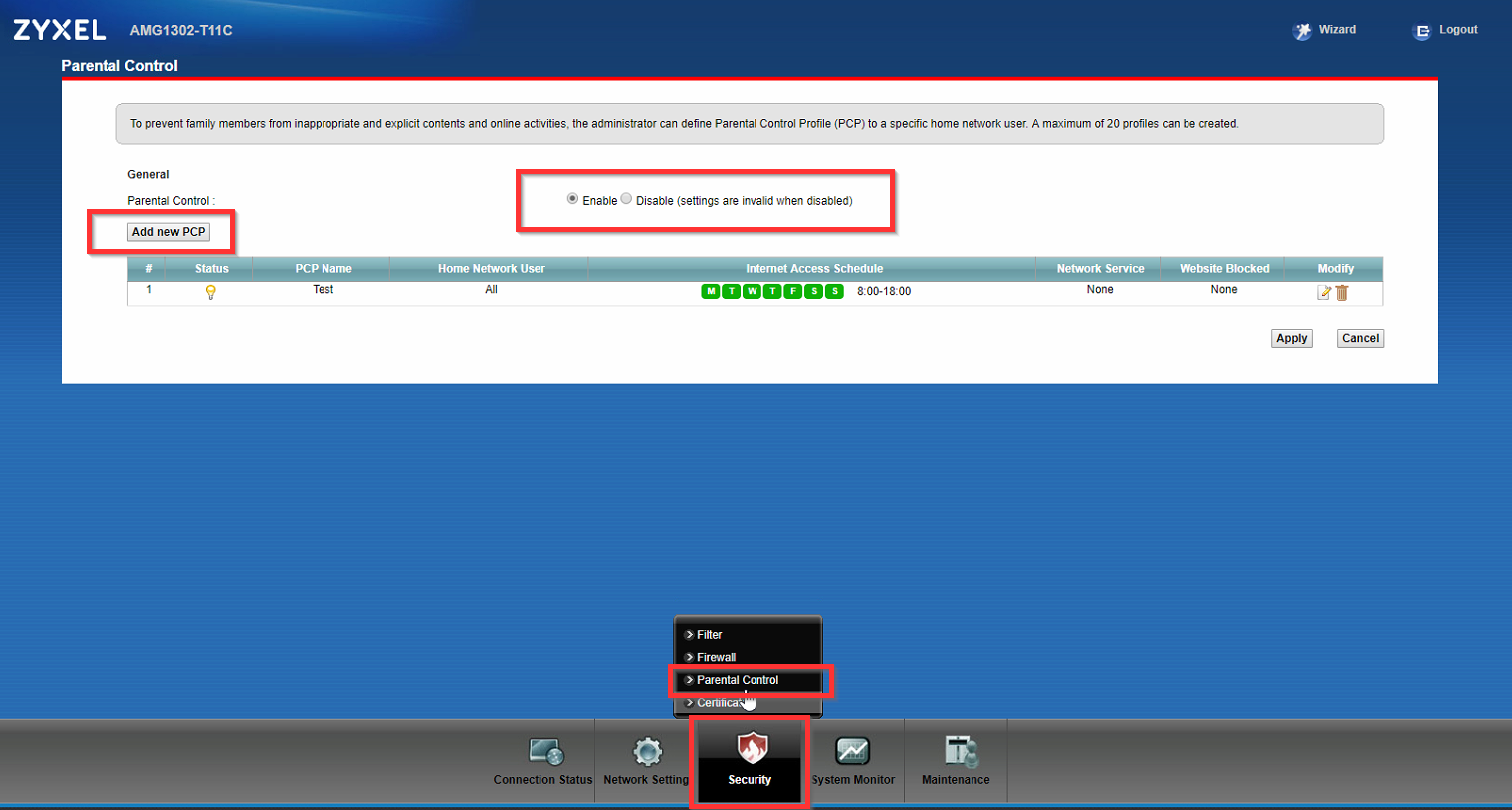
- Yeni bir kural oluşturmak için "Yeni PCP ekle" seçeneğine tıklayın Şimdi yapılması gereken tek adımları açıklayacağız:
- Kuralı etkinleştirin (etkinleştirilmezse, kural harekete geçmeyecektir) ve uygun bir ad seçin:
- Kuralın çalışması gereken cihaz(lar)ı seçin (MAC adresi tabanlı).
- Tümünü, özel veya belirli bir bağlı cihazı seçin ve "+" üzerine tıklayın. "Tümü "nü seçip ekle'ye tıklarsanız MAC adresi 00:00:00:00:00 kural listesine eklenecektir.
- Özel bir MAC bu şekilde ayarlanır:
- MAC adresini girdikten sonra da "+" düğmesine tıklamanız gerekir
- Kuralın ne zaman çalışması gerektiğini seçin:
- Her gün arasında seçim yapabilir veya ilgili kutuyu işaretleyerek günleri belirleyebilirsiniz.
- Zaman çizelgesini kaydırarak kuralın seçilen günde hangi saatte geçerli olacağını da belirleyebilirsiniz:
- Ayrıca, bu sembole tıklayarak birden fazla zaman çizelgesine sahip olmak da mümkündür:
- Şimdi neyin engelleneceğini/izin verileceğini seçebilirsiniz:
- Belirli hizmetleri ve belirli URL'leri veya anahtar kelimeleri engellemek veya bunlara izin vermek isteyip istemediğinizi seçebilirsiniz.
- Hizmetler: "Yeni hizmet ekle" seçeneğine tıklarsanız, önceden yapılandırılmış birkaç hizmet arasından seçim yapabilir ve hizmetlerinizi oluşturabilirsiniz.
Artık kuralın eklediğiniz hizmet(ler)e izin verip vermeyeceğini veya engelleyip engellemeyeceğini seçebilirsiniz.# Ayrıca soldaki onay kutusunu işaretleyerek veya işaretini kaldırarak belirli hizmetleri etkinleştirebilir veya devre dışı bırakabilirsiniz.
- Bu kuraldaki tüm hizmetleri etkinleştirmek/devre dışı bırakmak istiyorsanız, # işaretinden sonraki kutuyu işaretleyin.
- Bir hizmeti değiştirmek için sağ taraftaki Değiştir seçeneğine tıklayın. Hizmeti kuraldan silmek için çöp kutusu sembolüne tıklayın.
URL/Anahtar Kelimeler için bir sınırlama vardır: HTTPS trafiği yönlendiriciden engellenemez!
Bir anahtar kelime eklemek için "ekle "ye tıklayın ve anahtar kelimeyi girin. Aynı anda beş anahtar kelime girebilirsiniz. Burada ayrıca bir URL/Anahtar kelime listesine izin verilip verilmeyeceğine veya engellenip engellenmeyeceğine de karar verebilirsiniz.
Örneğin, tüm HTTP/HTTPS trafiğini engeller ancak google.com'a izin verirseniz, bağlantı yine de engellenir! Ayrıca, 1. kuralda belirli bir hizmeti/anahtar kelimeyi engeller ve 2. kuralda aynı hizmete/anahtar kelimeye izin verirseniz, trafiğe izin verilmez!
Kuralı sonlandırmak için "Uygula" üzerine tıklayın
USB Dosya Paylaşımı (VMG 1312)
- Yapılandırmaya başlamadan önce USB cihazının VMG'ye bağlı olduğundan emin olun
- Tarayıcı adres satırına IP adresini girerek cihazınıza erişin ve cihazın kimlik bilgilerini kullanarak oturum açın
- Ağ Ayarları > USB Hizmeti'ne gidin
- Dosya Paylaşım Hizmetlerini etkinleştir olarak ayarlayın ve Uygula düğmesine basın
- "Dizin Listesi Paylaş" altında "Dizin Listesi Ekle "ye basın.
- Paylaşım olarak kullanmak istediğiniz klasöre göz atın
- Windows İstemcinizde \\[VMG_IP]\[Paylaşılan Klasör Adı] ile paylaşıma erişebilirsiniz.
USB Medya Sunucusu Akışı WMP (VMG3312-T20A)
Bu kılavuz, VMG yönlendiricinize bağlı bir USB sürücüden müzik akışı sağlamak için bir medya dosya sunucusunun nasıl kurulacağını gösterecektir. Daha sonra, örneğin Windows Media Player kullanarak dosyaları izleyebilmeniz gerekir.
- VMG router'ınızın USB bağlantı noktasına FAT veya FAT32 ile biçimlendirilmiş bir USB bellek bağladığınızdan emin olun.
- IP adresini ve bir yönetici hesabı için kimlik bilgilerini girerek ünitede oturum açın (varsayılan olarak kullanıcı adı "admin "dir. Şifre, yönlendiricinizin üzerindeki bir etikette yazılı olmalıdır)
- Medya sunucusunu etkinleştirmek için Ağ Ayarı > USB Hizmeti > Medya Sunucusu'na gidin
- Windows bilgisayarınızda artık Windows Media Player'ı açabilir, kütüphaneye gidebilir ve sol tarafta medya sunucunuzu görebilirsiniz!
Yorumlar
0 yorumYorum yazmak için lütfen oturum açın: oturum aç.