

Важно известие: |
USG Flex е комплексен шлюз за услуги. USG Flex с функцията Hotspot е идеален за офиси, кафенета, библиотеки, хотели и други сценарии, които обслужват абонати, нуждаещи се от достъп до интернет. С помощта на отделни зони USG Flex ви позволява да отделите трафика на гостите (LAN2) от частната мрежа (LAN1). В тази статия ще разгледаме как да настроим функциите за управление Billing System (Система за фактуриране) и PayPal payment system (Система за плащане).
* Абонаментната такса за лиценз и разрешенията могат да варират в зависимост от страната.
1. Обща информация
2. Профил за таксуване
3. Отстъпка
4. Услуга за плащане
5. Създаване на сметка в PayPal
6. Как да проверите дали PayPal и услугата за плащане на USG са настроени правилно
7. Плащане на място (как да предоставите данни за достъп на потребителя)
1.Обща информация
Отидете на Конфигурация > Гореща точка > Разплащане> Общи, за да отворите следния екран.
Използвайте този екран, за да конфигурирате общите настройки за таксуване, като например метода на отчитане, валутната единица и SSID профилите, за които се прилагат настройките .
За по-подробно описание на всички настройки вижте инструкциите в раздел 25.3 Таблица 226 Ръководство на потребителя
2. Профил на таксуване
Отидете в Конфигурация > Гореща точка > Таксуване > Профил за таксуване, за да отворите следния екран.
Използвайте този екран, за да конфигурирате профилите за таксуване, които определят максималното време за достъп до интернет и таксата за единица време.
3. Отстъпка
Отидете на Configuration (Конфигурация) > Hotspot (Гореща точка) > Billing (Таксуване) > Discount (Отстъпка), след което добавете или редактирайте икона, за да отворите този екран.
Можете да предложите на клиентите си отстъпка, ако закупят няколко сметки. Екранът Добавяне/редактиране на отстъпка ви позволява да създадете ново ниво на отстъпка или да редактирате съществуващо.
Отстъпката ще бъде приложена в зависимост от избраните от вас условия.
4. Услуга за плащане
Услугата за онлайн плащане позволява на потребителите да закупуват време за достъп до интернет онлайн с кредитна карта. Трябва да се регистрирате в поддържаната услуга за кредитни карти (PayPal), преди да можете да конфигурирате USG Flex да обработва транзакции с кредитни карти. Услугата за плащане позволява на продавачите, които не разполагат с термичния принтер за билети SP350E, да продават достъп до интернет на покровители.
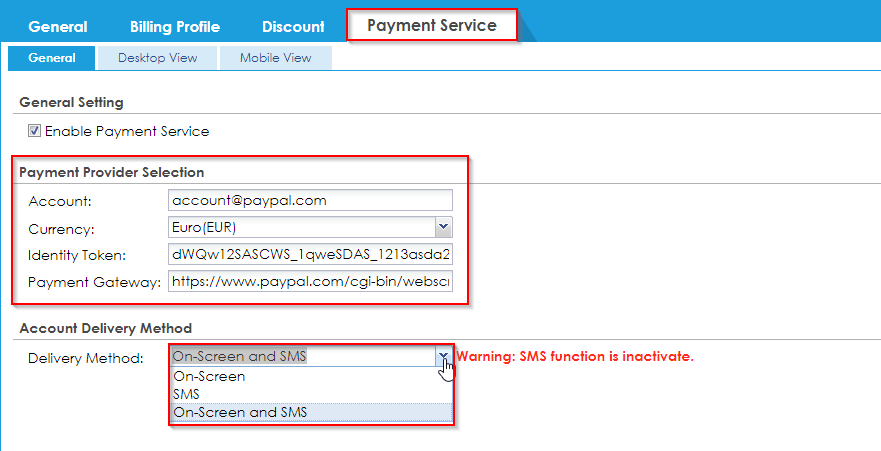
Отидете в Конфигурация > Гореща точка > Фактуриране > Услуга за плащане.
1. Поставете отметка в квадратчето "Enable payment service" (Включване на услугата за плащане ), за да включите функцията.
2. Въведете "Акаунт"и"Валута" на PayPal
3. Попълнете "Identity Token".
4. Можете също така да посочите темата на имейла и изпращача, но тези настройки не са необходими в този случай.
5. Изберете"Метод на доставка"(Можете да научите как да настроите "SMS известие", като следвате тази връзка: USG FLEX - SMS известие (Имейл към SMS)
6. Щракнете върху"Приложи"
5. Настройка на PayPal акаунт
За да използвате платежните услуги на PayPal, трябва да сте абонирани за акаунт на търговец/фирма. За да настроите акаунта си в PayPal за приемане на плащания, моля, следвайте инструкциите по-долу: (Моля, имайте предвид, че инструкциите по-долу са базирани на новия графичен интерфейс на PayPal)
- Влезте във вашия PayPal (Merchant/Business) акаунт на адрес https://www.paypal.com.

- Щракнете върху иконата "Лице" в горния десен ъгъл.

- Изберете опцията "Profile and Settings" (Профил и настройки).
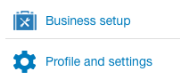
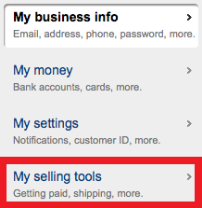
- В лявата част на екрана щракнете върху "Моите инструменти за продажба".
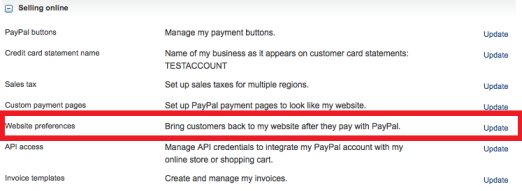
- Вдясно, в раздела за продажба онлайн, щракнете върху бутона UPDATE (Актуализиране) за "Website Preferences" (Предпочитания за уебсайта).
- Конфигурирайте предпочитанията за плащане на уебсайта за вашия акаунт в PayPal. Включете опцията за автоматично връщане и задайте URL адреса за връщане на http://1.1.1.1/pdt.cgi, това ще пренасочи трафика обратно към USG FLEX, когато плащането приключи. Конфигурирайте всички останали предпочитания за плащане, които искате да използвате, превъртете до края, когато приключите, и щракнете върху бутона SAVE (Запази), за да приложите промените.
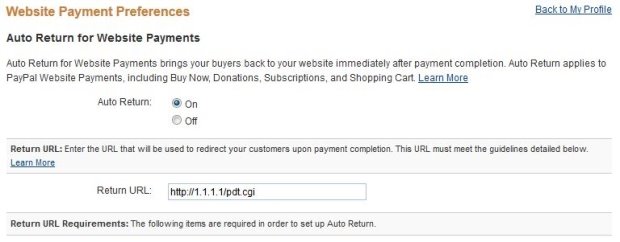
- След като предпочитанията за плащане на уебсайта бъдат приложени, ще ви бъде предоставен идентификационен токен. Запазете тази информация, тъй като токенът ще ви е необходим при конфигурирането на настройката на услугата за плащане USG FLEX.
6. Как да проверите дали PayPal и USG Payment Service са настроени правилно
За да проверите дали функцията Free Time (Свободно време) е активирана, отворете браузъра си и въведете адреса. Използвайте адреса, който сте посочили на страницата за уеб удостоверяване, която сте задали по-рано. Ако все още не сте активирали Уеб удостоверяване, можете да научите как да го направите в тази статия: Функцията "Гореща точка" - свободно време
Щракнете върху"Get PayPal Account" (Получаване на PayPal акаунт)
Изберете необходимия"профил", попълнете"Мобилен номер" и щракнете върху"Ok".
След това ще бъдете пренасочени към системата за плащане. Ако нямате акаунт в PayPal, можете да създадете такъв или да използвате функцията за плащане с карта.
7. Плащане на място (как да предоставите данни за достъп на потребителя)
Разгледайте този вариант, имате хотел и клиентът иска да плати за интернет услугата на рецепцията във вашия хотел в брой или на картов терминал. След като плати, трябва само да предоставите на клиента данните за достъп до интернет услугата.
По-нататък ще разгледаме как да генерирате акаунт за клиента и възможностите за прехвърляне на данни за достъп до интернет чрез отпечатване на касова бележка или изпращане на данни чрез текстово съобщение.
1. Първо, създайте потребител с тип на потребителя "guest-manager". Ще използваме този потребител за управление и генериране на достъп до интернет.
2. Второ, преминете към портала за вход в USG и въведете потребителското име.
3. Щом се свържете с помощта на guest-manager, веднага ще бъдете прехвърлени на страницата "Генериране на акаунт", където се намира страницата с настройки, където можете да определите профила на принтера и да изберете желаното количество.
1. Изберете желания акаунт
2. Изберете желания брой профили, като количеството и времето се сумират (максимум 10).
3. Изберете желания брой билети (максимум 50)
4. Щракнете върху "Генериране".
Коментари
0 коментараВлезте в услугата, за да оставите коментар.