

Последна актуализация на сигнатурите на Application Patrol версия 1.0.0.20220310.0 за серията ATP/USG FLEX security gateways може да причини забиване на устройството по време на стартиране.
Какъв е проблемът?
Сигнатурата на App Patrol версия V1.0.0.20220310.0 може да причини грешки при парсване на security gateways, които работят в самостоятелен режим или се управляват чрез Nebula. След тази актуализация App Patrol услугата няма да функционира, но останалите UTM функции продължават да работят. В това състояние, ако устройството бъде ръчно рестартирано или рестартирано чрез планирана задача, може да се забие по време на процеса на стартиране.
Кои устройства са засегнати и как да проверите дали този проблем се отнася за вашия gateway?
Проблемът се проявява при всички ATP и USG FLEX серии gateways с версии на фърмуера от 5.00 до 5.20, които имат инсталирана проблемната сигнатура на Application Patrol версия 1.0.0.20220310.0.
В секция Configuration => Licensing => Signature Update проверете коя версия на App-Patrol сигнатурата е инсталирана.

Ако вашето устройство използва проблемната версия на сигнатурата и има фърмуер версия 5.00-5.20, не рестартирайте ръчно gateway-то и деактивирайте всякакви настройки за планиран рестарт, ако има такива!
Ако проблемът се отнася за вашето устройство, но то още не е рестартирано.
Решение:
Актуализирайте вашия gateway до най-новата версия на фърмуера - V5.21patch1, където проблемът със сигнатурата е решен. Можете да направите актуализация чрез облака или ръчно, като използвате файл с фърмуер, изтеглен от портала myzyxel.com.
Актуализирайте дяла, който е със статус Running:
Ако gateway-то не се стартира след опит за рестарт.
Уверете се, че проблемът е свързан с зареждането на проблемната сигнатура, като проверите следните симптоми:
1) Gateway-то не реагира в рамките на 10-15 минути след включване на захранването.
2) Светлинният индикатор PWR свети постоянно в зелено, а SYS мига непрекъснато.
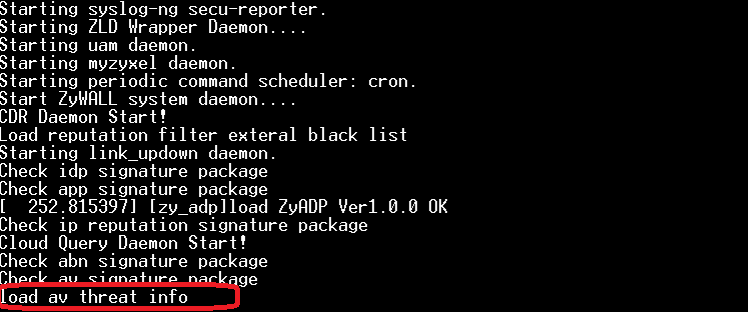
3) При достъп до gateway-то чрез COM порт, логът на стартиране спира на реда:
load av threat info...
Пълният лог изглежда като този пример:
Решение:
В това състояние е възможно да възстановите gateway-то без да изгубите конфигурационния файл. Ще ви е необходим конзолен адаптер (например DB9<=>USB) и всяка терминална програма (препоръчваме TeraTerm). Възстановяването трябва да се извърши на място, където е инсталиран gateway-то.
Подробна процедура за възстановяване:
1) Свържете USB конзолния адаптер към gateway-то (устройството може да е включено или изключено).
2) Стартирайте TeraTerm на компютъра си и задайте параметрите на конзолния порт, както следва:
3) Включете или рестартирайте gateway-то. Трябва да видите лог на стартиране в терминалния прозорец. Ако виждате случайни символи, нечетим текст или подобни проблеми, проверете:
a) Конзолният адаптер е правилно свързан и са инсталирани правилните драйвери.
b) Подредбата на клавиатурата е настроена на латинска (ENG).
c) Параметрите на конзолния порт и избраният порт са правилни.
Ако проблемът с дисплея продължава, опитайте да рестартирате TeraTerm и да смените конзолния адаптер.
4) Когато процесът на стартиране достигне реда:
"Press any key to enter debug mode..."
Натиснете произволен клавиш, за да влезете в debug режим. В този режим трябва да превключите дяла за стартиране на gateway-то (номер на дяла с фърмуер). По подразбиране gateway-то използва първия дял. Ако не сте сигурни кой дял използва устройството в момента, първо опитайте командите:
atcd 2
atgo
5) Изчакайте gateway-то да се стартира. Ако стартирането спре отново на същото място (load av threat info...), повторете стъпки 3 и 4. В стъпка 4, вместо командата atcd 2, изпълнете atcd 1.
6) По време на стартиране в конзолния лог трябва да се покаже версията на фърмуера на заредения дял.
Пример:
Ако версията на фърмуера е 4.30 или по-висока, прескочете стъпка 6.
Ако версията на фърмуера на резервния дял е 4.29, първо трябва да извършите начална настройка и да актуализирате фърмуера на този дял, преди да продължите. За да направите това:
a) Свържете компютър към LAN Ethernet порта на gateway-то и се уверете, че компютърът получава IP адрес от DHCP сървъра на gateway-то.
b) Влезте в устройството с фабричния акаунт по подразбиране:
Потребителско име: admin
Парола: 1234
Ако паролата не работи, нулирайте устройството до фабричните настройки, като задържите бутона Reset за до 10 секунди, след което повторете стъпка b. Основната конфигурация на устройството трябва да остане непроменена.
c) Завършете стъпка по стъпка настройката, като конфигурирате мрежовите настройки на устройството с достъп до интернет и накрая актуализирайте фърмуера чрез функцията за облачна актуализация.
Ако устройството не може да изтегли фърмуера, опитайте да изтеглите .bin файла ръчно от портала myzyxel.com.
7) След като влезете в уеб конфигурацията на gateway-то, изтеглете всички конфигурационни файлове, налични в Maintenance => File Manager.
Алтернативен метод за изтегляне на конфигурации чрез FTP:
a) Отворете FTP, като въведете адрес ftp://192.168.1.1 (или IP адреса на устройството във вашата локална мрежа). Можете да използвате браузър или FileZilla.
b) Влезте като потребител admin.
c) ВАЖНО: отворете папката Standby_conf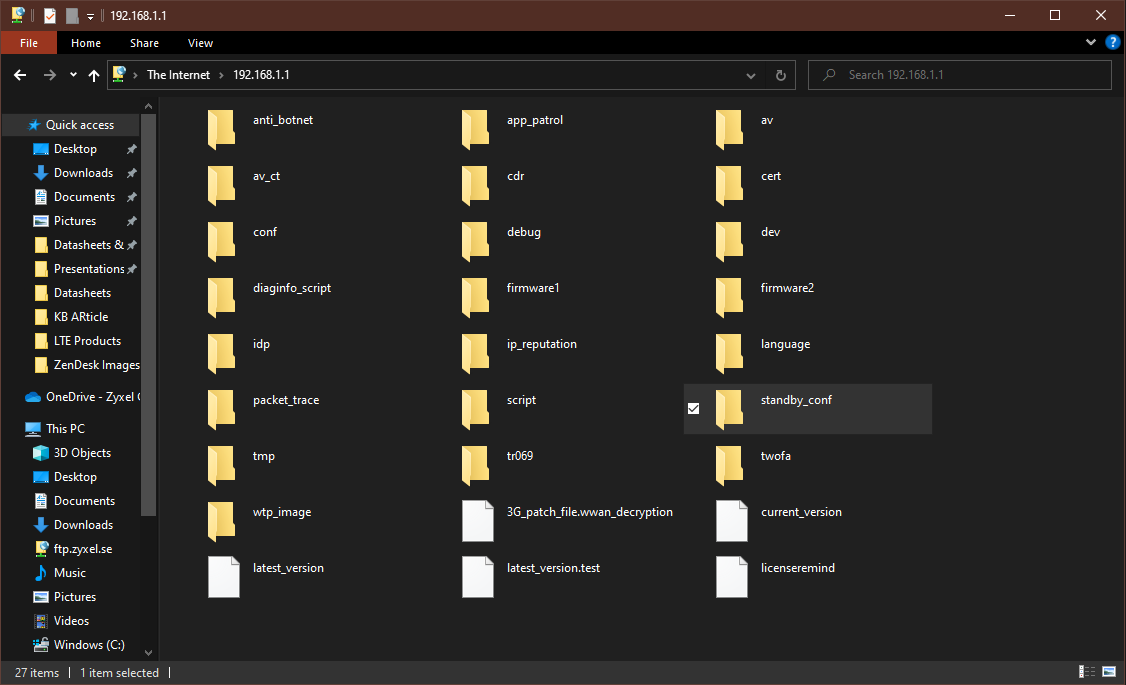
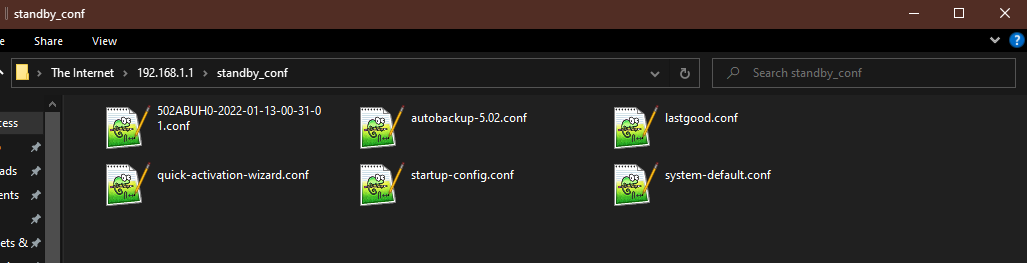
d) Изтеглете всички конфигурационни файлове от папката Standby_conf и проверете файла startup-config.conf, като го отворите с всеки текстов редактор, за да потвърдите правилните настройки.
USG / ATP серия — Обяснение на дяловете на устройството и различните типове конфигурационни файлове
8) В секцията Firmware Management актуализирайте вашия gateway до най-новата версия на фърмуера - V5.21, където проблемът със сигнатурата е отстранен. Можете да актуализирате чрез облака или ръчно с файл за фърмуер, изтеглен от портала myzyxel.com.
Актуализирайте дяла, който е със статус Standby:
Актуализация на Security Gateways чрез облачна услуга
Препоръчваме след избора на метода за актуализация да не се стартира веднага проблемният дял. В прозореца "Reboot device?" изберете "No." Gateway-то ще продължи да работи на текущия дял. След актуализацията проверете секцията File Manager; ако се появят нови конфигурационни файлове, повторете стъпка 7.
9) След като дялът със статус Standby е актуализиран до версия 5.21, можете да рестартирате в него чрез уеб интерфейса:
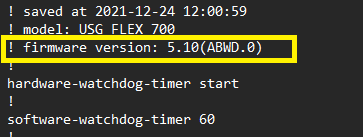
Gateway-то трябва да се стартира в предишния дял и да зареди конфигурацията, която е била активна преди рестарта с проблема. Ако конфигурацията е нулирана, приложете последната версия от предварително изтеглените конфигурации. Преди да заредите и приложите конфигурацията, отворете я с всеки текстов редактор и изтрийте 3-тия ред (с версията на фърмуера).
Ако имате въпроси на някой от етапите или процедурата за възстановяване не работи, моля отворете заявка за поддръжка, като посочите на кой етап възниква проблемът - Как да се свържете с поддръжката?
Коментари
0 коментараВлезте в услугата, за да оставите коментар.