

Важно известие: |
Възможно е да искате да можете да предоставите на потребителите си безплатен достъп до интернет услуги за определен период от време. Използвайте функцията Hotspot Free Time, за да активирате и конфигурирате настройките за безплатен интернет за определен период от време.
Забележка: След като настроите политиките за уеб удостоверяване и активирате функцията за свободно време на устройството Zyxel, в екрана за вход се показва връзка, когато потребителите се опитват да получат достъп до интернет. Връзката пренасочва потребителите към екран, където могат да получат безплатен акаунт.
1. Разрешаване на уеб удостоверяване
2. Активирайте функцията за безплатно време
1. Уеб удостоверяване
Уеб удостоверяването може да прихваща мрежовия трафик в съответствие с политиките за удостоверяване, докато потребителят не удостовери връзката си, обикновено чрез специално определена уеб страница за вход. Това означава, че всички заявки за уеб страници могат първоначално да бъдат пренасочвани към определена уеб страница, която изисква от потребителите да удостоверят своите сесии. След като удостоверяването е успешно, те могат да се свържат с останалата част от мрежата или с интернет.
Веднага щом потребителят се опита да отвори уеб страница, устройството Zyxel пренасочва браузъра му към уеб портална страница, която го подканва да влезе в системата.
В нашия случай няма да разглеждаме пълното конфигуриране на всички функции за уеб удостоверяване. Ще активираме само тази функция и ще зададем необходимия ни адрес. За по-подробно описание на всички настройки вижте инструкциите в раздел 24.1, Ръководство на потребителя.
Отидете на Конфигурация > Уеб удостоверяване > Общи
1. Поставете отметка в квадратчето " Enable Web authentication" (Разрешаване на уеб удостоверяването ), за да включите функцията.
2. Изберете квадратчето "Enable Session Page" (Разрешаване на страницата на сесията ), за да включите функцията и да зададете IP адрес, който потребителите могат да използват, за да прекратят сесиите си ръчно, като въведат IP адреса в адресната лента на уеб браузъра.
3. Щракнете върху"Приложи".
2. Включване на свободното време
Отидете в Конфигурация > Гореща точка > Свободно време
- Поставете отметка в квадратчето " Enable Free Time", за да включите функцията.
- Изберете продължителността на периода, за който акаунтът за свободно време има право на достъп до интернет (когато безплатният период приключи, ще видите съобщение, в което ще ви бъде съобщено кога отново ще можете да използвате свободното време. Това зависи от избрания период на нулиране).
- Изберете избрания период на нулиране (Ако изберете Daily (Ежедневно), изберете времето в 24-часов формат, в което новият акаунт за свободно време има право на достъп до интернет).
- Въведете максималния брой потребители - на които е разрешено да влязат за достъп до интернет с безплатен акаунт за гости преди времето, посочено в полето Reset Time (Време за нулиране). Това задава също така колко безплатни акаунта за гости може да получи един потребител.
- Изберете On-Screen (На екрана) и SMS (SMS), за да предоставите информацията за акаунта както на уеб екрана, така и чрез
SMS текстови съобщения. - Щракнете върху"Apply" (Приложи)
След като изберете режим "On-Screen and SMS" (На екрана и чрез SMS) в раздела "Delivery Method" (Метод на доставка). Възможно е да се появи предупредителното съобщение: SMS функцията е деактивирана. Можете да научите как да настроите "SMS известие", като следвате тази връзка: Конфигуриране на "SMS известие".
За да проверите дали функцията "Свободно време" е активирана, отворете браузъра си и въведете адреса. Използвайте адреса, който сте посочили на страницата за уеб удостоверяване, която сте задали по-рано.
Щракнете върху"Get Free Account" (Получаване на безплатен акаунт)
В следващия прозорец ще видите кой план е на разположение. Щракнете върху"OK".
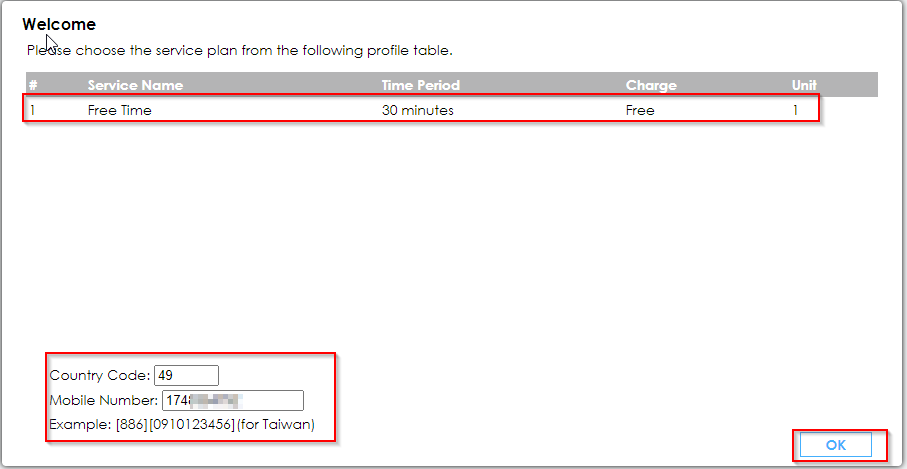
В следващия прозорец ще видите потребителското име и паролата, които можете да използвате за достъп до интернет в съответствие с плана. Запишете си потребителското име и паролата, за да можете да ги използвате винаги, когато ви се наложи да получите достъп до интернет. Ако искате да използвате безплатния достъп веднага, щракнете върху"Вход сега".
В регистрите на вашия USG FLEX, ако акаунтът за свободно време е създаден успешно и съобщението е изпратено до потребителя, ще видите следните записи.
Коментари
0 коментараВлезте в услугата, за да оставите коментар.