

Важно известие: |
Zyxel EX3501-T0 е двулентов гигабитов маршрутизатор с технология Wi-Fi 6 (AX3000), осигуряващ свръхбърза и стабилна безжична връзка. Предназначен за домашни и офис мрежи, той поддържа VoIP телефония, дистанционно управление и интелигентно конфигуриране. Тази статия обхваща основните характеристики на EX3501-T0 и предоставя ръководство стъпка по стъпка за бърза инсталация и настройка - изцяло въз основа на официалната документация на Zyxel.
 |
 |
Преглед на хардуера
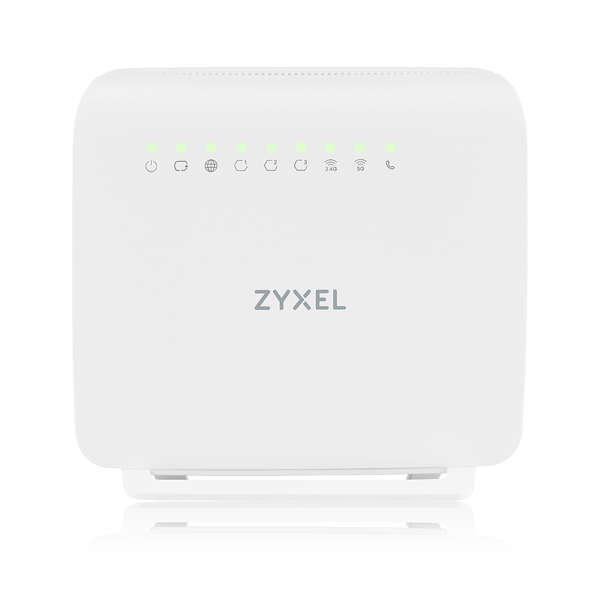
Преден панелСветодиодните индикатори показват състоянието на захранването, интернет, LAN, Wi-Fi и телефонните линии.
|
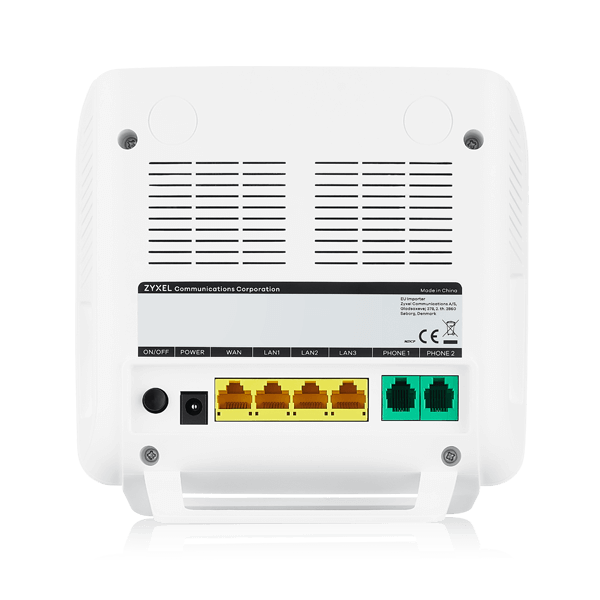
Заден панел
|
Страничен панел:
|
Страничен панел:
|
Технически акценти:
Wi-Fi 6 (802.11ax ) - до 2400 Mbps на 5 GHz и 600 Mbps на 2,4 GHz.
MU-MIMO, OFDMA и Beamforming за стабилно покритие без мъртви зони.
Поддръжка на VoIP - 2 порта FXS за телефонна връзка.
4 Gigabit Ethernet порта (1 WAN + 3 LAN).
1 USB 2.0 порт за споделяне на файлове или 3G/4G връзка при отказ.
Отдалечено управление чрез TR-069/TR-369/TR-181 за намаляване на оперативните разходи.
Сигурност: SPI защитна стена, DoS защита, WPA2/WPA3 криптиране.
Качество на услугата (QoS ): дава приоритет на IPTV, VoIP и стрийминг услуги.
Захранване: 12V/1,5A (максимална консумация 18W).
Размери: 170 × 165 × 30 mm; тегло 288 g
Ръководство за бърза настройка за Zyxel EX3501-T0
Свържете порта WAN към вашия модем или мрежов кабел на интернет доставчик.
Свържете компютъра си към LAN порта с помощта на жълтия Ethernet кабел.
По желание включете телефон към порта PHONE 1/2.
-
Свържете захранващия адаптер и натиснете бутона за включване/изключване.
Светодиодът за захранване: зелен - включен, мигащ - зареждане, червен - повреда.
Светодиод за интернет: зелен - готовност за връзка, червен - грешка в IP, мигащ - активност на данните.
- Уверете се, че хардуерът на устройството Zyxel е правилно свързан (вижте Ръководството за бързо стартиране).
- Уверете се, че компютърът ви има IP адрес в същата подмрежа като Zyxel Device.
- Стартирайте уеб браузъра си. Въведете http://192.168.1.1 в адресната лента на браузъра.
- Показва се екран за вход. Изберете предпочитания от вас език (горе вдясно).
За да получите достъп до административния уеб конфигуратор и да управлявате устройството Zyxel, въведете потребителя по подразбиране
име admin и произволно зададена парола по подразбиране (вижте етикета на устройството Zyxel) в полето Login
и щракнете върху Вход. Ако сте променили паролата, въведете своята парола и щракнете върху Вход.
Бърза начална настройка
Можете да щракнете върху иконата Wizard (Съветник) в страничната лента, за да отворите екраните на Wizard (Съветник). След като щракнете върху иконата на съветника,
се появява следният екран. Щракнете върху Let's go (Да продължим), за да продължите с настройките на часовата зона и WiFi мрежите. Това
ще ви отнеме няколко минути, за да завършите настройките в екраните на съветника. Можете да щракнете върху Пропусни, за да напуснете
екраните на съветника.
| Времева зона | Интернет | Успешна връзка с интернет |
Бърза начална настройка - WiFi
Включете или изключете функцията WiFi. Ако го включите, запишете името и паролата на WiFi в този екран, за да можете да
конфигурирате WiFi клиентите си да се свързват с устройството Zyxel. Ако искате да покажете или скриете вашия WiFi
парола, щракнете върху иконата на окото.
Изберете Keep 2.4GHz and 5GHz the same (Запази 2,4 GHz и 5 GHz еднакви), за да използвате един и същ SSID за 2,4 GHz и 5 GHz WiFi мрежи.
В противен случай премахнете отметката от квадратчето, за да имате два различни SSID за 2,4 GHz и 5 GHz WiFi мрежи. На адрес
екрана и полетата за въвеждане могат да се различават, когато изберете или премахнете отметката от квадратчето.
Трябва да деактивирате функцията MPro Mesh в екрана Network (Мрежа) > Wireless (Безжични мрежи) > MESH (Мрежа), за да изчистите квадратчето Keep 2.4GHz and
5GHz една и съща отметка.
Полезни връзки
По-долу са посочени полезни ресурси за по-задълбочени указания и потребителска документация.
Коментари
0 коментараВлезте в услугата, за да оставите коментар.