

Този пример показва как да конфигурирате вашите ZyWALL / USG WAN и LAN интерфейси, който свързва две IPv6 мрежи. ZyWALL / USG периодично рекламира мрежов префикс от 2002: 1111: 1111: 1111 :: / 64 в LAN чрез реклами на рутери.
ZyWALL / USG с чист IPv6 мрежов пример
Забележка: Всички мрежови IP адреси и маски на подмрежата се използват като примери в тази статия. Моля, заменете ги с действителните си мрежови IP адреси и маски на подмрежата.
1. Активирайте IPv6 на ZyWALL / USG
2. Настройте WAN IPv6 интерфейса на ZyWALL / USG
3. Настройте LAN IPv6 интерфейса на ZyWALL / USG
1. Активирайте IPv6 на ZyWALL / USG
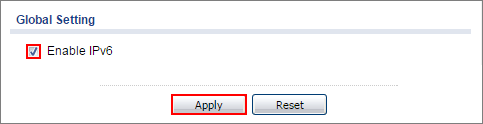
В ZyWALL / USG отидете на CONFIGURATION> System> IPv6> Global Setting
- Изберете Enable IPv6 и щракнете върху Apply в долната част на екрана.
КОНФИГУРАЦИЯ> Система> IPv6> Глобални настройки
2. Настройте WAN IPv6 интерфейса на ZyWALL / USG
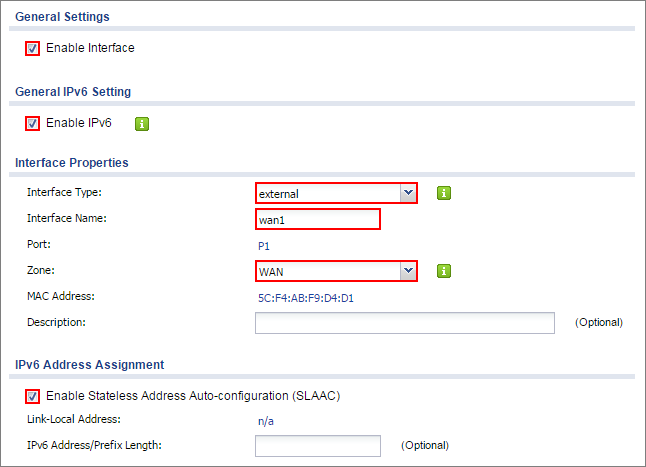
В ZyWALL / USG отидете на КОНФИГУРАЦИЯ> Мрежа> Интерфейс> Ethernet> wan1 .
- Изберете Активиране на интерфейса и Активиране на IPv6 . Изберете Активиране на автоматичната конфигурация на адреса без държава (SLAAC) .
- Щракнете върху OK .
КОНФИГУРАЦИЯ> Мрежа> Интерфейс> Ethernet> wan1
Забележка : Вашият ISP или маршрутизатор на връзката трябва да разрешава рекламирането на рутер. |
3. Настройте LAN IPv6 интерфейса на ZyWALL / USG
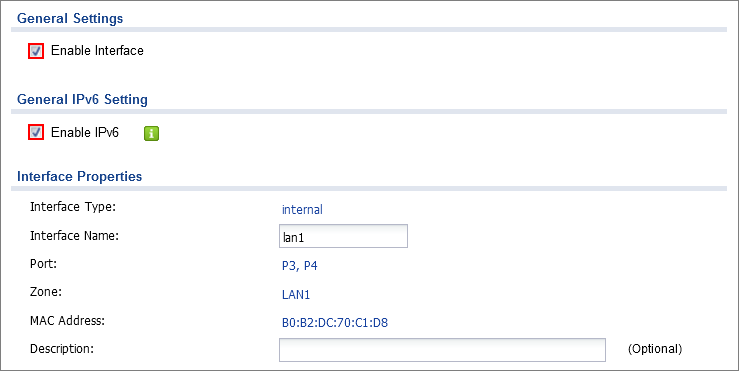
В ZyWALL / USG отидете на КОНФИГУРАЦИЯ> Мрежа> Интерфейс> Ethernet> lan1 .
- Изберете Активиране на интерфейса и Активиране на IPv6 . Изберете Активиране на автоматичната конфигурация на адреса без държава (SLAAC) .
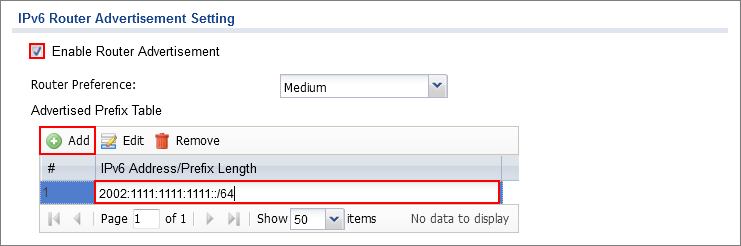
- Изберете Активиране на рекламата на рутера и щракнете върху Добавяне, за да конфигурирате мрежов префикс за LAN1 (2002: 1111: 1111: 1111 :: / 64 в този пример).
- Щракнете върху OK .
КОНФИГУРАЦИЯ> Мрежа> Интерфейс> Ethernet> lan1> Общи настройки
КОНФИГУРАЦИЯ> Мрежа> Интерфейс> Ethernet> lan1> IPv6 Рутер Настройка на рекламата
4. Тествайте резултата
Свържете компютър към LAN1 на ZyWALL / USG.
- Активирайте IPv6 supPort на вашия компютър. В Windows XP трябва да използвате командата за инсталиране IPv6 в командния ред. В Windows 7 IPv6 е supPort по подразбиране. Можете да активирате IPv6 в Контролния панел> Център за мрежа и споделяне> Екран за връзка с локална зона
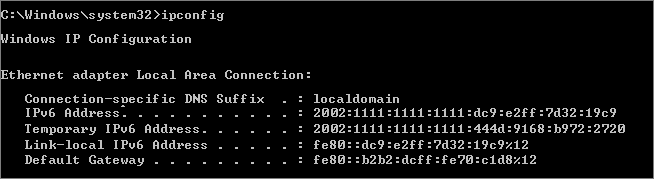
- Вашият компютър трябва да получи IPv6 IP адрес (започвайки от 2002: 1111: 1111: 1111: за този пример) от ZyWALL / USG.
Windows> cmd> ipconfig
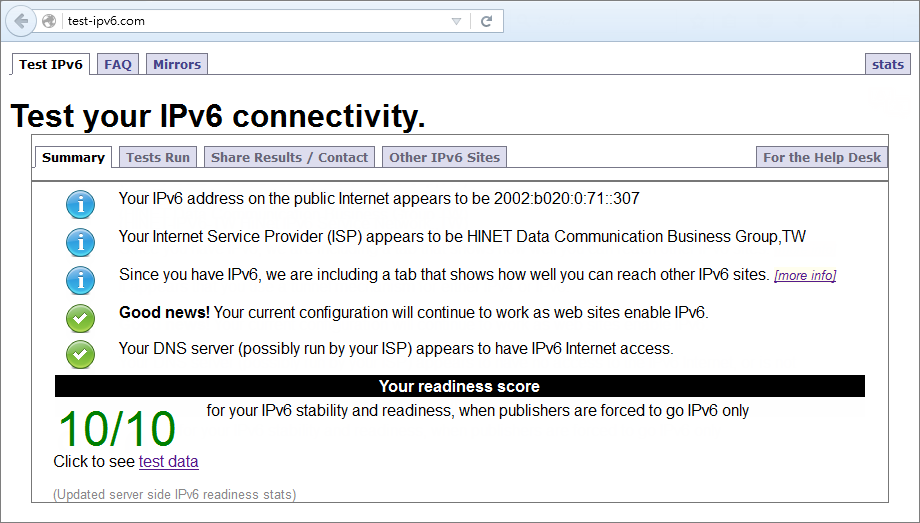
Отворете уеб браузър и напишете http://test-ipv6.com/ . Можете да видите резултата за свързаност IPv6, показан по-долу:
5. Какво може да се обърка?
Ако вашата IPv6 връзка не работи, моля, уверете се, че сте активирали Auto-Configuration в WAN1 IPv6 интерфейса. Ако не, няма да имате маршрут по подразбиране, за да препратите IPv6 пакетите на LAN.
В Windows някои тунели, свързани с IPv6, могат да бъдат активирани по подразбиране, като Teredo и 6to4 тунели. Това може да доведе до неочакван начин вашият компютър да обработва IPv6 пакетите. Препоръчва се да деактивирате тези тунели на вашия компютър.
KB-00079
Оригинална версия ОПРОВЕРЖЕНИЕ:
Уважаеми клиенти, моля, имайте предвид, че използваме машинен превод за предоставяне на статии на вашия местен език. Не целият текст може да бъде преведен точно. Ако има въпроси или несъответствия относно точността на информацията в преведената версия, моля, прегледайте оригиналната статия тук: Оригинална версия
Коментари
0 коментараВлезте в услугата, за да оставите коментар.