

Динамичните DNS услуги (DDNS) позволяват разделяне на име при използване
динамични IP адреси. Тази статия показва конфигурацията на USG за DDNS доставчика
Dynu.com. В допълнение, ние създаваме официален SSL сертификат (тук чрез SwissSign.ch). Със сертификата гарантираме сигурен външен достъп до услуги като SSL VPN или за отдалечено администриране на USG през HTTPS.
Ръководство:
2. Създаване на сертификата за заявка
3. Създаване на външен сертификат
4. Достъп с HTTPS с официален SSL сертификат
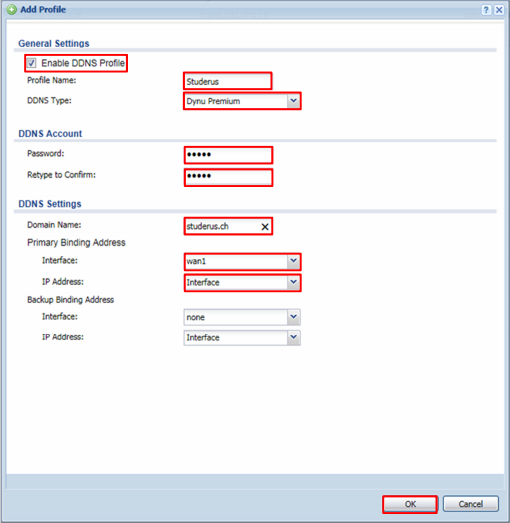
1. Конфигурация на DDNS
В следващия пример имаме домейн, наречен Studerus.ch с динамичен IP адрес, който се променя редовно. В Dynu.com трябва да се регистрирате за Dynu Premium Packet
да се регистрирате. Тази услуга е безплатна и не изисква редовни влизания за поддържане на акаунта.
Конфигурация> Мрежа> DDNS> DDNS> Добавяне
Състоянието на DDNS показва дали връзката към Dynu.com работи.
Монитор> Статус на системата> Състояние на DDNS

В акаунта Dynu настроихме нашия поддомейн. Като пример използваме поддомена
SSL.Studerus.ch. След като ги създадем, създаваме заявката за заявка в USG, която трябва да кандидатстваме за официален сертификат.
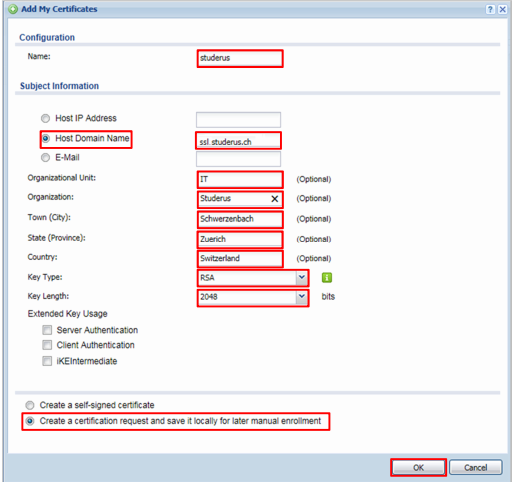
2. Създаване на сертификата за заявка
Конфигурация> Обект> Сертификат> Моите сертификати> Добави
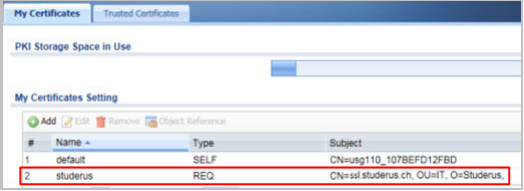
Сертификатът за заявка в прегледа Моите сертификати:
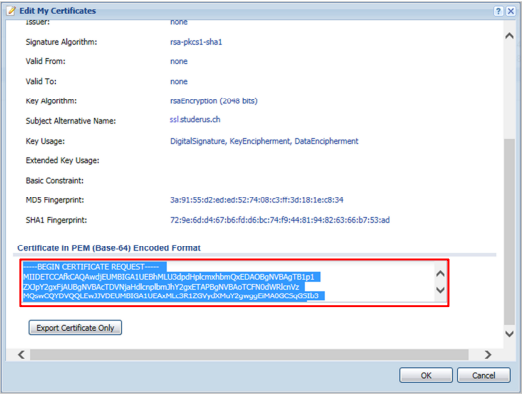
Щракнете двукратно, за да отворите сертификата и да поставите съдържанието на кодирания дисплей Base-64 в
копие в клипборда:
3. Създаване на външен сертификат
Swisssign ще бъде използван като пример!
Тъй като създадохме сертификат за заявка, създаваме акаунт на SwissSign и
изискайте нашия SSL сертификат за поддомена SSL.Studerus.ch. За това предварително закупихме SSL сертификат за сребро и получихме лицензен код чрез електронна поща.
Отидете на https://swisssign.net/
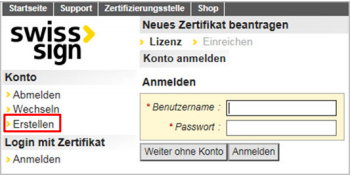
Ако все още нямате акаунт, кликнете върху „Създаване на акаунт“.
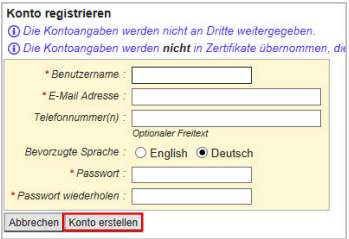
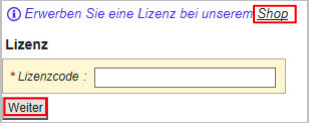
След като влезете, ние въвеждаме лицензния код на Сребърния сертификат:
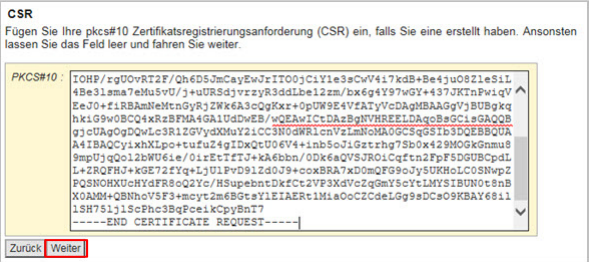
Вмъкване на PKCS # 10 код (Base-64 кодиран сертификат от USG):
Ако PKCS # 10 беше приет, виждаме от дясната страна атрибутите, които сме въвели в USG.
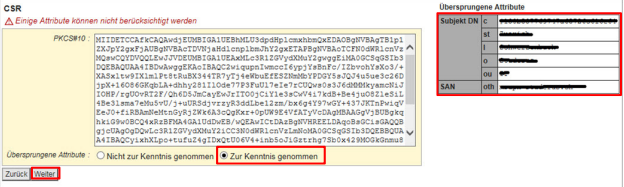
Заявката за сертификат беше успешно приета:
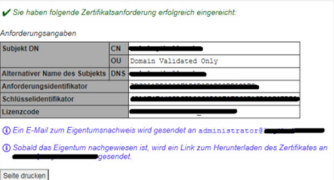
За да бъде окончателно задействан сертификатът, на имейл адреса на администраторския акаунт ще бъде изпратен имейл. Уверете се, че имате достъп до пощенската кутия, за да потвърдите имейла и да получите сертификата!
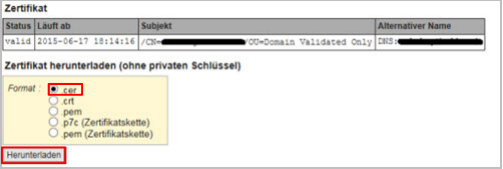
След това изтегляме официалния SSL сертификат във формат .cer:
В USG ние imPort SSL сертификата чрез менюто Моите сертификати:
Конфигурация> Сертификат> Моят сертификат> ImPort
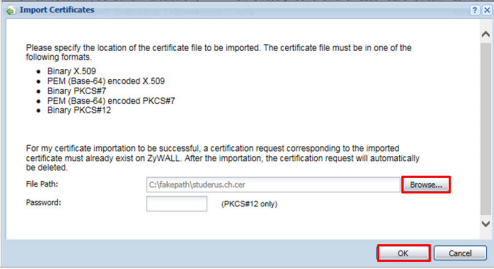
ImPort стана истински сертификат от нашия сертификат за заявка 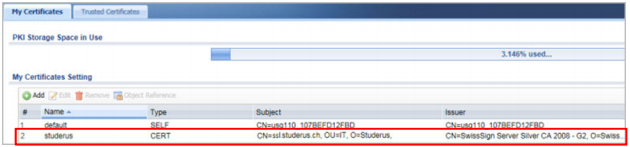
4. Достъп с HTTPS с официален SSL сертификат
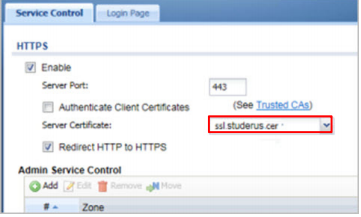
След това депозираме сертификата под Service Control за достъп с HTTPS. По този начин, когато се свържете с USG чрез https://ssl.studerus.ch, няма да дойде повече съобщение за грешка в сертификата, можем да отидем директно към страницата за вход.
Конфигурация> Система> WWW> Контрол на услугата
KB-00357
Оригинална версия ОПРОВЕРЖЕНИЕ:
Уважаеми клиенти, моля, имайте предвид, че използваме машинен превод за предоставяне на статии на вашия местен език. Не целият текст може да бъде преведен точно. Ако има въпроси или несъответствия относно точността на информацията в преведената версия, моля, прегледайте оригиналната статия тук: Оригинална версия
Коментари
0 коментараВлезте в услугата, за да оставите коментар.