

Как да промените WWW, SSH и Telnet портове чрез CLI команда.
Това ръководство ще обхване процеса на промяна на стойностите за управление за WWW, SSH и Telnet чрез CLI команда.
WWW стойности
Управлението на WWW включва HTTP/HTTPS достъп до уреда. Примерите за команди по-долу ще обяснят как да промените порта за управление, да деактивирате конкретен протокол (HTTP и/или HTTPS) и да разрешите достъп от определени IP адреси.
- Командата по-долу променя порта за управление на HTTP.
-
Router (config)# ip http port <1..65535>
- Пример: „ip http порт 8080“ ще промени порта за управление на http на 8080.
-
Router (config)# no ip http server
-
Router (config)# address-object object_name
- Пример: „address-object Admin_PC 192.168.1.201“ ще създаде адресния обект „Admin_PC“, използвайки тип адрес на хост със стойност 192.168.1.201.
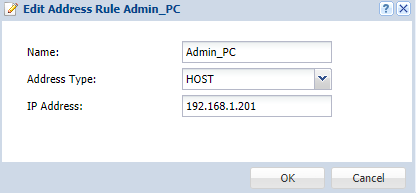
- Повторете процеса, за да добавите други машини за управление.
-
Router (config)# ip http server table {admin|user} rule {rule_number|append|insert rule_number} access-group {ALL|address_object} zone {ALL|zone_object} action {accept|deny} - Напр.: Маршрутизатор (config)# IP http сървър таблица администратор правило вмъкване 1 група за достъп Admin_PC зона LAN1 действие приема
- Повторете процеса, за да добавите допълнителни устройства за администратор.
-
Ex: Router (config)# ip http server table admin rule insert 2 access-group ALL zone ALL action deny
- Първо създайте адресен обект за IP адреса на компютъра, на който ще бъде разрешен достъп до HTTP управлението.
- Сега можем да създадем правило „Admin Service Control“, за да ограничим достъпа за влизане през HTTP управление.
- Добавете правило в долната част, за да откажете достъп от други устройства.
- Рестартирайте устройството, ако е необходимо, за да затворите всички отворени в момента сесии. Ако съществува сесия към устройството от възел, който не е в списъка за контрол на услугите, този достъп ще остане до края на сесията. Рестартирането на устройството затваря всички сесии, така че само разрешените възли могат да управляват устройството.
-
Router (config)# ip http secure-port <1..65535>
- Пример: „ip http secure-port 4443“ ще промени https порта за управление на 4443.
-
Router (config)# no ip http secure-server
-
Router (config)# ip http secure-server table {admin|user} rule {rule_number|append|insert rule_number} access-group {ALL|address_object} zone {ALL|zone_object} action {accept|deny} - Напр.: Маршрутизатор (config)# ip http таблица за защитен сървър, администраторско правило вмъкване 1 група за достъп Admin_PC зона LAN1 действие приема
- Добавете правило в долната част, за да откажете достъп от други устройства.
-
Ex: Router (config)# ip http secure-server table admin rule insert 2 access-group ALL zone ALL action deny
- Рестартирайте устройството, ако е необходимо, за да затворите всички отворени в момента сесии. Ако съществува сесия към устройството от възел, който не е в списъка за контрол на услугите, този достъп ще остане до края на сесията. Рестартирането на устройството затваря всички сесии, така че само разрешените възли могат да управляват устройството.
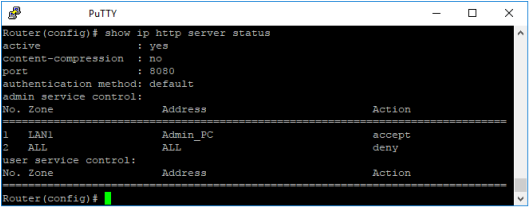
- HTTP статус за управление използвайте командата „покажи състоянието на IP http сървър“.
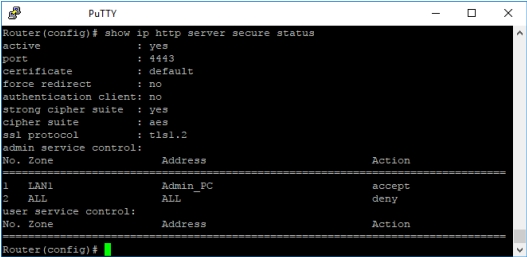
- Състоянието на управление на HTTPS използвайте командата „покажи защитено състояние на ip http сървъра“.
SSH стойности
Опцията за управление на SSH позволява на потребителя да прави промени в устройството с помощта на CLI команди. По подразбиране SSH работи на TCP:22, но това може да бъде променено на друг порт. Контролът на услугата може също да бъде конфигуриран да позволява само удостоверяване към SSH от определени възли. По-долу са командите, използвани за промяна на порта за управление и задаване на правила за контрол на услугите.
- Променете порта за управление на SSH услугата.
-
Router (config)# ip ssh server port <1..65535>
- Пример: „ip ssh сървър порт 2223“, ще промени порта за управление на SSH на 2223.
-
Router (config)# no ip ssh server
-
Router (config)# ip ssh server rule {rule_number|append|insert rule_number} access-group {ALL|address_object} zone {ALL|zone_object} action {accept|deny} - Пример: Рутер (конфигурация)# ip ssh сървър правило вмъкване 1 група за достъп Admin_PC зона LAN1 действие приема
- Добавете допълнителни правила за контрол на услугите
-
Ex: Router (config)# ip ssh server rule insert 2 access-group ALL zone ALL action deny
- Първо създайте адресен обект за мрежовото устройство, което ще се използва за управление на устройството ZLD чрез SSH. Използвайте стъпките по-горе за WWW стойности > Стъпка 3, за да създадете адресния обект.
- Добавете правилата за контрол на услугата.
- Добавете правило в долната част, за да откажете достъп от други устройства.
- Рестартирайте устройството, ако е необходимо, за да затворите всички отворени в момента сесии. Ако съществува сесия към устройството от възел, който не е в списъка за контрол на услугите, този достъп ще остане до края на сесията. Рестартирането на устройството затваря всички сесии, така че само разрешените възли могат да управляват устройството.
ОПРОВЕРЖЕНИЕ:
Уважаеми клиенти, моля, имайте предвид, че използваме машинен превод, за да предоставяме статии на вашия местен език. Не целият текст може да бъде преведен точно. Ако има въпроси или несъответствия относно точността на информацията в преведената версия, моля, прегледайте оригиналната статия тук: Оригинална версия
Коментари
0 коментараВлезте в услугата, за да оставите коментар.