

Това стъпка по стъпка ръководство показва как да конфигурирате VLAN през WDS (безжична система за разпространение). Когато използваме безжичен мост, ние също искаме да гарантираме, че всички VLAN мрежи могат да се използват и през WDS връзката.
Ето и списък на поддържаните модели:
Wireless Bridge и поддържаните модели
Сценарий
Когато две физически местоположения трябва да се свържат на места с широка площ, може да бъде по-евтино да ги преодолеете безжично, отколкото да свържете Ethernet. Например, главният офис иска да изгради мост от точка до точка до клона. Също така трябва да има VLAN от главния офис, налични във филиал.
Какво ви е необходимо за него?
- AP, поддържани от Wireless Bridge, например WAC
- Превключвател с възможност за VLAN
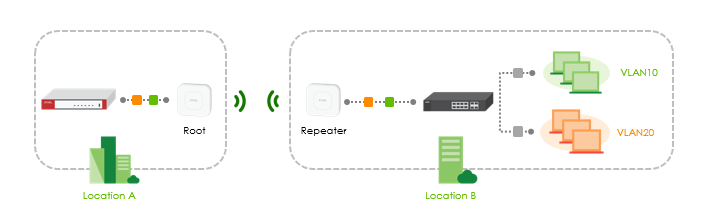
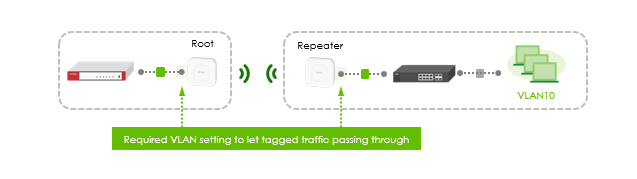
Съдържание
1. Конфигурирайте точките за достъп самостоятелно
1. Конфигурирайте точките за достъп самостоятелно
Конфигурирайте точките за достъп самостоятелно. По подразбиране използвайте https://192.168.1.2 или използвайте нашите полезни инструменти като ZON или ZAC.
Придвижете се до
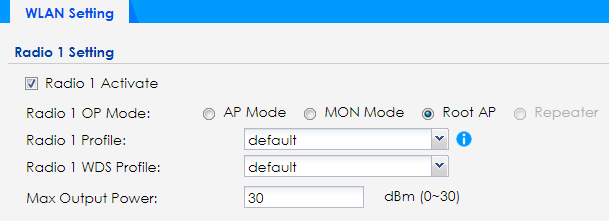
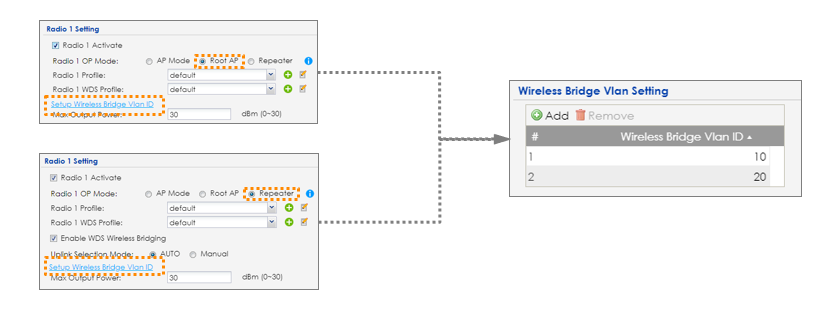
Configuration > Wireless > AP ManagementНастройте първата точка на достъп до root и кликнете върху „Приложи“.
2. Втори AP
Изберете втората точка за достъп като повторител и активирайте „WDS Wireless Bridging“.
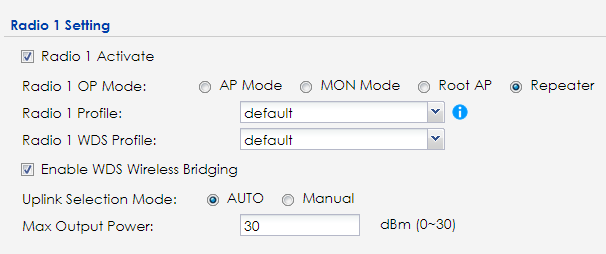
След това можете директно да използвате новодобавените хипервръзки, за да създадете необходимите настройки за VLAN:
-> WDS профил
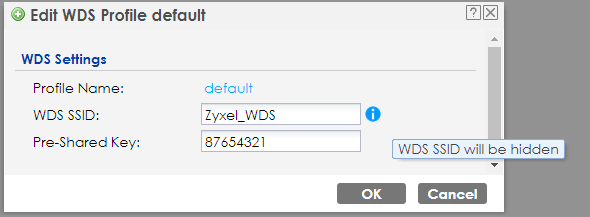
под Конфигурация> Обект> WDS профил, може ли да се конфигурира. WDS SSID и предварително споделеният ключ могат да бъдат конфигурирани тук. WDS SSID ще бъде скрит.
3. Конфигурация на канала
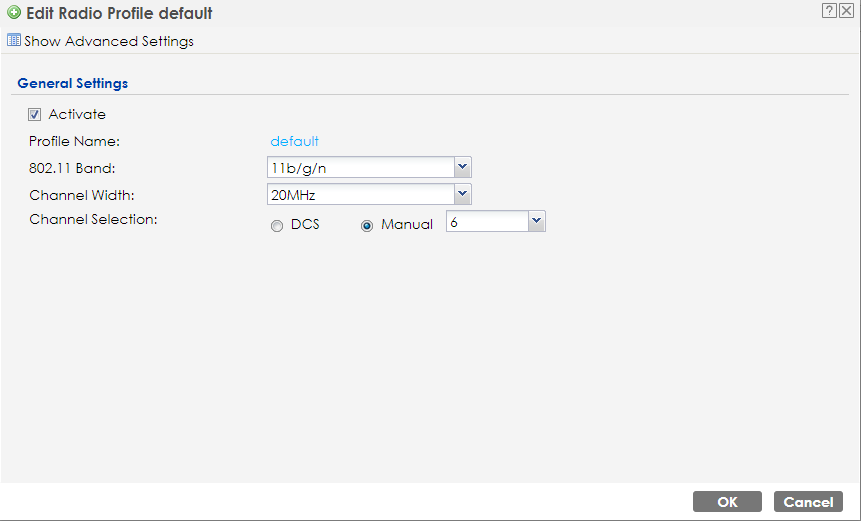
Уверете се, че точките за достъп не превключват каналите си, като ги конфигурирате като отидете ръчно
Configuration > Object > AP Profile > Radioредактирайте радиото (2.4 G или 5 G) на двете точки за достъп до едно и също. Грижете се за редактирането на радиото, което се използва за изграждане на безжичния мост.
- проверете "ръчно" и изберете канал по желание
4. Информация за WDS връзка
Отидете на
Monitor > WDS Link InfoТук можете да проверите дали WDS връзката работи. Ако връзката работи, тя трябва да изглежда така:

5. Създаване на VLAN
Сега, след като приключите, е време да създадете VLAN.
Отидете на:
Configuration > Network > VLANДобавете VLANs по желание.
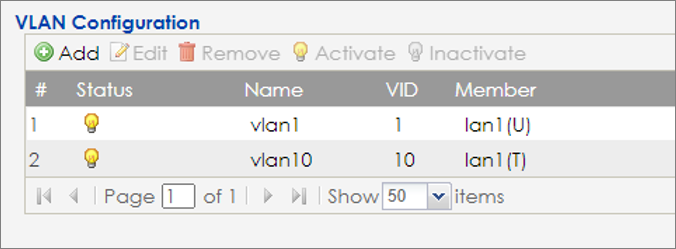
Забележка: Напомнете за създаване и добавяне на двете AP към VLAN
Пример за създаване на VLAN:
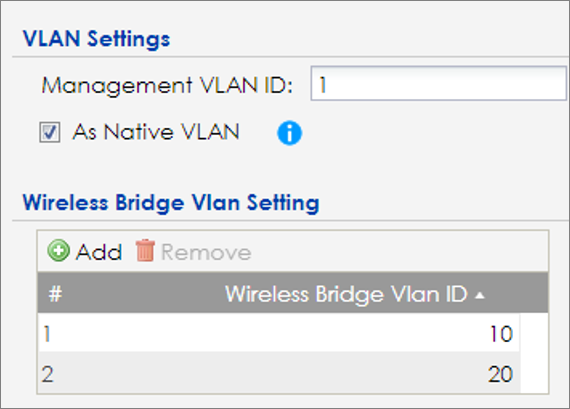
Следващите статии показват как да ...
конфигурирайте VLAN на USG устройство
конфигурирайте VLAN в Ethernet ключове
6. Проверете резултатите
Сега включете клиент в превключвателя, който е само с AP на повторителя. Трябва да осъществите достъп до интернет от другия сайт или пинг устройства на другия сайт. Клиентите трябва да получат IP адрес като конфигурацията, която сте направили.
ОПРОВЕРЖЕНИЕ:
Уважаеми клиенти, имайте предвид, че използваме машинен превод, за да предоставяме статии на вашия местен език. Не всички текстове могат да бъдат преведени точно. Ако има въпроси или несъответствия относно точността на информацията в преведената версия, моля, прегледайте оригиналната статия тук: Оригинална версия
Коментари
0 коментараВлезте в услугата, за да оставите коментар.