

Двуфакторно удостоверяване (на поща) на Zywall / USG. Тъй като USG / ZyWall фърмуер версия 4.32, можете да използвате двуфакторно удостоверяване (2FA), за да позволите на вашите VPN клиенти да се удостоверят. Тези стъпки ще ви водят през настройката за изпращане на втория фактор за удостоверяване на поща.
Упътване стъпки
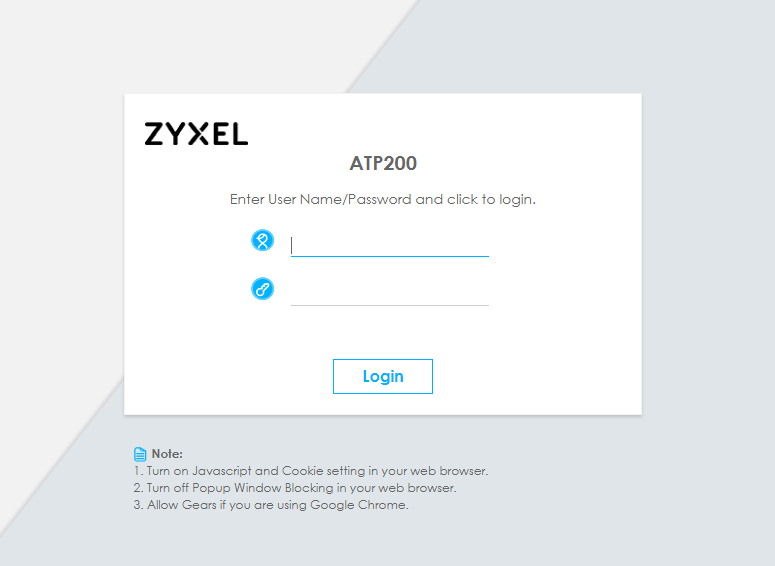
- Влезте в устройството, като въведете неговия IP адрес и идентификационните данни за администраторски акаунт (по подразбиране потребителското име е „администратор“, паролата е „1234“)
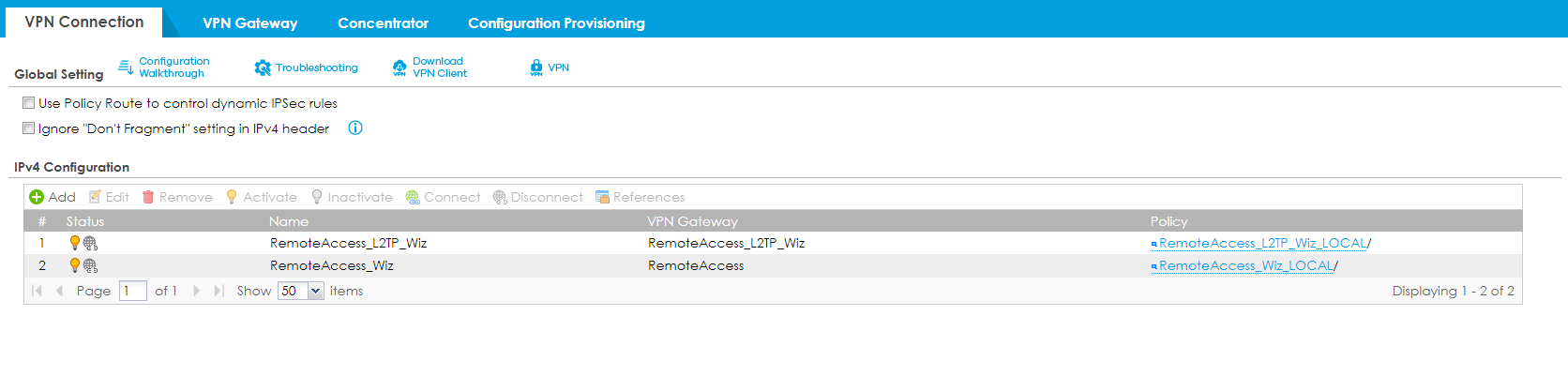
- Конфигурирайте вашата L2TP / IPSec / SSL връзка, както желаете
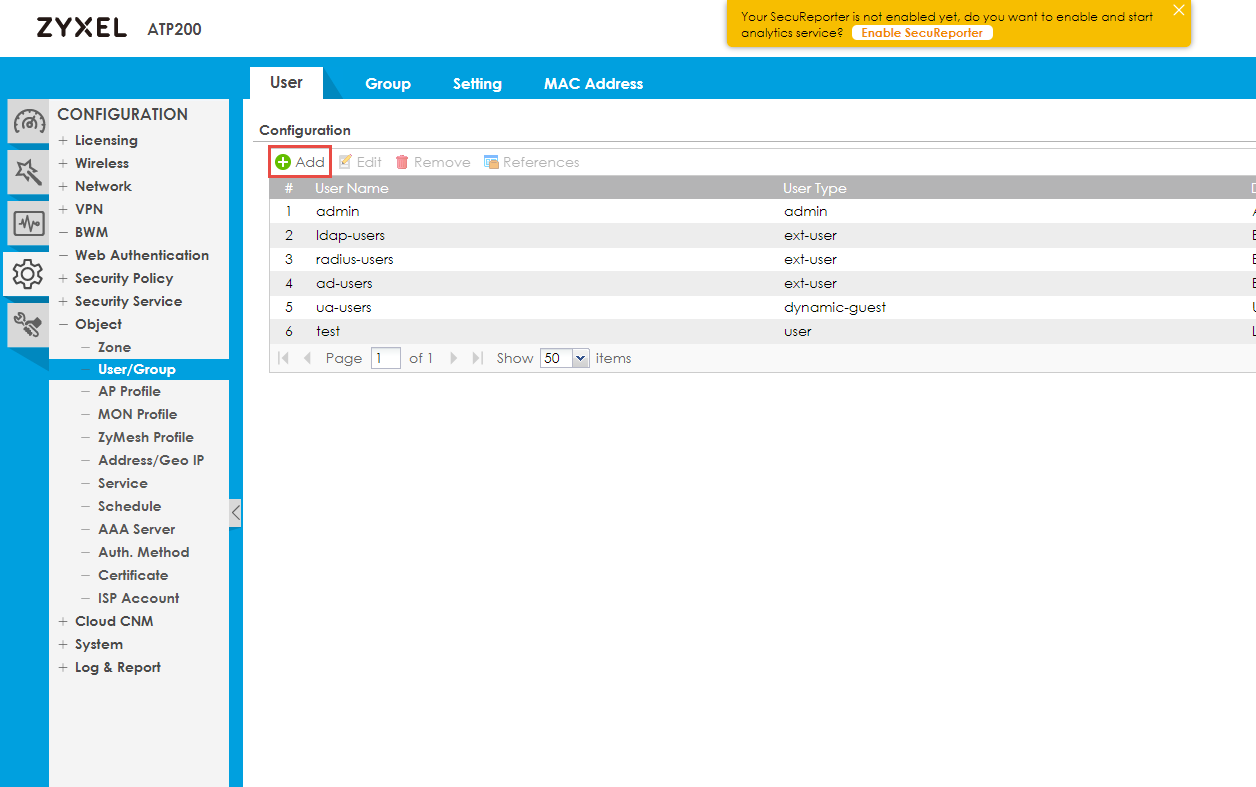
- Придвижете се до Конфигурация> Обект потребител / група> Потребител, за да създадете или редактирате потребител
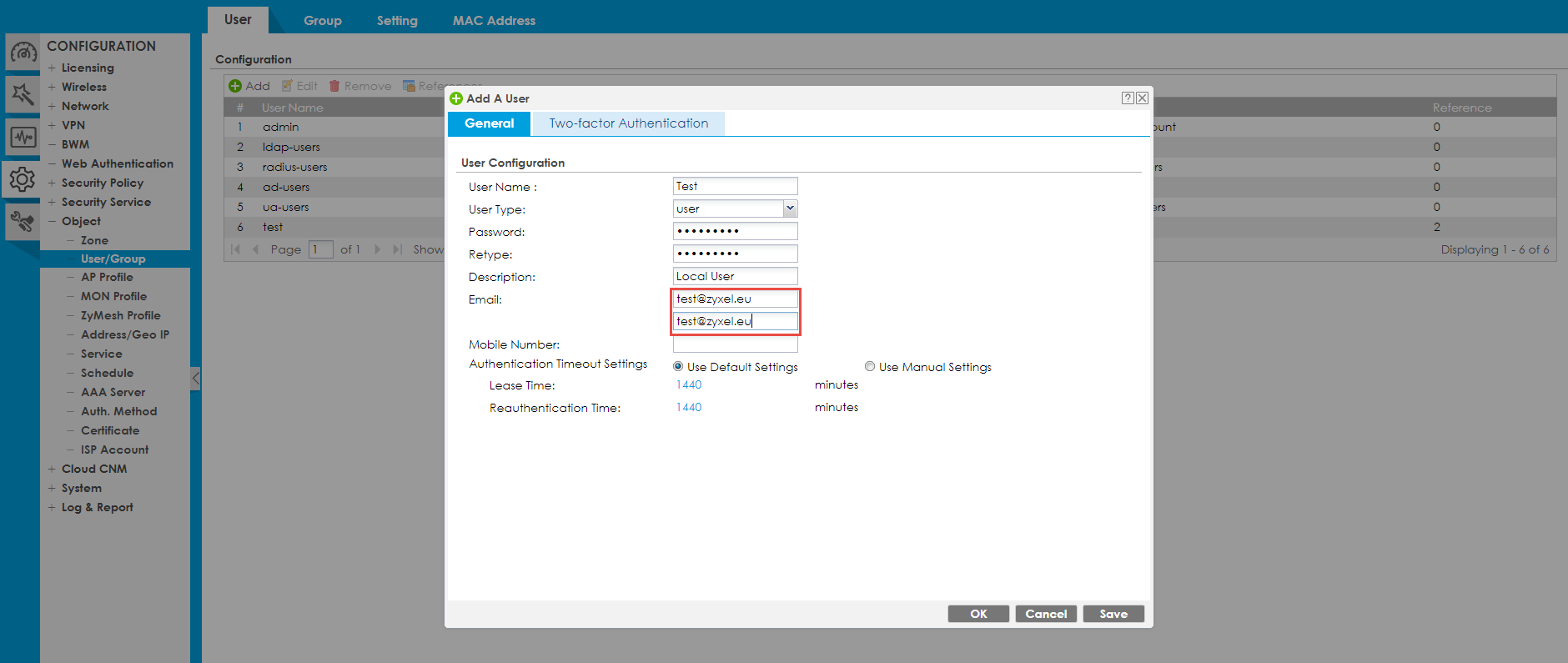
- Внимавайте да попълните валиден пощенски адрес, на който второто удостоверяване коефициент за този потребител ще бъде изпратен
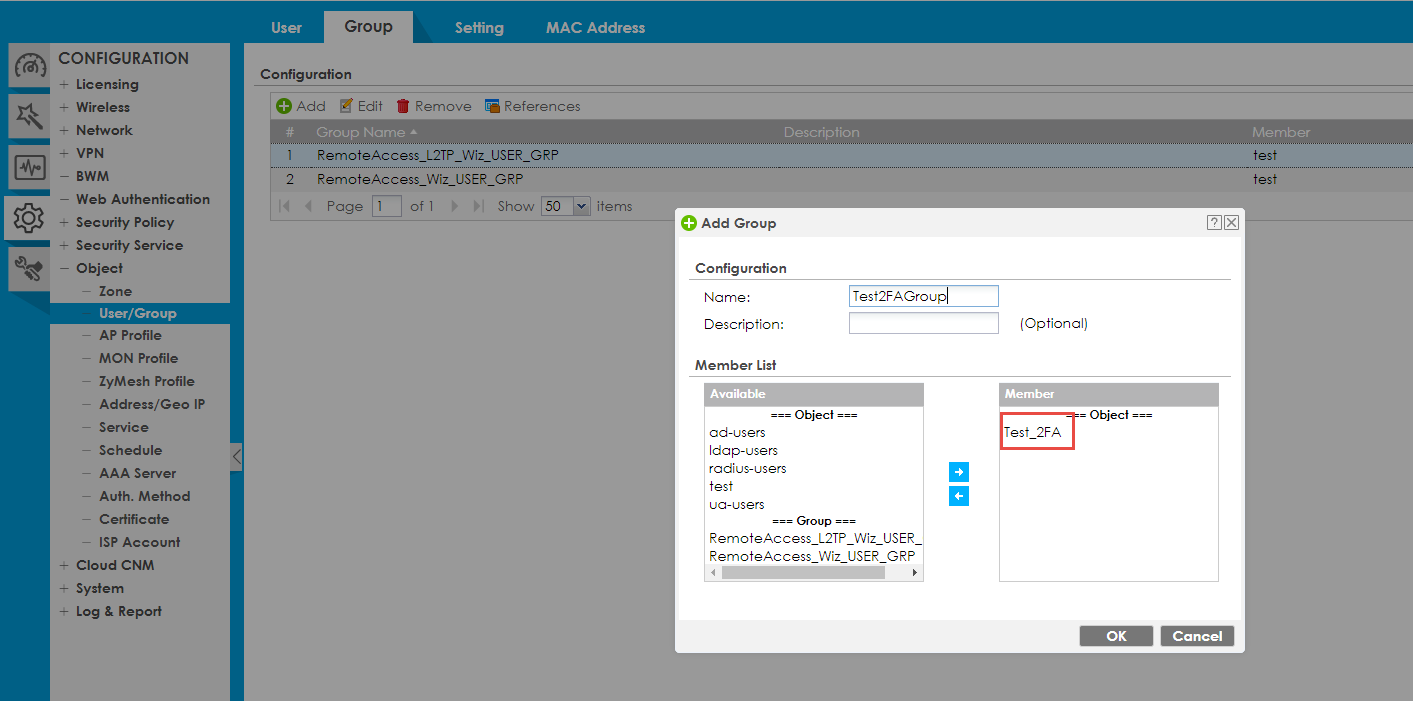
- Поставете този потребител в разрешената група потребители на VPN в раздела „Група“
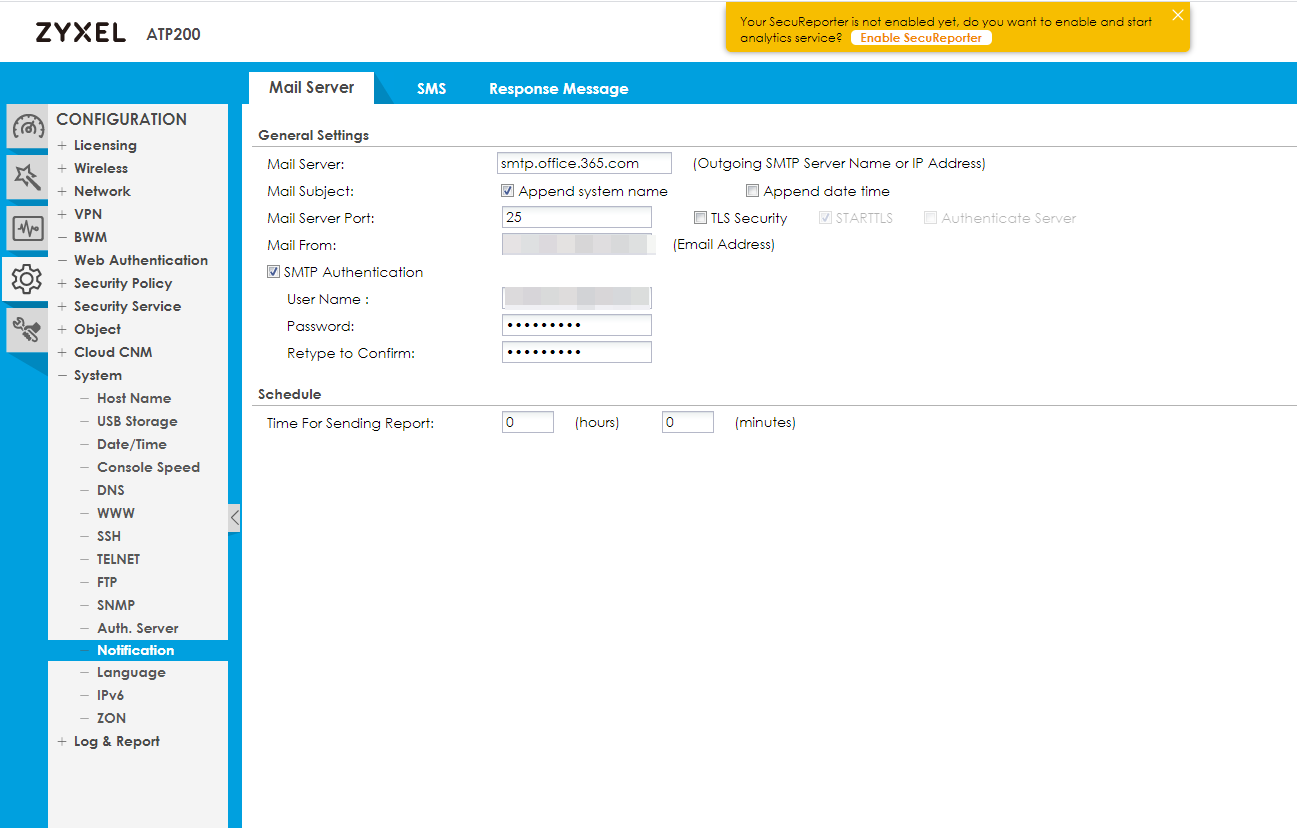
- Придвижете се до Конфигурация> Система> Известие> Пощенски сървър и попълнете идентификационните данни за SMTP сървър (ако не притежавате пощенски сървър, можете да използвате например безплатен акаунт в Gmail)
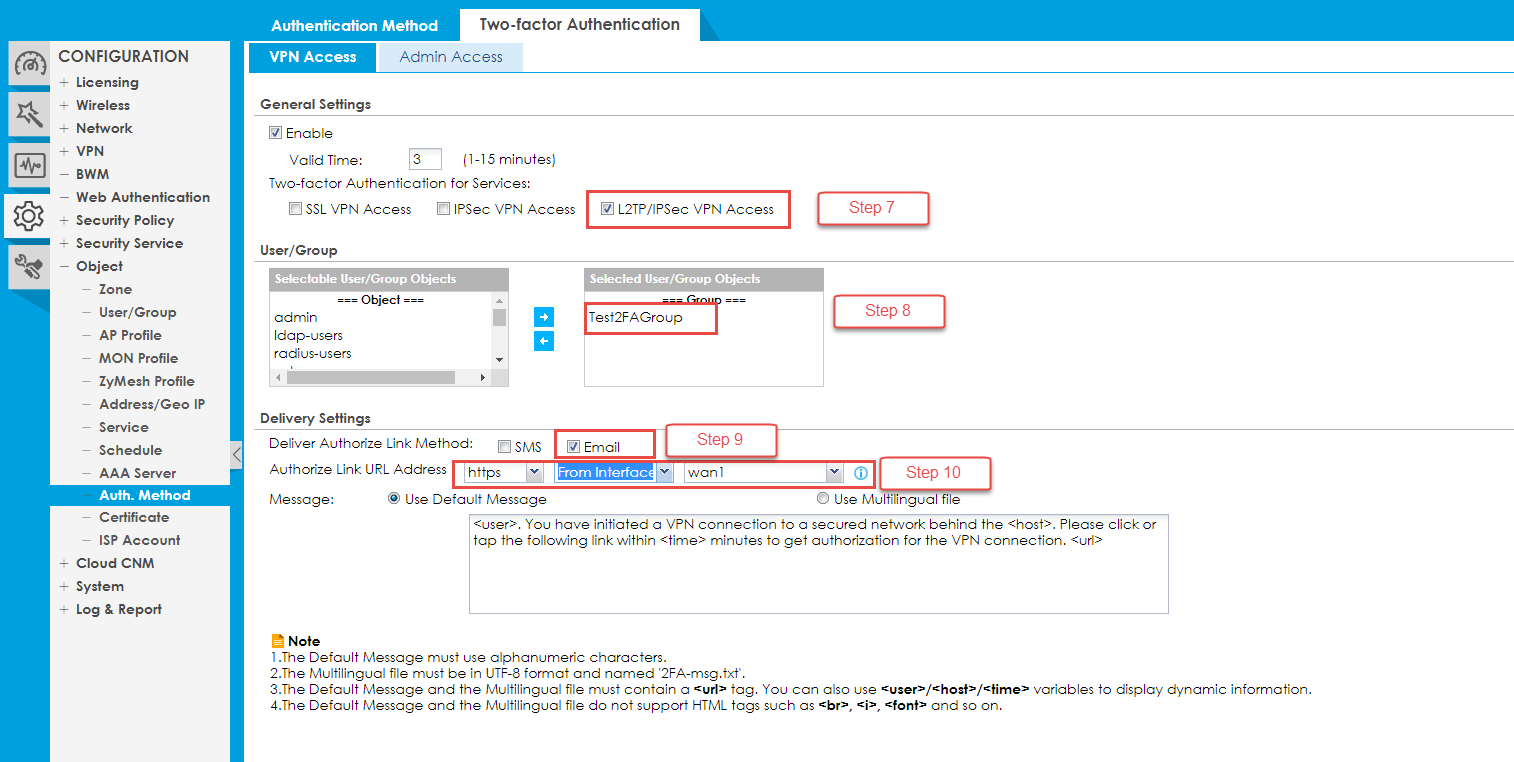
- Придвижете се до Конфигурация> Обект> Авт. Метод> Двуфакторно удостоверяване, за да активирате тази функция за желаната VPN (SSL / L2TP / IPSec)
- Под „Потребител / група“ можете да изберете потребителите, които трябва да се удостоверят чрез 2FA
- Под „Настройки за доставка“ активирайте „Имейл“
- Под „Упълномощаване на URL адрес за връзка“ можете да изберете „От интерфейс“ и съответния интерфейс или „Дефиниран от потребителя“, за да въведете IP адрес или (DynDNS-) име на домейн
Сега вашият USG може да позволи на вашите клиенти да се удостоверяват по-сигурно чрез двуфакторно удостоверяване!
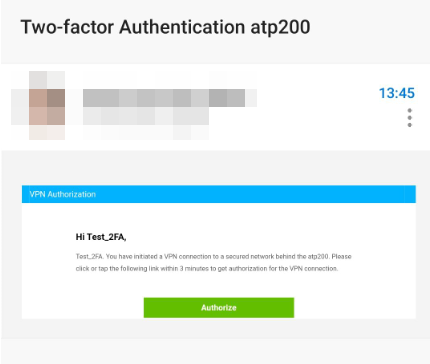
Потребителят ще трябва да се свърже с неговата VPN както обикновено и след въвеждане на идентификационните си данни ще получи имейл с връзка, която ще го препрати към вашия USG. Там той ще трябва да щракне върху „Разреши“, за да активира своя маркер и да му бъде разрешен достъп до ресурси във VPN.
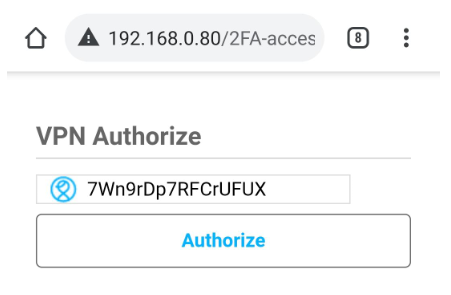
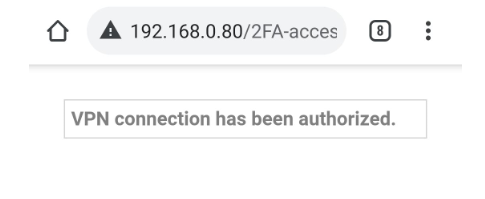
Моля, обърнете внимание: Уверете се, че под „Упълномощаване на URL адрес на връзка“ сте избрали интерфейс / URL / IP, достъпен от интернет! В зависимост от вашата конфигурация ще трябва да разрешите и HTTP или HTTPS във вашата политика за сигурност на WAN-to-Device.
ОПРОВЕРЖЕНИЕ:
Уважаеми клиенти, моля, имайте предвид, че ние използваме машинен превод, за да предоставяме статии на вашия местен език. Не всички текстове могат да бъдат преведени точно. Ако има въпроси или несъответствия относно точността на информацията в преведената версия, моля, прегледайте оригиналната статия тук: Оригинална версия
Коментари
0 коментараВлезте в услугата, за да оставите коментар.