

Важно известие: |
В тази статия ще разгледаме отблизо:
"Как да накарате приложението Sonos и Spotify Connect да работят, ако използвате продукт на Zyxel?"
Тази статия ще Ви помогне да настроите тонколоните Sonos в средата на Zyxel и да задействате Spotify Connect.
Таблица на съдържанието
1) Въведение
2) Конфигуриране на самостоятелна защитна стена
2.1 Конфигуриране на филтъра за съдържание
2.2 Конфигуриране на правилата на защитната стена
2.3 Конфигуриране на IGMP на интерфейса WAN/LAN
3) Конфигуриране на самостоятелен комутатор
4) Конфигуриране на защитната стена Nebula
4.1 Конфигуриране на филтър за съдържание
4.2 Конфигуриране на правилата на защитната стена
4.3 Конфигуриране на IGMP Upsteam & Downstream
5) Конфигуриране на комутатора Nebula
1) Въведение
Тази статия може да бъде използвана за активиране на Spotify Connect за Multiroom и системи за домашни високоговорители и на други марки.
Например:
- Bose
- Yamaha
- и т.н. ...
Просто пренебрегнете стъпките, които са необходими за системата Sonos.
Предполагаме, че топологията изглежда по следния начин:
- Sonos е жичен или безжичен клиент в мрежата.
- Филтърът за съдържание е активен в Zywall/USG/ATP
- Използваме комутатор и точка за достъп Zyxel
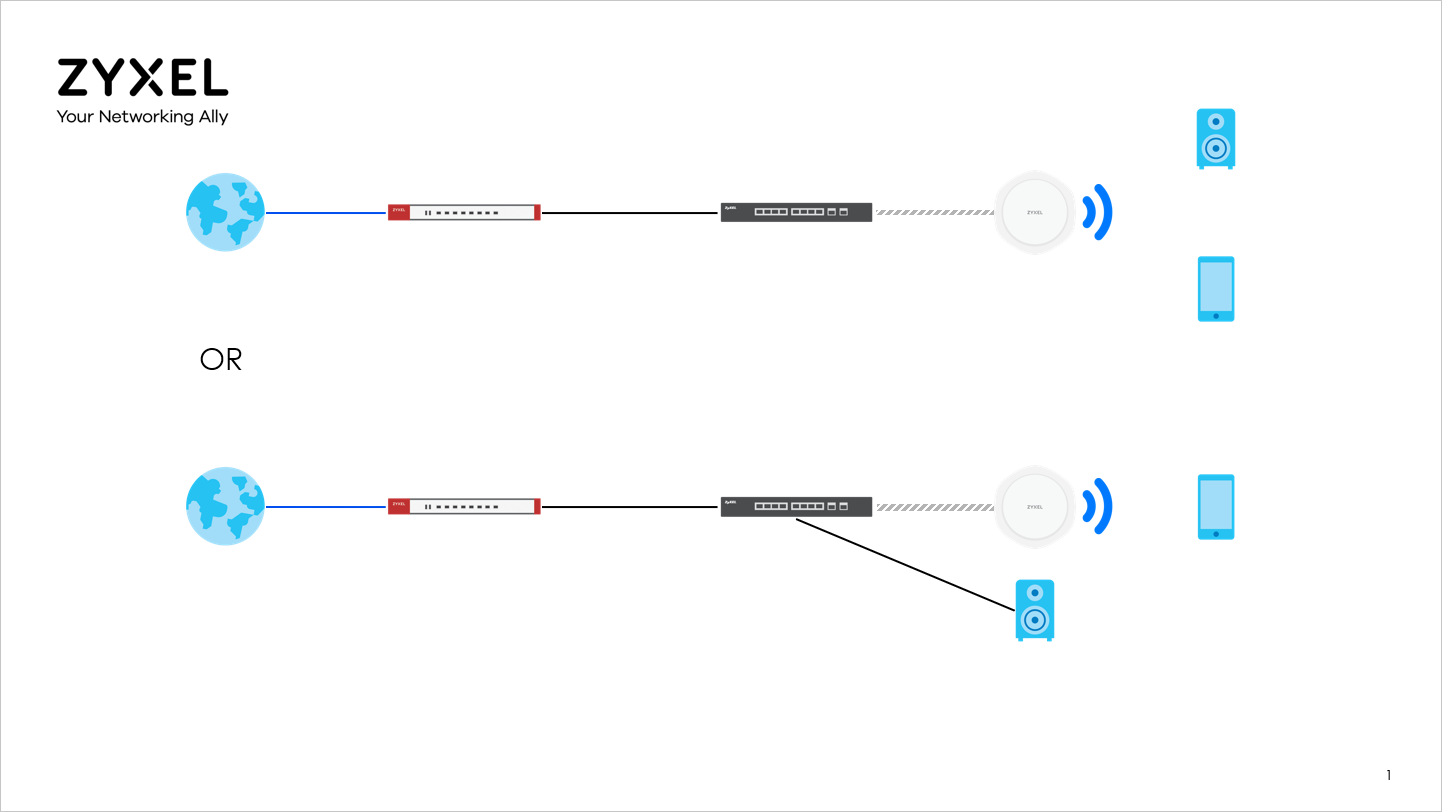
Да започнем да го настройваме!
2) Конфигуриране на самостоятелна защитна стена
2.1 Конфигуриране на филтъра за съдържание
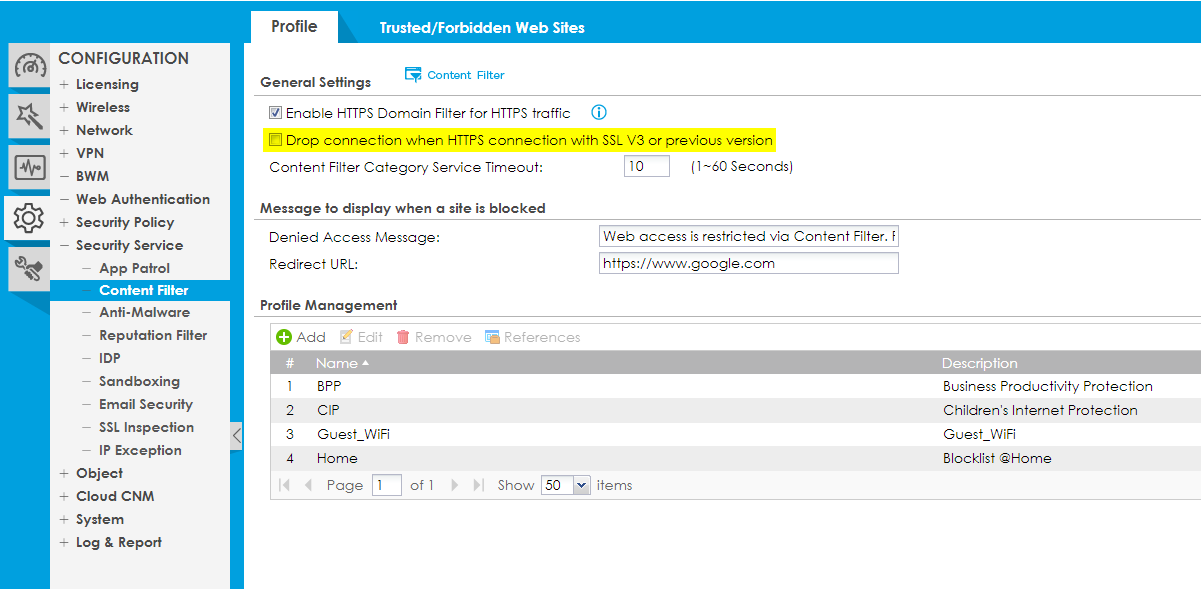
Уверете се, че сте деактивирали функцията:
Drop Connection when HTTPS connection with SSL v3 or previous version
Това трябва да се направи, защото Spotify Connect все още използва SSL v3 за сигурна комуникация.
Configuration -> Security Service -> Content Filter
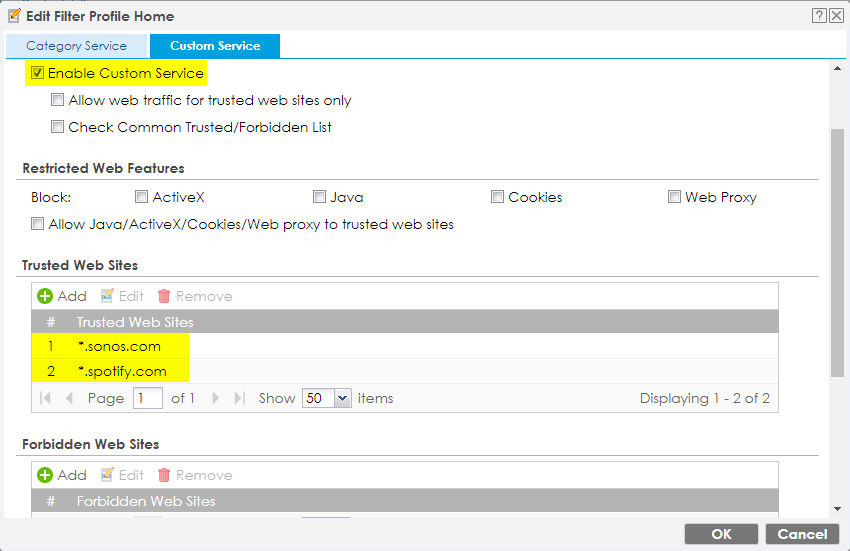
Сега отиваме в профила за филтриране на съдържанието за нашата мрежа:
Отидете на: Потребителска услуга
Щракнете върху "Enable Custom Service" (Включване на потребителска услуга) и добавете следния URL адрес към "Trusted Web Sites" (Доверени уеб сайтове):
Настройки, свързани само със Sonos:
*.sonos.com
Настройки, свързани само със Spotify Connect:
*.spotify.comСвързани със Spotify.
2.2 Конфигуриране на правила за защитна стена
Сега трябва да настроим две правила за защитна стена, за да разрешим IGMP и Multicast от WAN.
Първо, трябва да създадем обект с адреси за обхвата на IGMP:
Configuration -> Object -> Address/Geo IP -> Address
-> "Add"
Name: IGMP_Range
Address Type: RANGE
Starting IP Address: 224.0.0.0
End IP Address: 239.255.255.255
-> "OK"
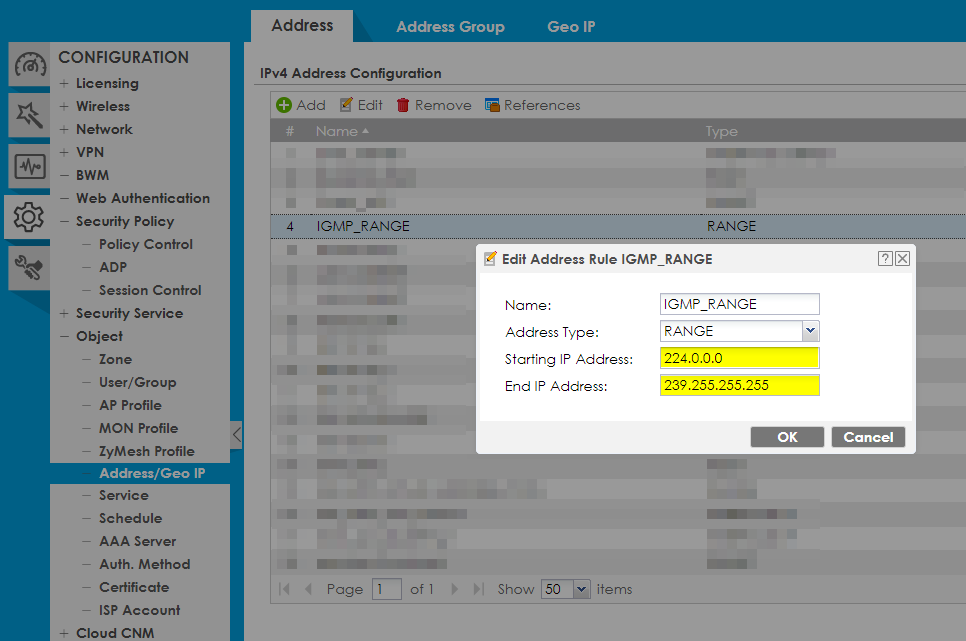
224.0.0.0-239.255.255.255
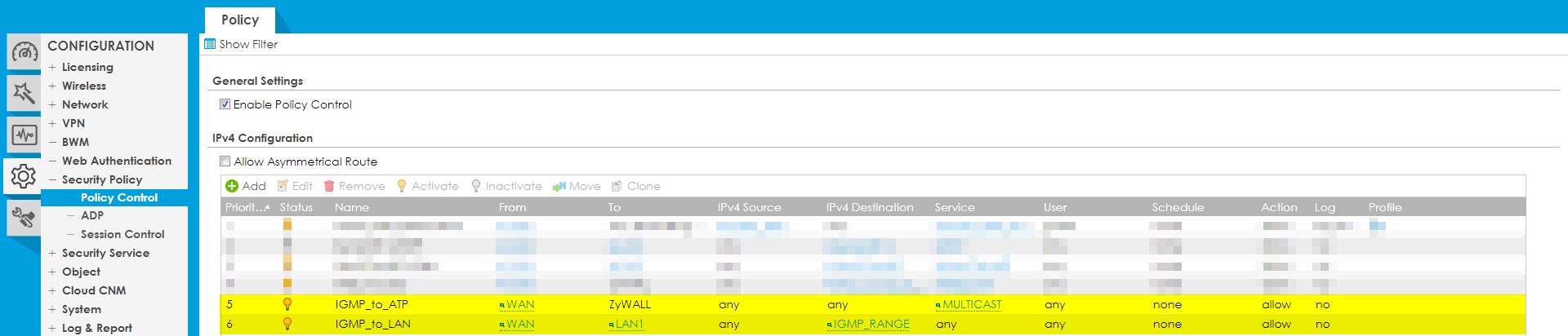
Сега създаваме нашите правила:
Configuration -> Security Policy -> Policy Control
-> "Add"
-> "Enable"
Name: IGMP_to_ATP
From: WAN
To: ZyWALL
IPv4 Source: any
IPv4 Destination: any
Service: Multicast
-> "OK"
---------------------------------------------------------
-> "Add"
-> "Enable"
Name: IGMP_to_LAN
From: WAN
To: YOUR LAN NETWORK
IPv4 Source: any
IPv4 Destination: IGMP_RANGE
-> "OK"
2.3 Конфигуриране на IGMP на WAN/LAN интерфейса
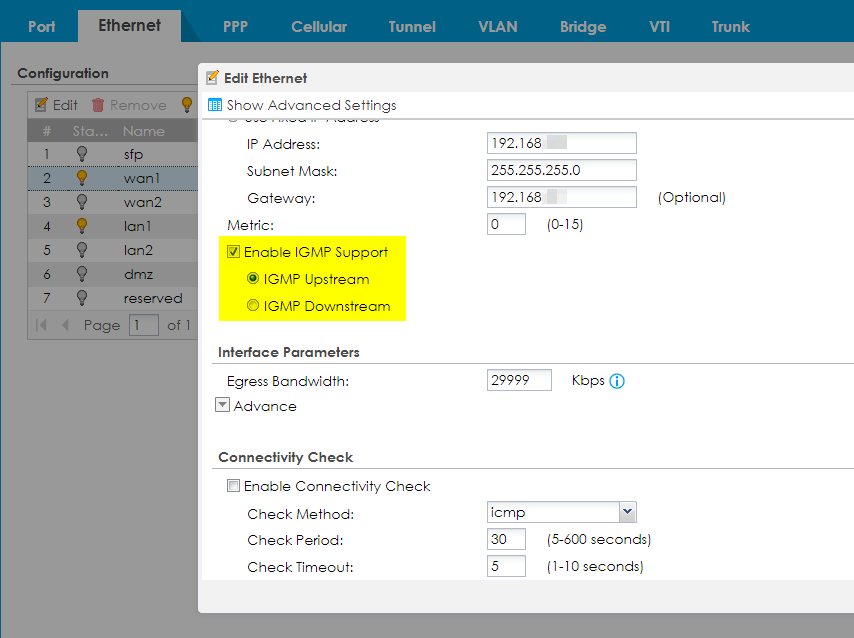
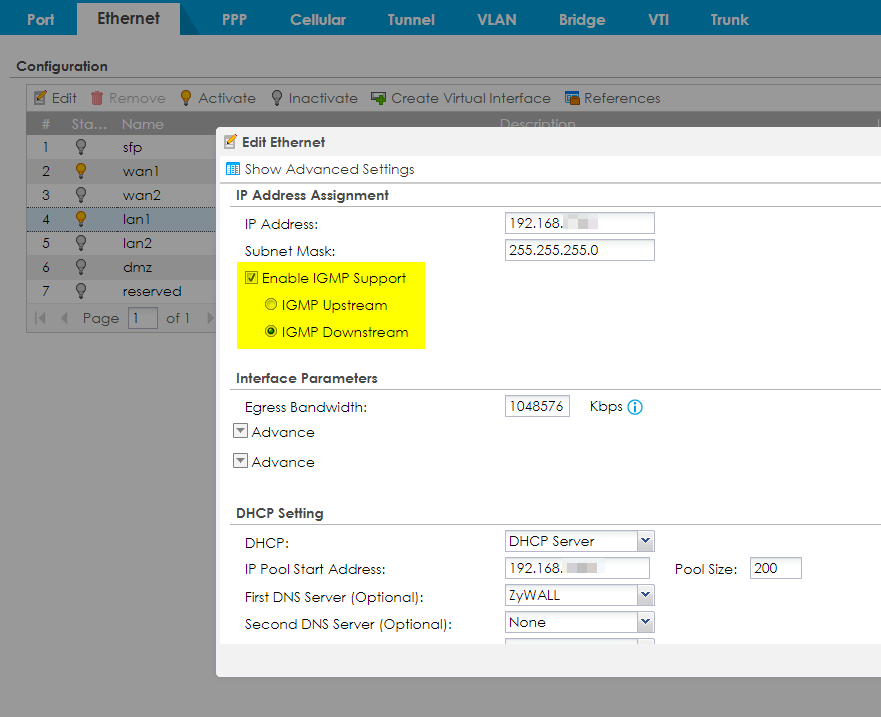
Configuration -> Network -> Interfaces -> Ethernet
За интерфейса WAN активирайте IGMP Upstream:
За интерфейса LAN активирайте IGMP Downstream:
3) Конфигуриране на самостоятелен превключвател
Моля, следвайте нашите ръководства за RSTP и IGMP Snooping:
Как да конфигурираме RSTP (Rapid-Spanning-Tree-Protocol) в пръстеновидна топология
Как да конфигурирате IGMP Snooping за клиенти с мултикаст в една и съща локална мрежа
4) Конфигуриране на защитната стена Nebula
4.1 Конфигуриране на филтъра за съдържание
Ако сте активирали филтъра за съдържание, преминете към"Site-Wide -> Configure -> Firewall -> Security Service" и махнете отметката от "drop connection where there is an HTTPS connection with SSL v3 version" (Отказвай връзка, когато има HTTPS връзка с версия SSL v3). Това е така, защото Spotify Connect все още използва SSL v3.
След това редактирайте профила на филтъра за съдържание и разрешете
*sonos.com
*spotify.com
4.2 Конфигуриране на правилата на защитната стена
Създайте ново правило за защитна стена, което да разрешава всичко, което идва към устройството по номера на протокола за многоадресно предаване "2".
Както и друго правило за защитна стена, което разрешава всичко, което идва към мултикаст-диапазона 224.0.0.0-239.255.255.255 на мултикаст протокол номер "2".
4.3 Конфигуриране на IGMP Upsteam & Downstream
Отидете в"Site-wide -> Configure -> Firewall -> Interface", щракнете върху edit (редактиране) на вашия WAN интерфейс и превъртете надолу до "IGMP proxy". След това поставете отметка в това квадратче, както и изберете IGMP upstream.
Редактирайте вашия LAN или VLAN интерфейс и превъртете надолу, за да разрешите IGMP прокси, както и да изберете IGMP Downstream тук.
5) Конфигуриране на превключвателя Nebula
За да работи правилно многоадресното предаване, трябва да настроим и Spanning Tree и IGMP Snooping.
5.1 Конфигуриране на RSTP
dyn_repppp_8Ако все още не е активен, щракнете върху превключвателя за включване/изключване на RSTP
5.2 Конфигуриране на IGMP
dyn_repppp_9Тъй като имаме само един комутатор, избираме той да бъде в ролята "Querier".
Сега всичко е готово и можем да работим!
Коментари
0 коментараВлезте в услугата, за да оставите коментар.