

В тази статия ще разгледаме как да конфигурирате IPSec VPN тунел с xAuth на Android устройство.
Ще преминем през следните стъпки:
Конфигурация на Zyxel USG / ATP / VPN
Конфигурация на вашия Android
Конфигурация на Zyxel USG / ATP / VPN
Моля, влезте във вашето устройство.
Настройките по подразбиране:
| IP | 192.168.1.1 |
| потребител | администратор |
| парола | 1234 |
Настройка на обекта:
Настройка на потребителя:
Configuration -> User/group -> User
Кликнете върху „Добавяне“
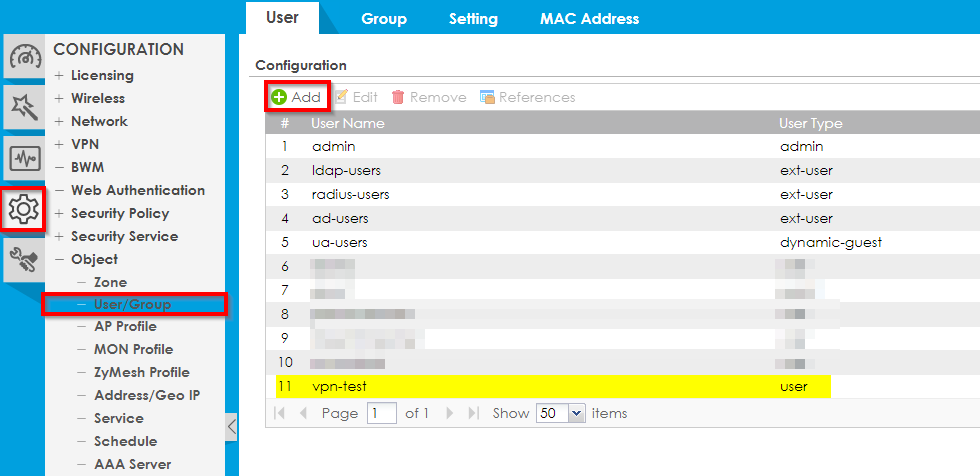
и попълнете необходимата информация.
В този пример използвам:
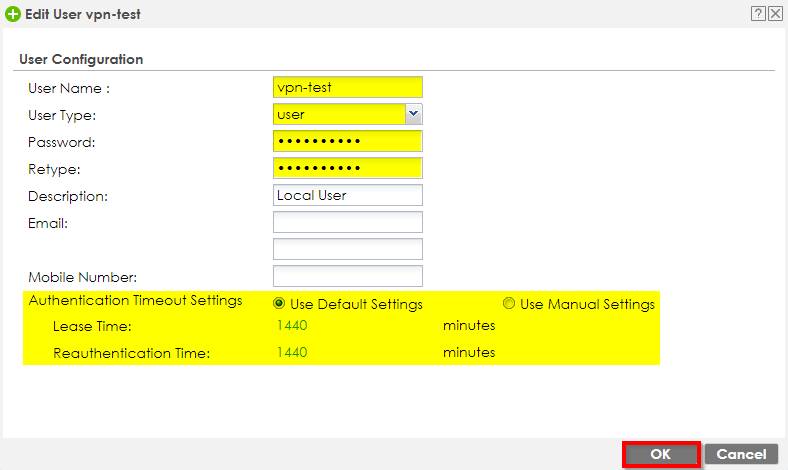
| Потребителско име: | VPN-тест |
| Тип на потребителя: | потребител |
| парола: | Test1234 |
В допълнение, можете да промените времето, през което потребителят може да остане влезъл, без да потвърждава повторно.
Настройката по подразбиране тук е, 1440 минути или 24 часа.
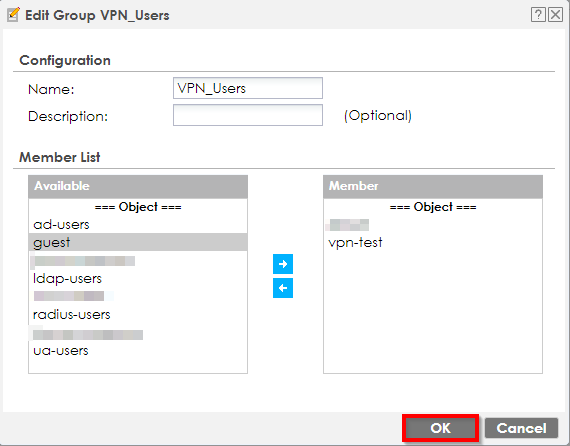
Ако искате да използвате VPN с множество потребители, можете също да създадете група потребители.

Настройка на необходимите адресни обекти:
Сега трябва да настроим някои обекти за адреси, от които ще се нуждаем по-късно.
Configuration -> Object -> Address/Geo IP -> Address
Кликнете върху „Добавяне“
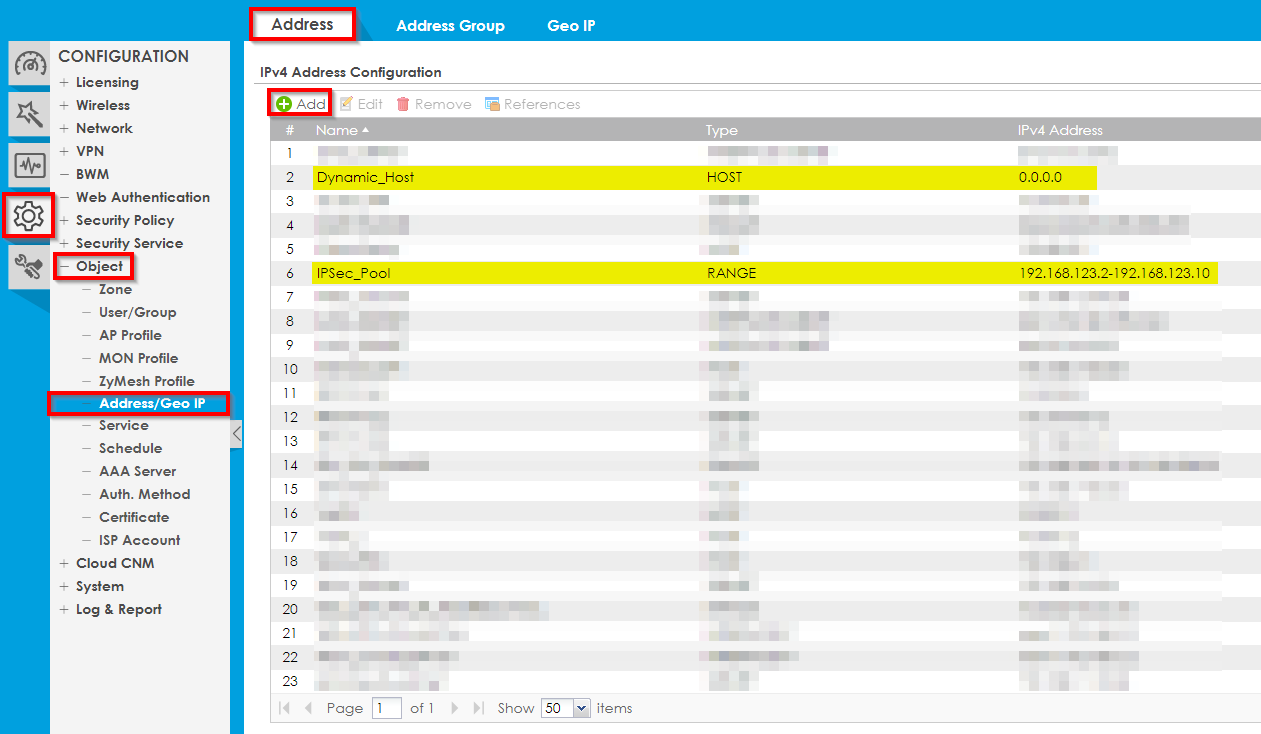
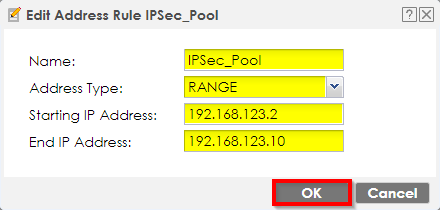
и създайте 2 необходими обекта:
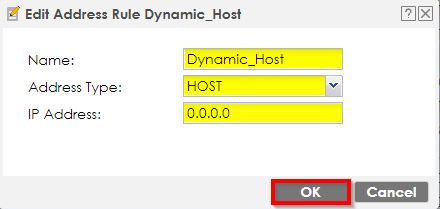
IP басейна, който използвам, може да се различава във вашата Usecase!
((ImPortant, обхвата не се използва от никой друг интерфейс / зона / тунел Site2Site / ...)!
Потвърждаване на правилата Firewall:
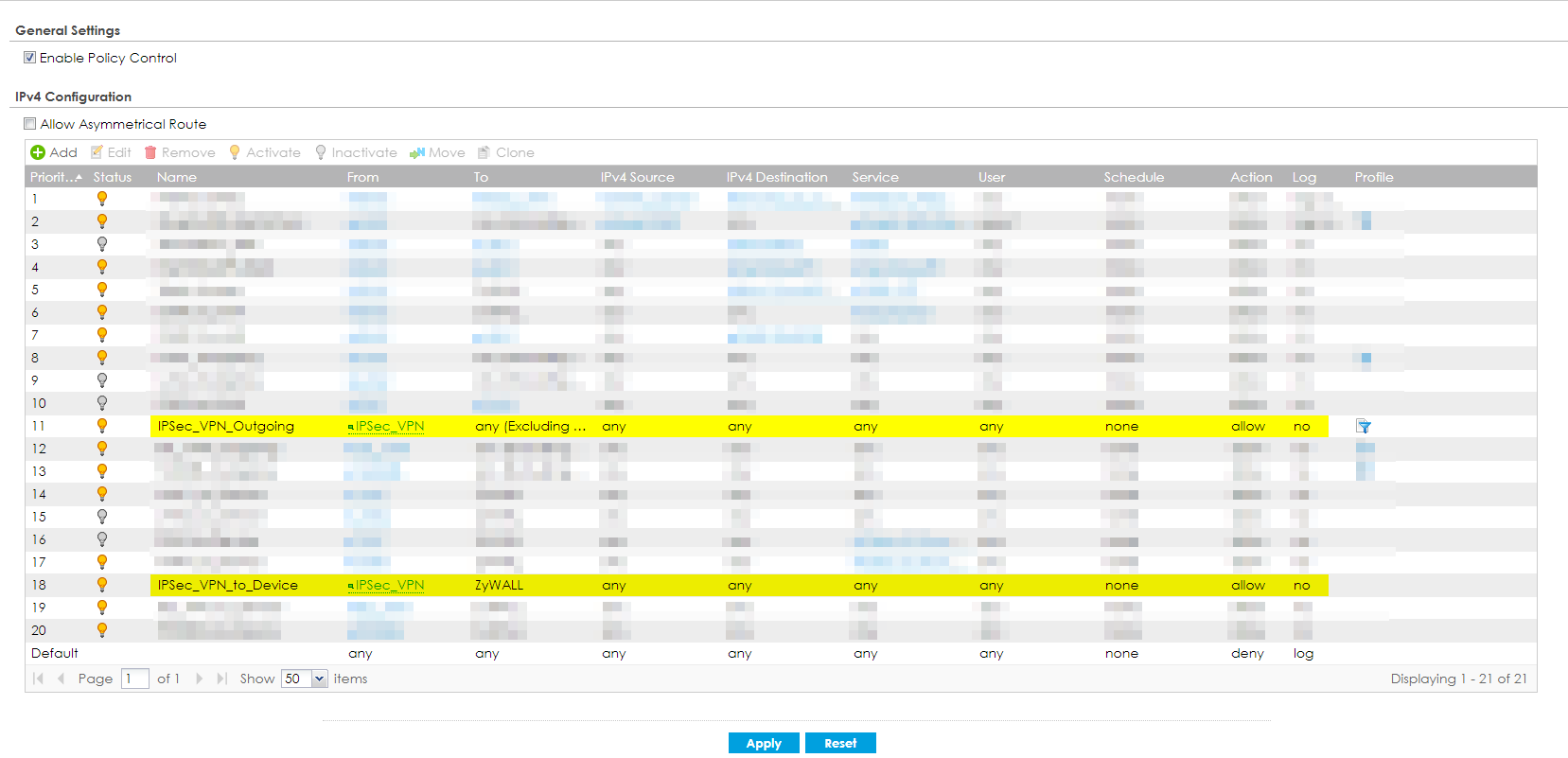
Сега потвърждаваме, че имаме 2 много ImPortant Firewall правила:
Configuration -> Security Policy -> Policy Control
Въпросните правила са следните правила по подразбиране:
IPSec_VPN_Outgoing
IPSec_VPN_to_Device
Настройка на VPN Gateway
Сега можем да настроим VPN Gateway.
Configuration -> VPN -> IPSec VPN -> VPN Gateway
Кликнете върху „Добавяне“

и попълнете следното:
Като "Preshared-Key" използвах "123456789", но очевидно можете да използвате каквото искате.
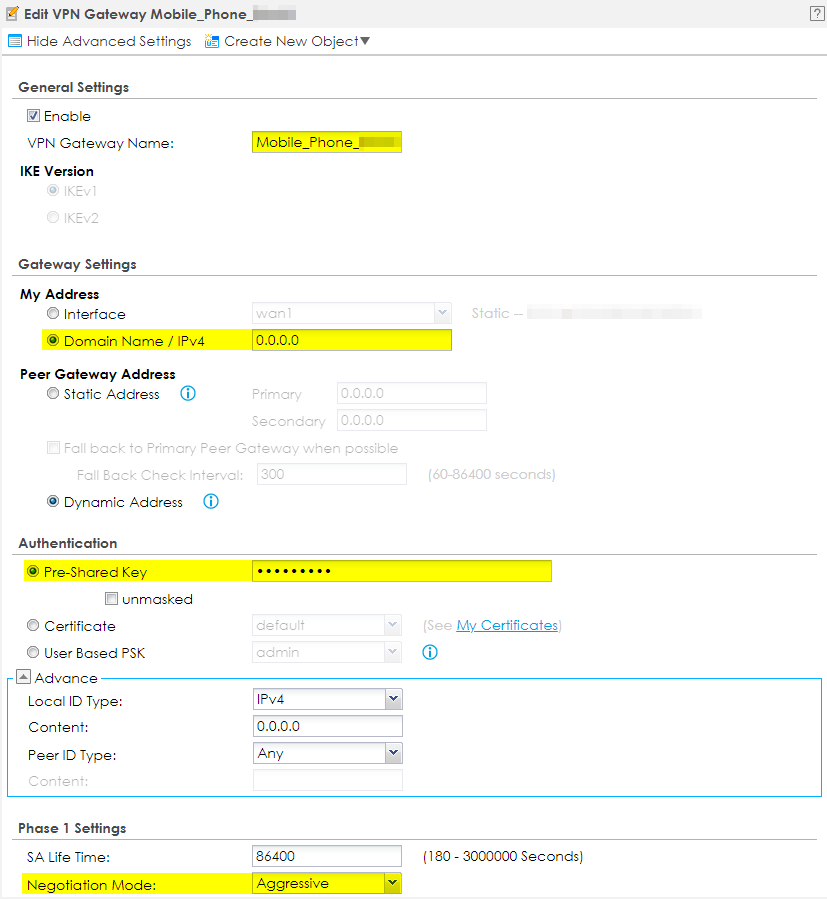
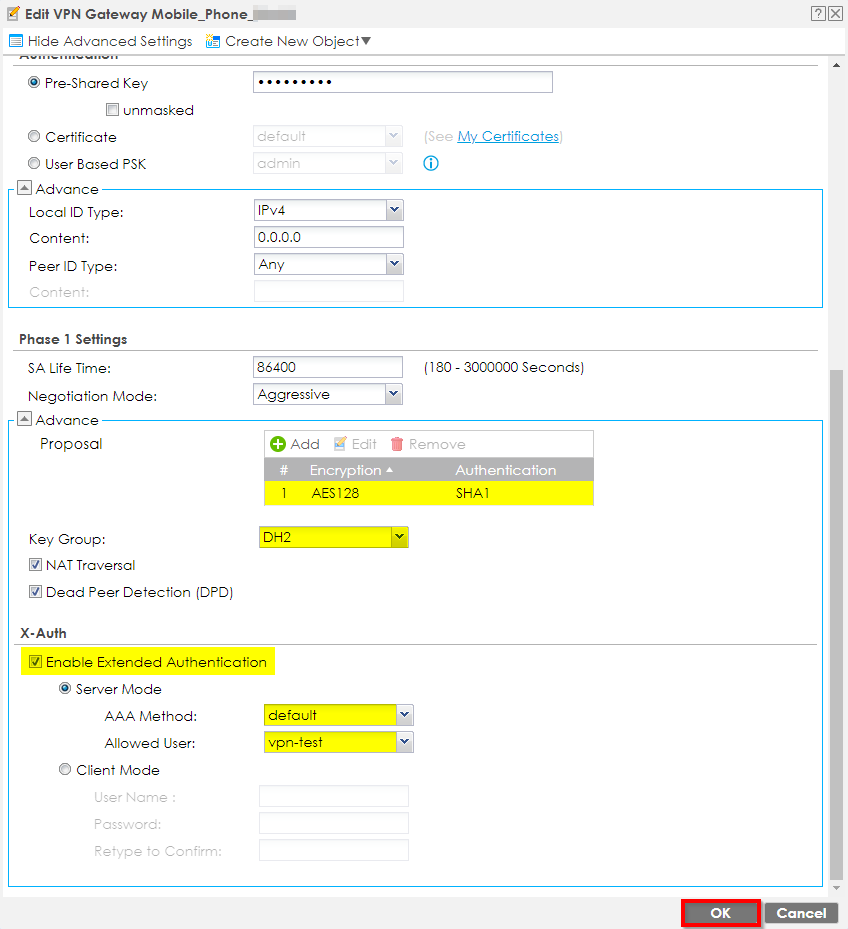
като "Разрешен потребител" Можете да изберете потребителя или групата, която създадохме в първата стъпка
Настройка на VPN връзка
В тази стъпка конфигурираме VPN връзката за Gateway.
Configuration -> VPN -> IPSec VPN -> VPN Connection
Кликнете върху „Добавяне“

и попълнете необходимата информация.
В този сценарий активирах „Разрешаване на NetBIOS излъчване през IPSec“, тъй като използвах приложение, работещо с NetBIOS Name Resolution.
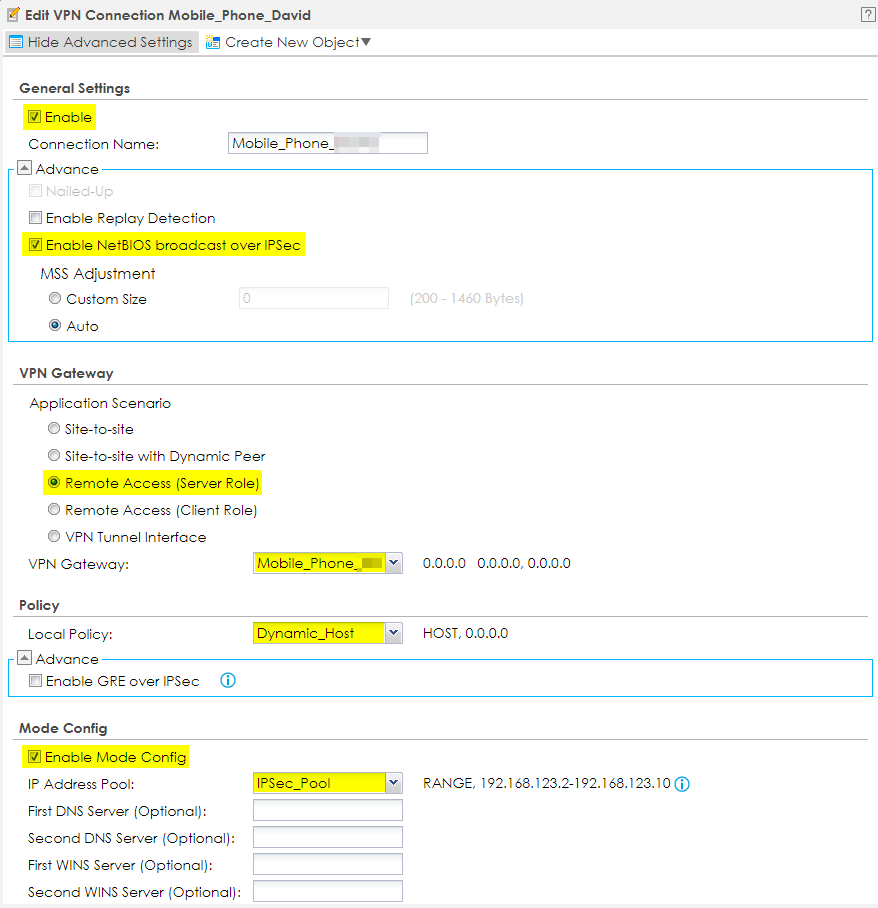
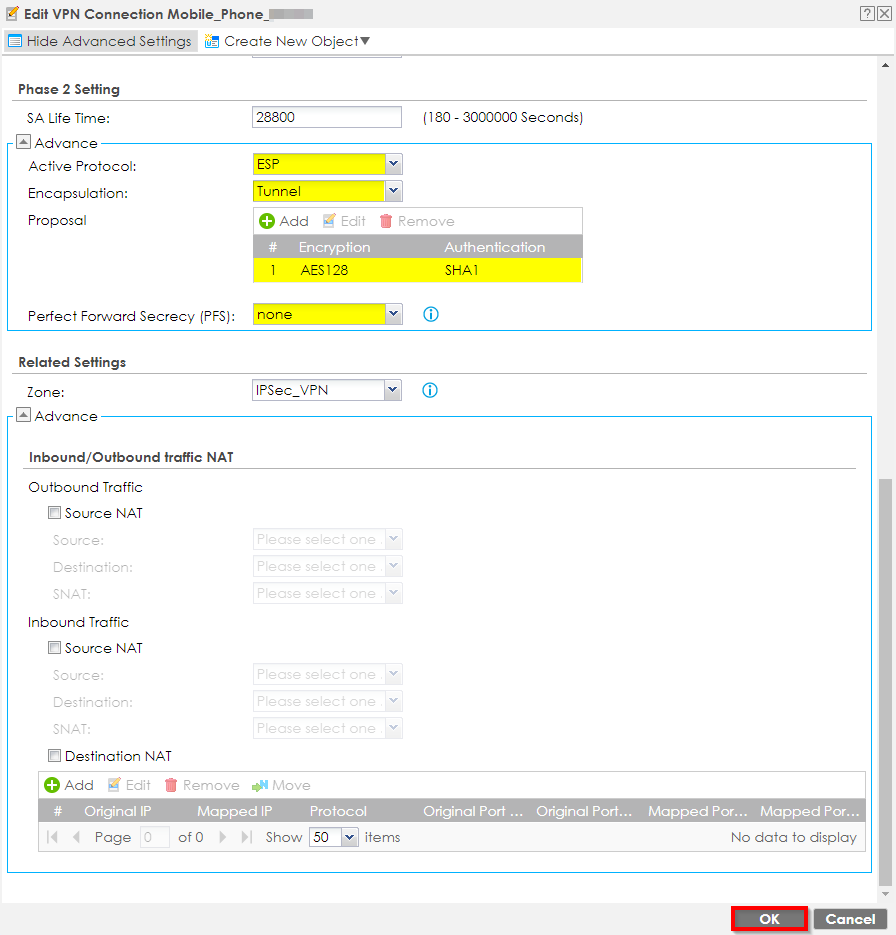
Това е това и сега на конфигурацията на Android устройството.
Конфигурация на вашия Android
Достъп до менюто за VPN:
Използвайте падащия достъп и изберете малкия символ на предавката.
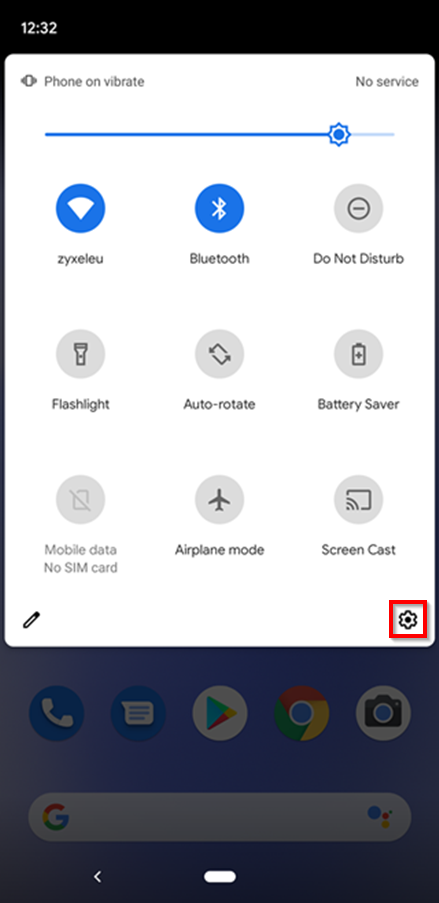
Изберете „Мрежа и интернет“
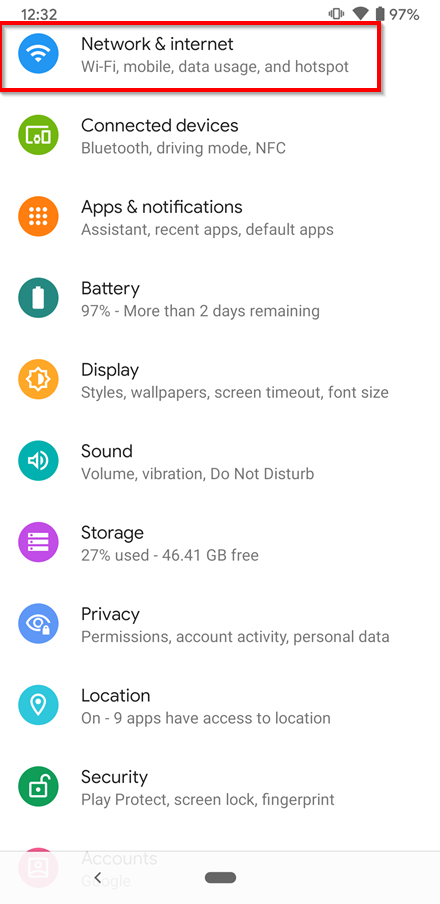
Кликнете върху „Разширено“
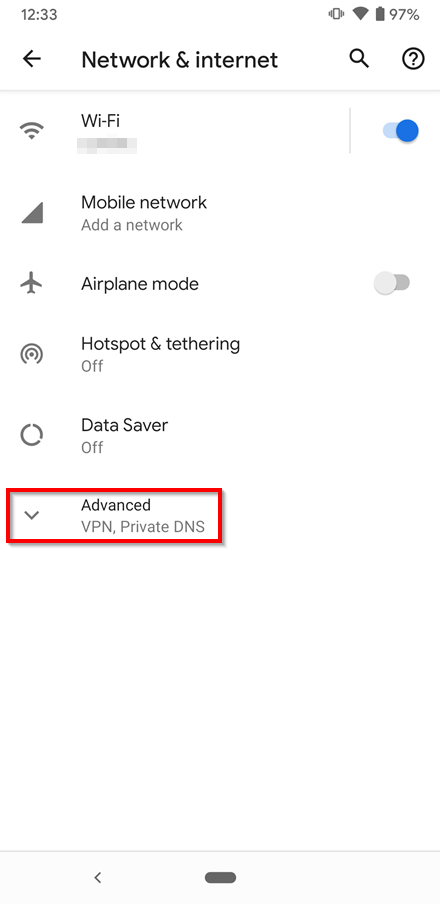
и изберете "VPN"
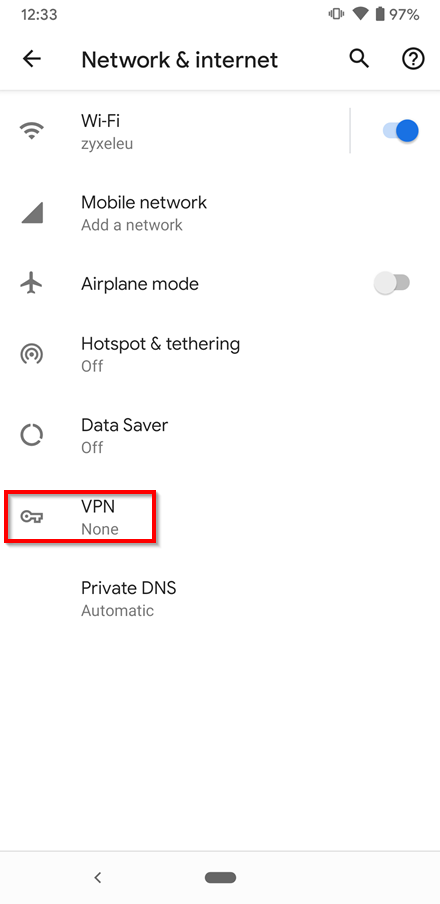
Добавяне на VPN връзка:
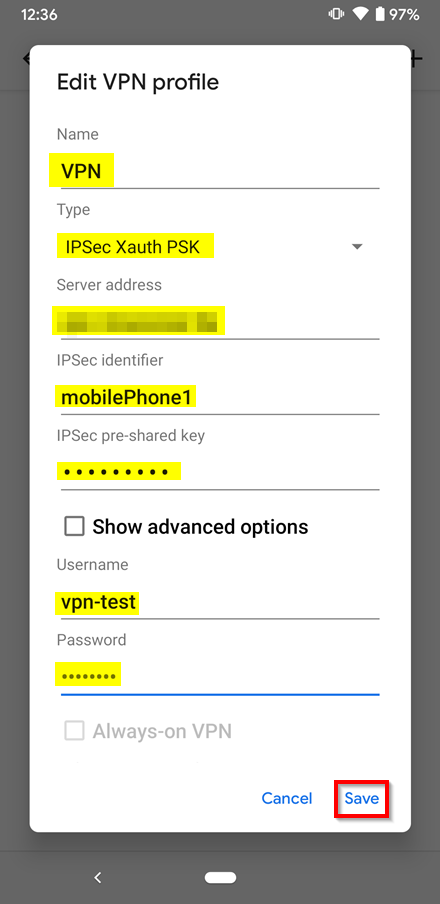
Кликнете върху символа "+"
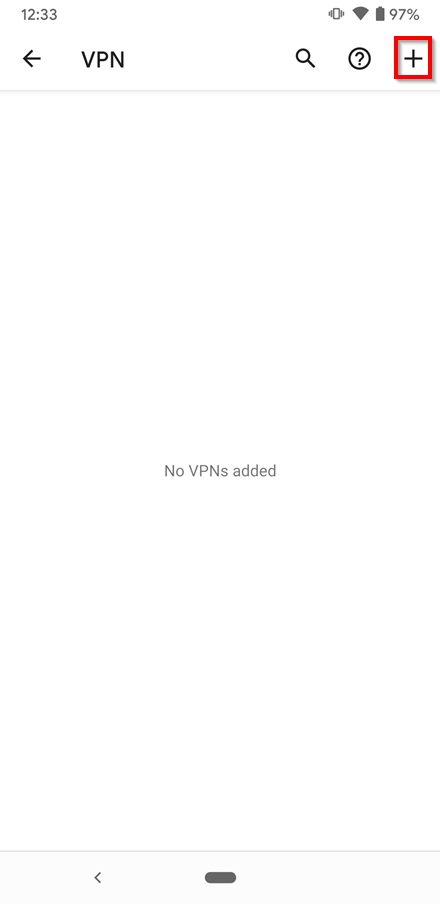
и попълнете информацията от VPN връзката, която създадохме по-рано и кликнете върху „Запазване“.
Като IPSec идентификатор Можете да поставите почти! нищо.
! Идентификаторът трябва да е уникален за всяко устройство!
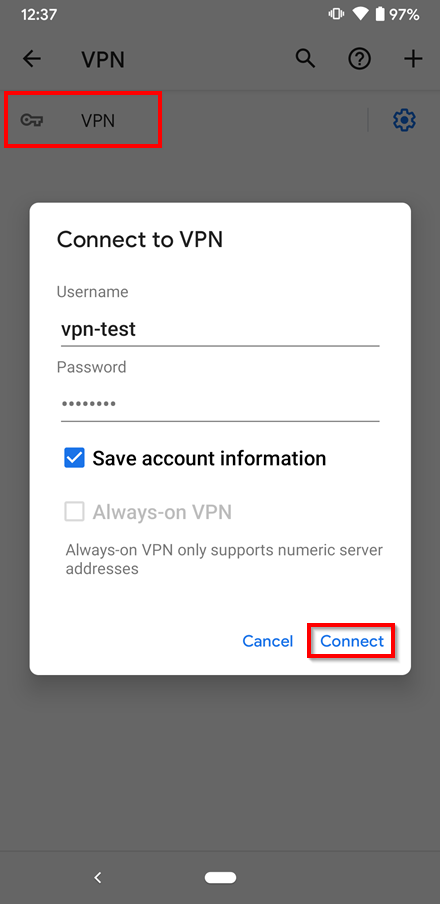
Тестване на VPN връзката:
Изберете VPN и кликнете върху „Свързване“
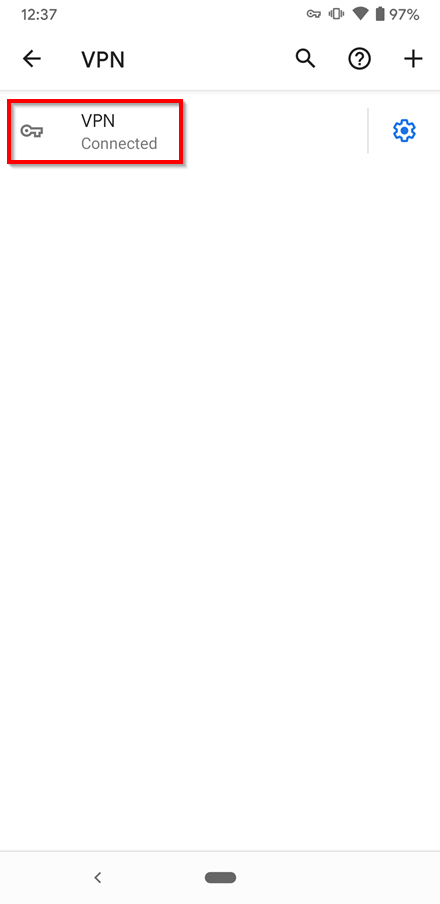
И ние сме готови.
ОПРОВЕРЖЕНИЕ:
Уважаеми клиенти, моля, имайте предвид, че използваме машинен превод за предоставяне на статии на вашия местен език. Не целият текст може да бъде преведен точно. Ако има въпроси или несъответствия относно точността на информацията в преведената версия, моля, прегледайте оригиналната статия тук: Оригинална версия
Коментари
0 коментараВлезте в услугата, за да оставите коментар.