

В някои редки ситуации (симптом, както следва), ZyWALL / USG може да не се стартира
успешно след надграждане на фърмуера. Следващите процедури са стъпките към
възстановете фърмуера до нормални условия. Моля, свържете кабела на конзолата към
ZyWALL / USG.
1. Симптоми
• Успех при стартиране, но устройството показва съобщение за грешка
“can’t get kernel image”
докато зареждането на устройството.
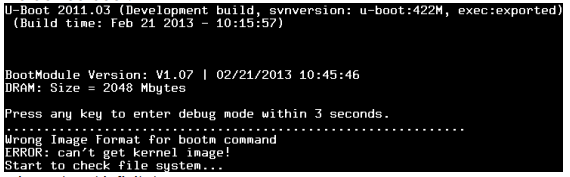
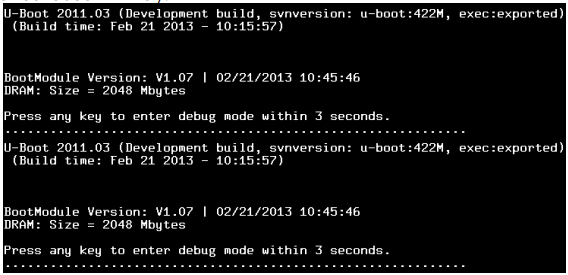
• Устройството се рестартира безкрайно
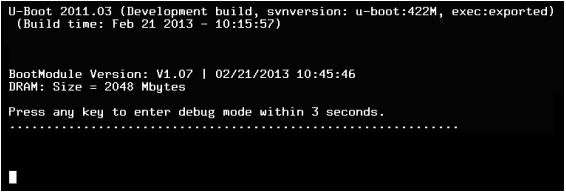
• Нищо не се показва след
“Press any key to enter debug mode within 3 seconds.”
за повече от 1 минута.
• Показва се съобщение за стартиране
"Invalid Recovery Image”.
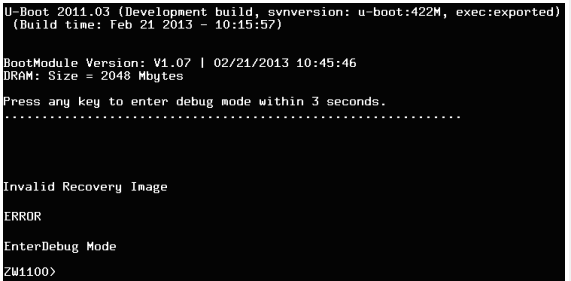
Съобщението тук може да бъде
“Invalid Firmware”
“Invalid Recovery Image”

2. Стъпки за възстановяване
• Натиснете произволен клавиш, за да влезете в режим deBug
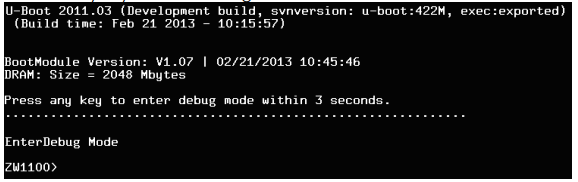
• Въведете
atkz –f –l 192.168.1.1
за конфигуриране на IP адрес на FTP сървъра

• Въведете командата по-долу, за да изведете FTP сървъра на Port 1:
atgof

• Следната информация показва, че FTP услугата е готова и готова за получаване на фърмуер

- Ще използвате FTP за качване на пакета с фърмуер. Дръжте сесията на конзолата отворена, за да видите кога актуализацията на фърмуера завършва.
- Настройте вашия компютър да използва статичен IP адрес от 192.168.1.2 ~ 192.168.1.254
- Без значение как сте конфигурирали IP адресите на ZyWALL / USG, вашият компютър трябва да използва статичен IP адрес в този диапазон, за да възстанови фърмуера.
- Свържете компютъра към Port 1 на ZyWALL / USG (единственият Port, който можете да използвате за възстановяване на фърмуера).
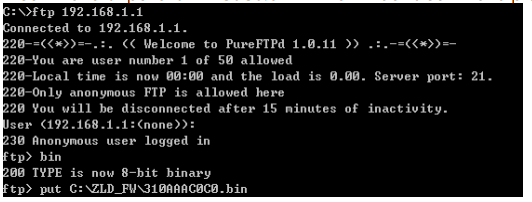
- Използвайте FTP клиент на вашия компютър, за да се свържете към ZyWALL / USG. Този пример използва командата FTP в командния ред на Windows. IP адресът на FTP сървъра на ZyWALL / USG за възстановяване на фърмуер е 192.168.1.1
- Влезте без потребителското име (просто натиснете Enter).
- Задайте режима на прехвърляне на двоичен. Използвайте “bin” (или просто “bi” в командния ред на Windows).
- Прехвърлете файла на фърмуера от вашия компютър в ZyWALL / USG (the
командата е „поставете 310AAAC0C0.bin“ в командния ред на Windows - 310AAAC0C0.bin трябва да бъде заменен с името на файла ви).
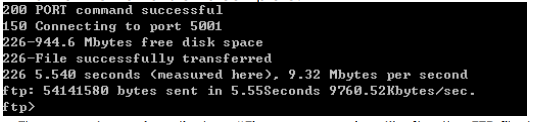
• Изчакайте приключването на прехвърлянето на файлове.
• Показва сесията за конзолата
“Firmware received”
след прехвърляне на FTP файл
пълна. След това трябва да изчакате, докато ZyWALL / USG възстанови
фърмуер (това може да отнеме до 4 минути).

• Тук може да е съобщението
“ZLD-current received” = “Firmware received”.

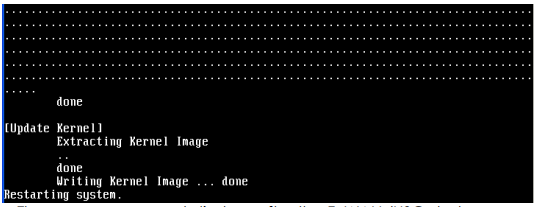
• Показва сесията за конзолата
“done”
когато възстановяването на фърмуера е
пълна. Тогава ZyWALL / USG автоматично се рестартира.
• Подканата за потребителско име се показва след успешното стартиране на ZyWALL / USG.
Процесът на възстановяване на фърмуера вече е завършен и ZyWALL / USG е
готов за употреба.
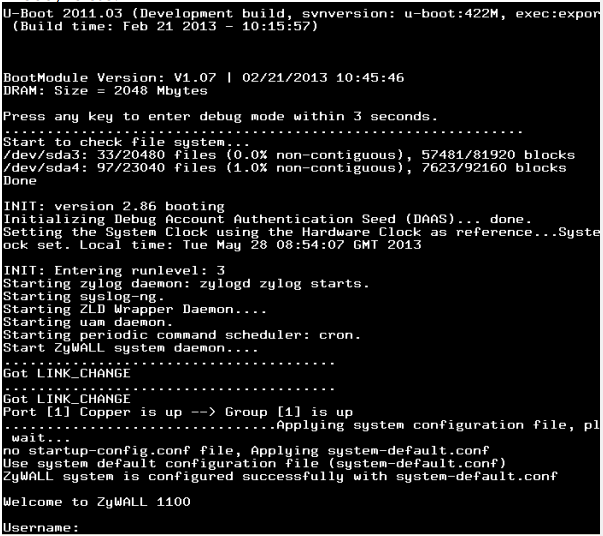
Ако процесът се прави няколко пъти, но проблемът
остава, моля, съберете всички регистрационни файлове на конзолата и изпратете до ZyXEL / USG за по-нататък
анализ.
Моля обърнете внимание:
Ако едно от следните съобщения се появи на конзолата, процесът трябва
да се изпълни отново:
./bin/sh: /etc/zyxel/conf/ZLDconfig: No such file
“Press any key to enter debug mode within 3 seconds.”0
ОПРОВЕРЖЕНИЕ:
Уважаеми клиенти, моля, имайте предвид, че използваме машинен превод за предоставяне на статии на вашия местен език. Не целият текст може да бъде преведен точно. Ако има въпроси или несъответствия относно точността на информацията в преведената версия, моля, прегледайте оригиналната статия тук: Оригинална версия
Коментари
0 коментараВлезте в услугата, за да оставите коментар.