

Важно съобщение: |
Тази статия ще ви покаже как да маршрутизирате трафик с помощта на VPN тунел, който е популярен сценарий, който обикновено се използва за работа и комуникация в защитена среда в интернет. Видео стрийминг (IPTV) е друго често използвано приложение. Освен това тази статия ще ви покаже как да конфигурирате VPN тунела с помощта на VTI интерфейс и какъв маршрут на политика да създадете.
При някои обстоятелства потребителите може да поискат да препратят своя видеопоток от сайт на сайт през VPN тунела. IGMP през IPSec се изисква в този вид приложение.
Потребителите могат да следват тази процедура, за да настроят VPN тунел и IGMP прокси за изпълнение на определена цел.
Съдържание
1) Настройте IPSec VPN тунел и VTI интерфейс на двете USG
2) Настройте IGMP прокси функцията и на двата USG
3) Добавете маршрут на политика към двете USG, за да позволите IGMP трафик към отдалечения сайт
4) Проверка
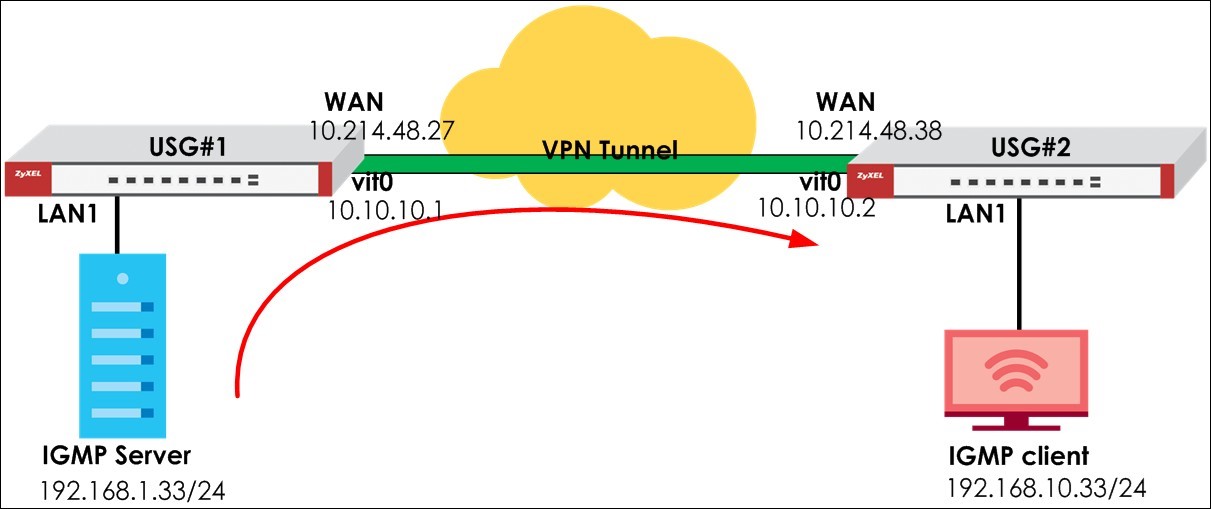
Сценарий и топология
Топологията и стъпките за настройка са показани по-долу.
- Публичен IP адрес в USG
1) Настройте IPSec VPN тунел и VTI интерфейс
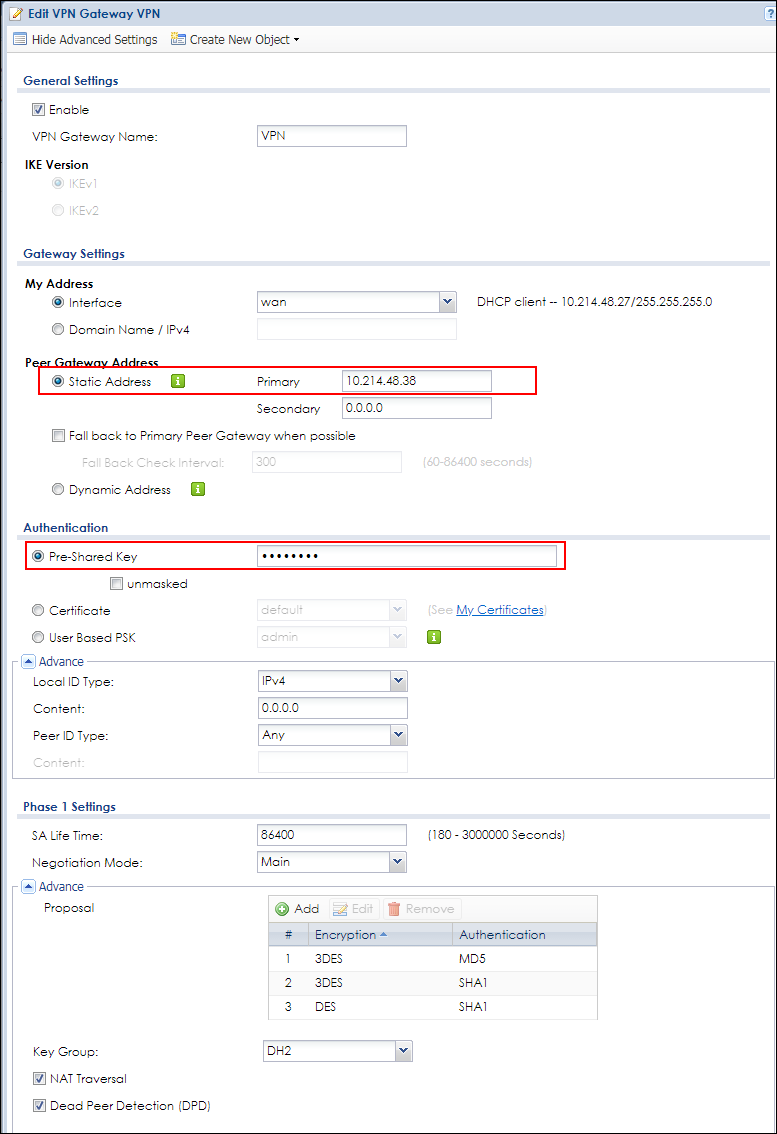
На USG#1 отидете на
Configuration > VPN > IPSec VPN > VPN Gateway
щракнете върху добавяне , за да създадете правило за VPN шлюз.
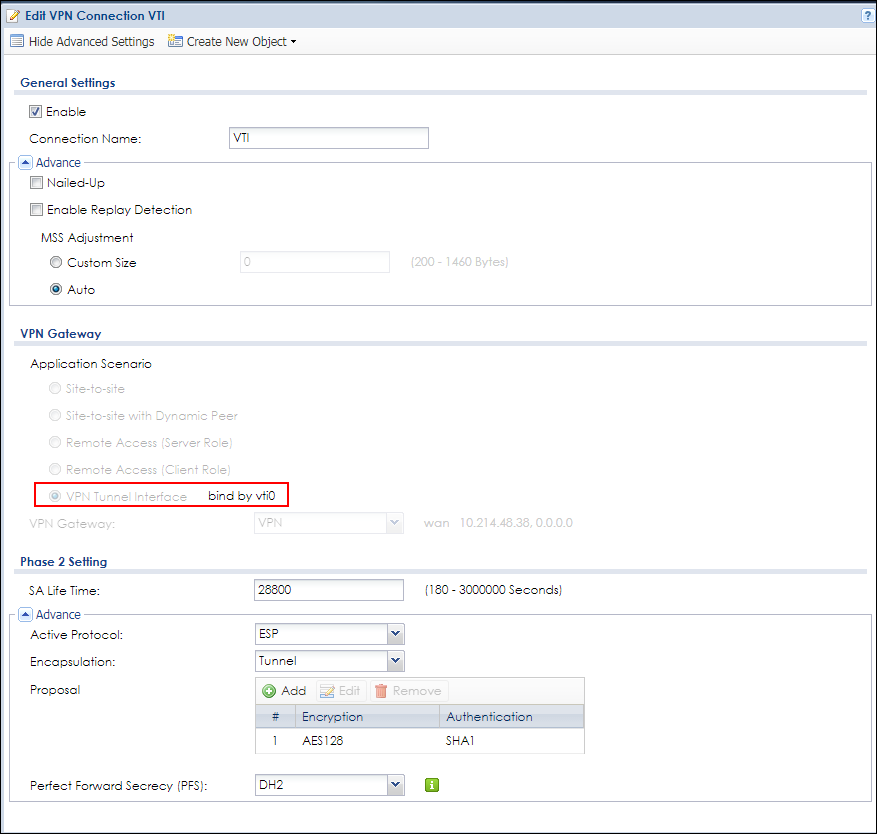
Отидете на
Configuration > VPN > IPSec VPN > VPN Connection
щракнете върху добавяне , за да създадете правило за VPN връзка.
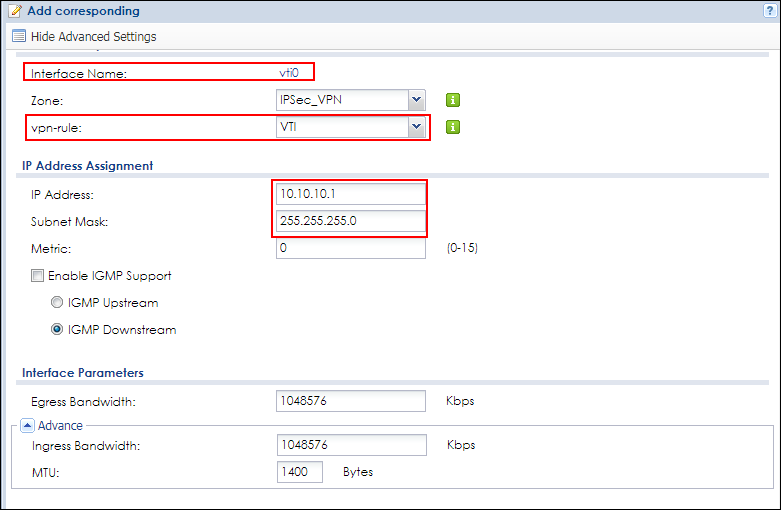
Отидете на
Configuration > Network > Interface > VTI
след това щракнете върху бутона Добавяне , за да създадете VTI интерфейс.
На USG#2 отидете на
Configuration > VPN > IPSec VPN > VPN Gateway
Щракнете върху бутона Добавяне , за да създадете правило за VPN шлюз.
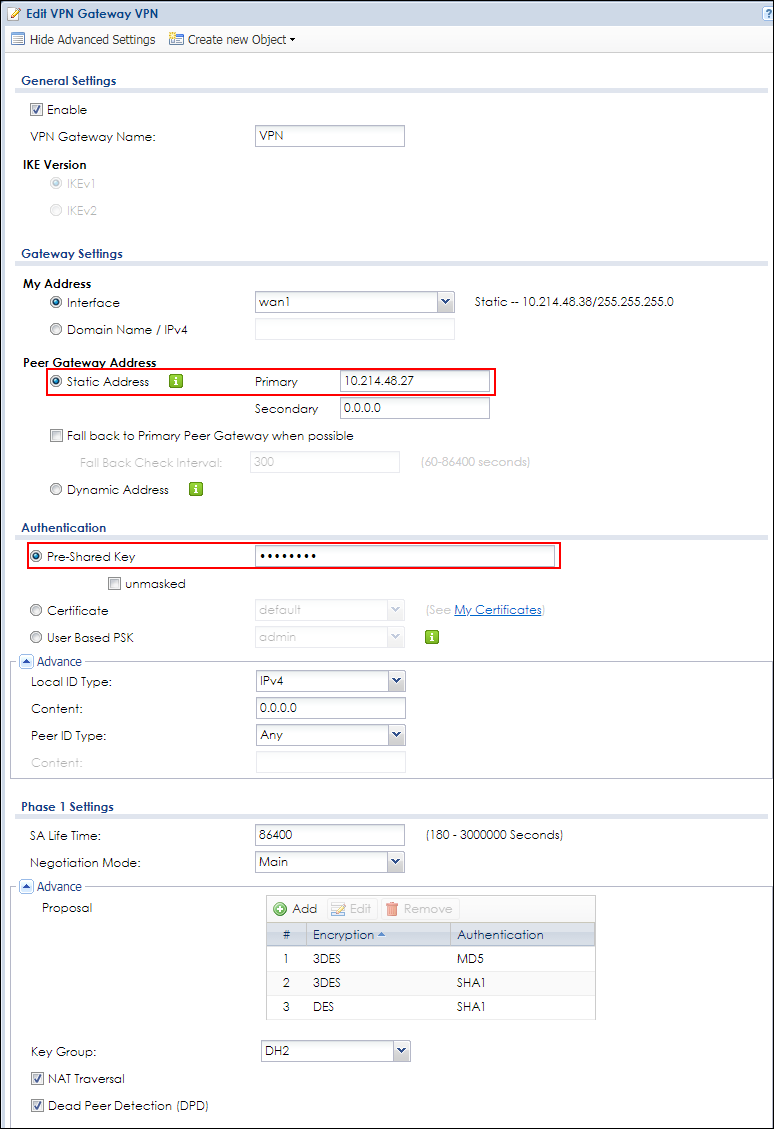
Отидете на
Configuration > VPN > IPSec VPN > VPN Connection
Щракнете върху бутона Добавяне , за да създадете правило за VPN връзка.
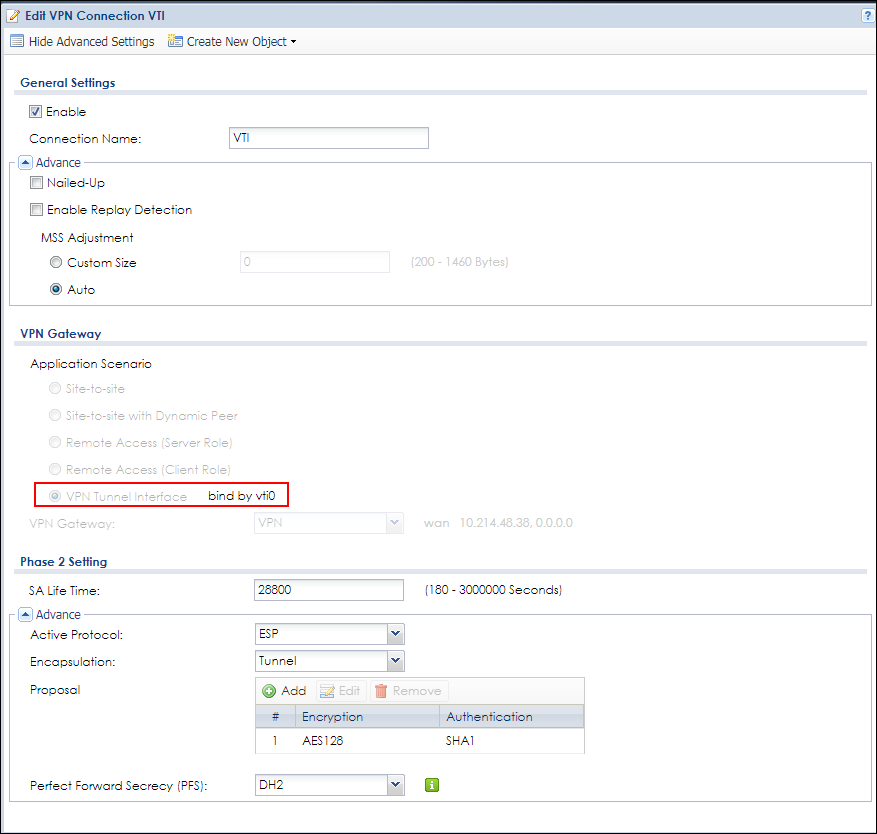
Отидете на
Configuration > Network > Interface > VTI
след това щракнете върху бутона Добавяне , за да създадете VTI интерфейс.
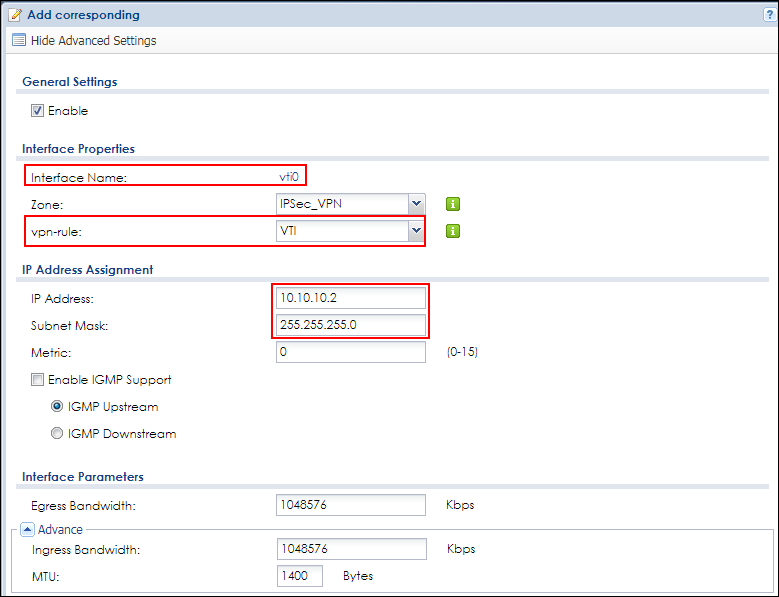
2) Настройте IGMP прокси функцията
На USG#1 отидете на Конфигурация > Мрежа > Интерфейс
- Редактиране на WAN1 интерфейс: Активирайте функцията за поддръжка на IGMP и я задайте като Downstream
- Редактиране на LAN1 интерфейс: Активирайте функцията за поддръжка на IGMP и я задайте като Upstream
- Редактиране на vti0 интерфейс: Активирайте функцията за поддръжка на IGMP и я задайте като Downstream

На USG#2 отидете на
Configuration > Network > Interface
- Редактиране на WAN1 интерфейс: Активирайте функцията за поддръжка на IGMP и я задайте като Upstream
- Редактиране на LAN1 интерфейс: Активирайте функцията за поддръжка на IGMP и я задайте като Downstream
- Редактиране на vti0 интерфейс: Активирайте функцията за поддръжка на IGMP и я задайте като Upstream
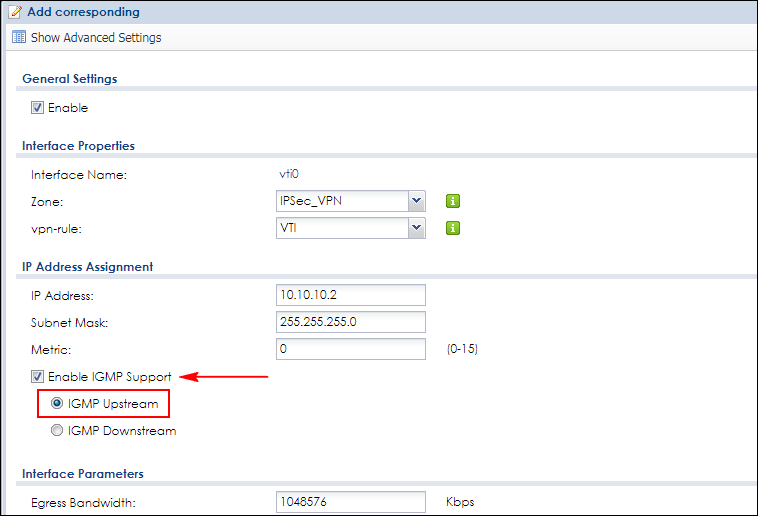
3) Добавете правилен маршрут, за да позволите IGMP трафик към отдалечения сайт
И на двете USG създайте обект за обхват на IP за IGMP.
Отидете на
Configuration > Object > Address/GeoIP
Щракнете върху бутона Добавяне .
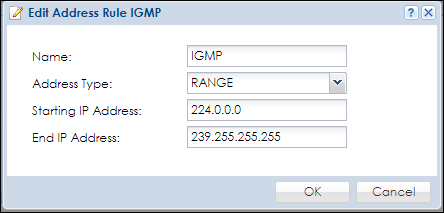
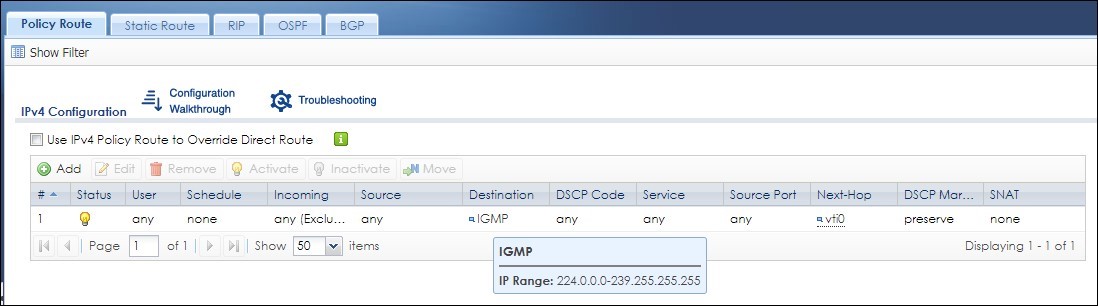
И на двата USG създайте маршрут на правила за насочване на IGMP трафик към отдалечения VPN тунел.
Отидете на
Configuration > Network > Routing > Policy Route
Щракнете върху бутона Добавяне .
4) Проверка
След като настроите конфигурацията, можете да отидете на Монитор > IGMP статистика, за да проверите дали някой IGMP работи на масата.

Забележка
IGMP прокси функцията може да насочва IGMP трафик към VPN тунел.
Трябва да изберете правилната посока на IGMP, когато настройвате IGMP прокси.
Коментари
0 коментараВлезте в услугата, за да оставите коментар.