

Важно известие: |
Тази статия описва как да използвате два фактора [2FA] с Google Authenticator за достъп на администратора.
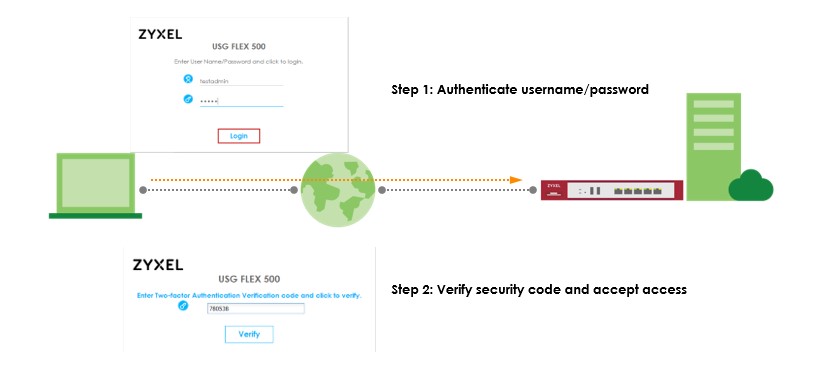
Забележка! Този процес работи само ако часовата зона на смартфона / удостоверителя на Google е подобна на часовата зона на защитната стена. Моля, проверете NTP и проверете два пъти времето и часовата зона както за устройството, така и за защитната стена.
Стъпки за конфигуриране:
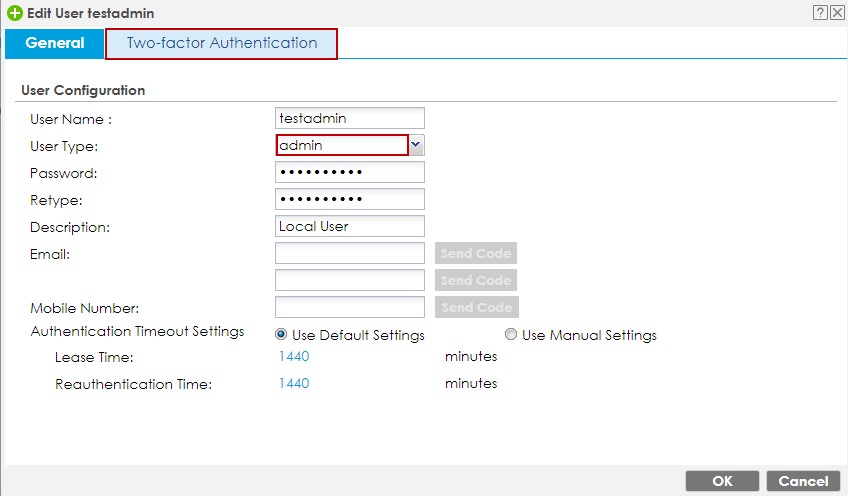
1. Активирайте удостоверяването в Google за конкретен потребител администратор
Изберете конкретен администраторски потребител и преминете към раздела Two-factor Authentication (Двуфакторно удостоверяване).
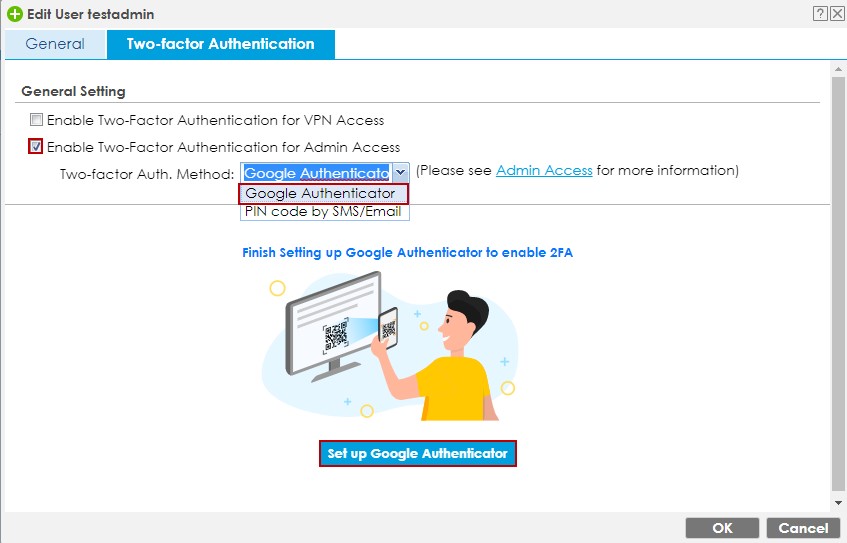
Активирайте квадратчето Two-Factor Authentication (Двуфакторно удостоверяване на автентичността) за администраторски достъп.
В полето Two-factor Auth. Method (Метод) изберете"Google Authenticator". Щракнете върху"Настройка на Google Authenticator", за да започнете настройката.
2. Настройка на Google Authenticator
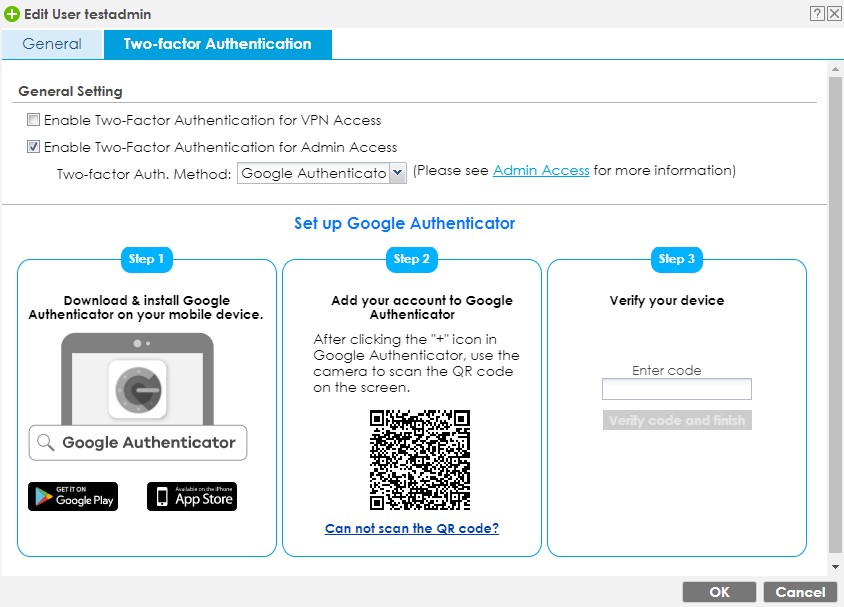
Изтеглете и инсталирайте Google Authenticator в съответния магазин за приложения на мобилното си устройство.
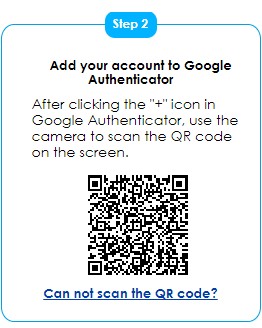
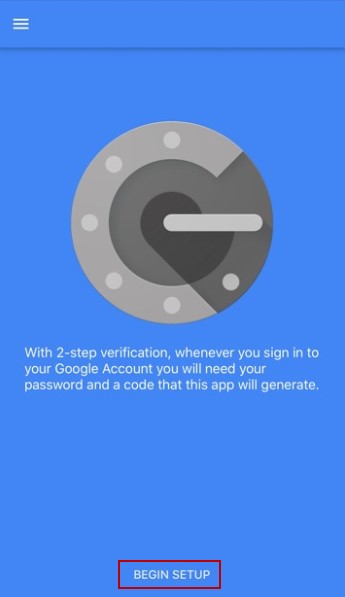
Регистрирайте акаунта на администратора в Google Authenticator.
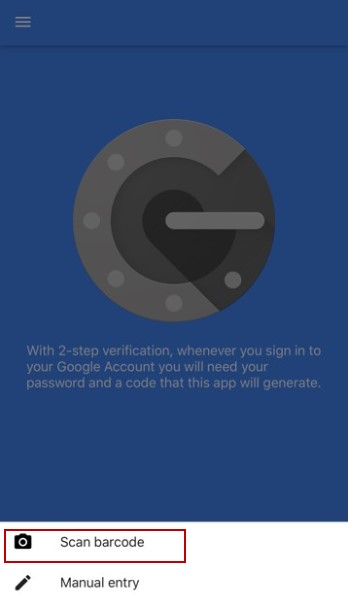
Отворете приложението Google Authenticator и сканирайте баркода в уеб графичния интерфейс.
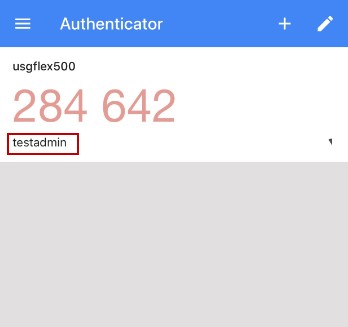
Въведете кода на токена, показан в Google Authenticator, и щракнете върху "Verify code and finish" (Провери кода и завърши) за проверка.
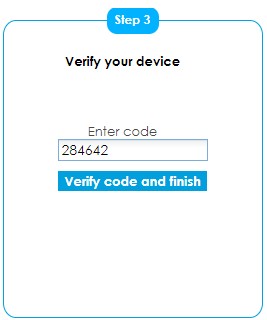
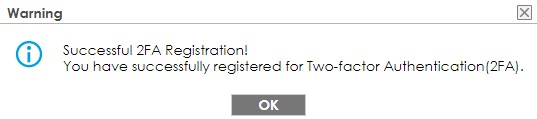
Съобщението в изскачащия прозорец информира за резултата от проверката.
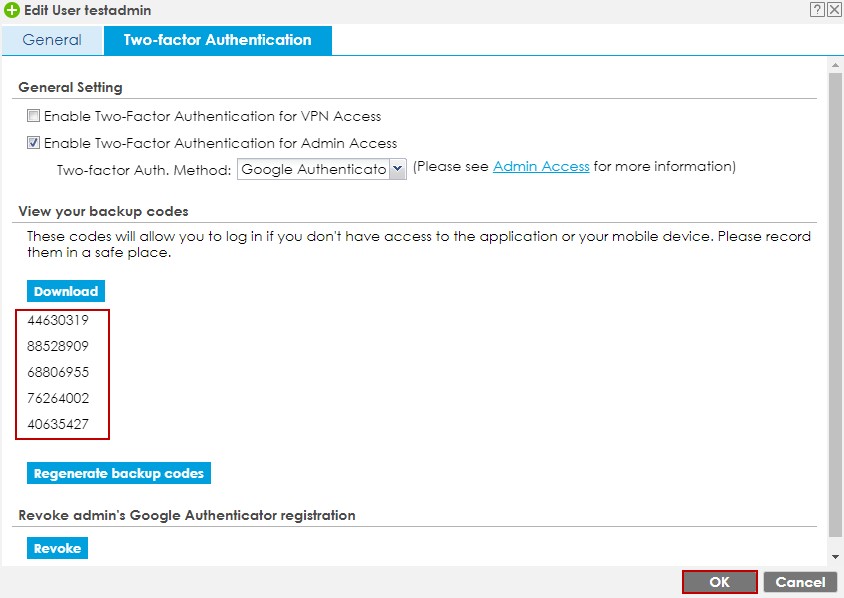
След като регистрацията на 2FA е настроена успешно, в уеб графичния интерфейс има резервни кодове.
Резервните кодове са за достъп за влизане в устройството, в случай че нямате достъп до приложението на мобилното си устройство.
3. Конфигуриране на валидно време и типове услуги за влизане
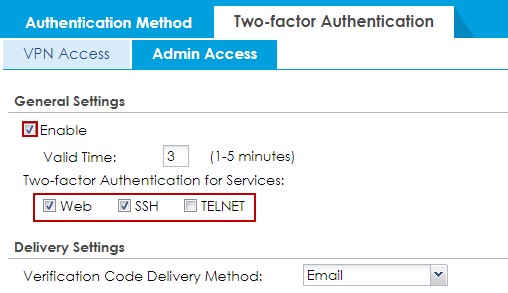
Активирайте двуфакторното удостоверяване за достъп до администратора.
Конфигурирайте валидното време и изберете кои услуги изискват двуфакторно удостоверяване за администраторския потребител.
Валидното време е крайният срок, в който администраторът трябва да подаде кода за двуфакторно удостоверяване и да получи достъп.
Заявката за достъп се отхвърля при подаване на кода по-късно от зададената стойност на валидното време.
По подразбиране валидното време е зададено на 3 минути.
УДОСТОВЕРЯВАНЕ:
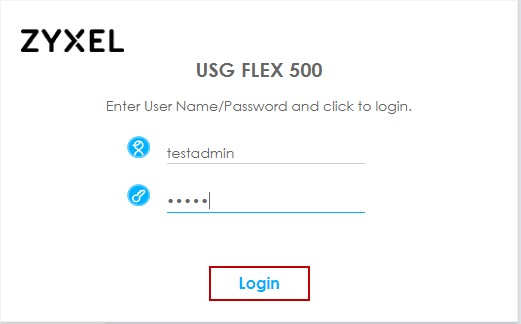
1. Влезте в профила на администратора "testadmin".
2. Появява се изскачащ прозорец, в който администраторът трябва да въведе кода за проверка.
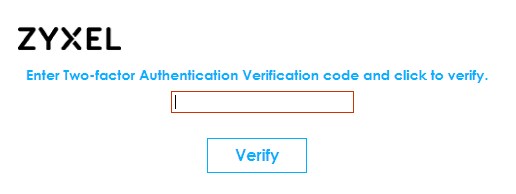
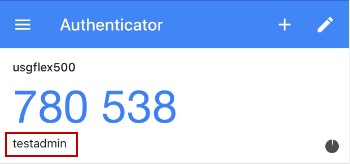
3. Въведете кода, показан в Google Authenticator, и щракнете върху "Verify" (Проверка). Можете да въведете и резервния код, ако нямате мобилно устройство под ръка.
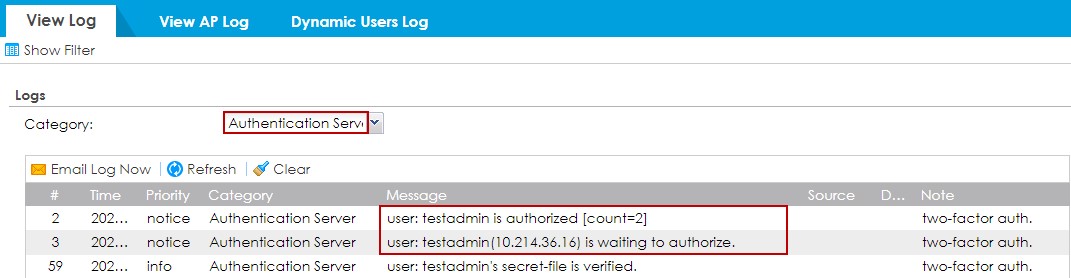
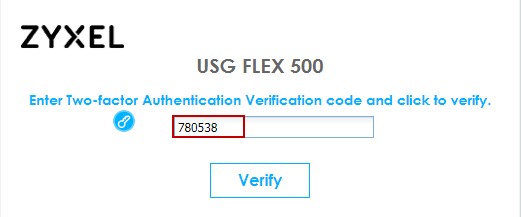
4. Оторизирайте се успешно с потребителското име, паролата и кода за удостоверяване.
Коментари
0 коментараВлезте в услугата, за да оставите коментар.