

Важно известие: |
Фон
Сигурността на домейн мрежата е все по-важна за всички потребители. Да предположим, че друго лице хакне личните ви данни поради това, че акаунтът ви е без никаква защита. Тогава това ще нанесе тежък удар върху вас и вашата компания.
Колкото повече се нуждаем от допълнително удостоверяване преди достъп в защитена мрежа, това ще и може да защити данните ви в крайна сметка. Можете да следвате тази процедура, за да настроите двуфакторна автентификация с
вашия AD сървър. След това можете да принудите всички потребители да извършат допълнително удостоверяване, преди да получат достъп до вашата мрежа.
Сценарий и топология
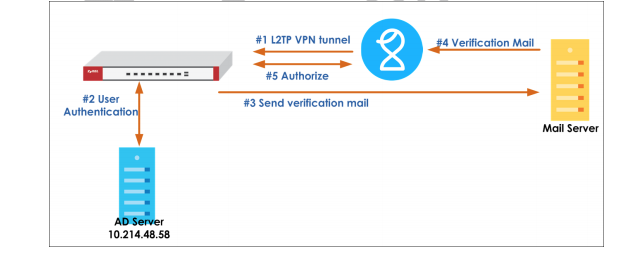
Топологията и стъпките за настройка са показани по-долу.
1. Публичен IP адрес на USG
Конфигурация
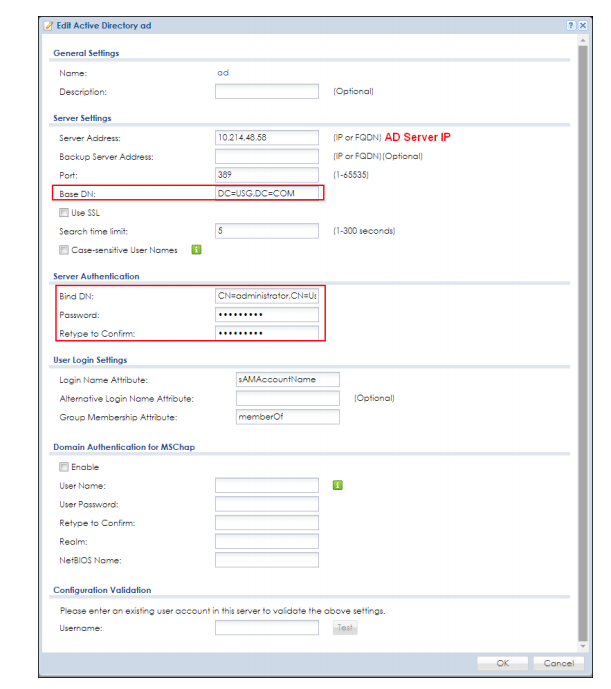
Стъпка.1 Настройка на AD удостоверяване в AAA сървъра
Отидете в CONFIGURATION (Конфигурация) > Object (Обект) > AAA Server (Сървър AAA), щракнете върху Edit (Редактиране), за да настроите информация за AD удостоверяване.
Стъпка.2 Добавете AD удостоверяване в Auth. Метод
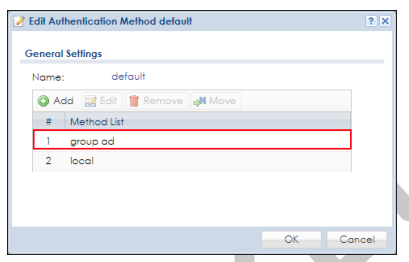
Отидете в Конфигурация > Обект > Метод Auth. Method > Authentication Method > Щракнете върху бутона "Edit", за да промените профила по подразбиране
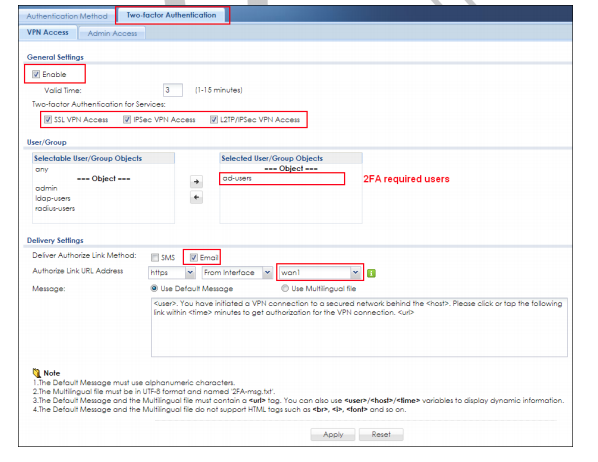
Стъпка.3 Включете двуфакторното удостоверяване на автентичността в USG
Отидете в Configuration (Конфигурация) > Object (Обект) > Auth. Method > Two-Factor Authentication
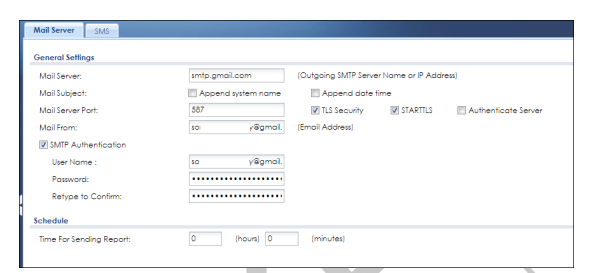
Стъпка.4 Настройка на SMTP настройка на USG
Отидете в Конфигурация > Система > Известие > Пощенски сървър
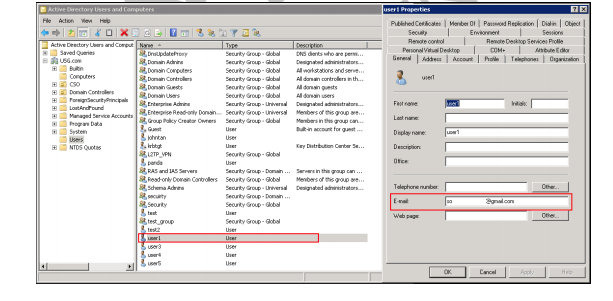
Стъпка.5 Настройка на атрибута за поща на AD сървъра
Отидете на Start > Administrative Tools (Административни инструменти) > Active Directory Users and Computers (Потребители и компютри на Active Directory) > Edit User's Email (Редактиране на електронната поща на потребителя) в таблицата General (Общи).
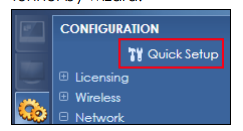
Стъпка.6 Настройка на правило за L2TP VPN тунел на USG (чрез съветник)
Отидете в Configuration (Конфигурация) и щракнете върху бутона "Setup Wizard" (Съветник за настройка), за да създадете L2VPN
тунел чрез съветник
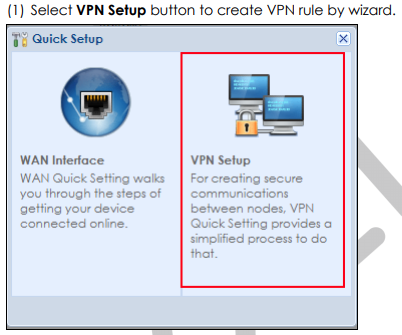
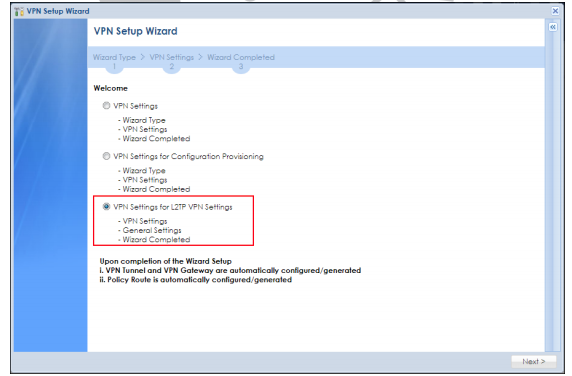
(2) Изберете VPN настройка за L2TP VPN настройки, за да създадете правило за L2TP VPN.
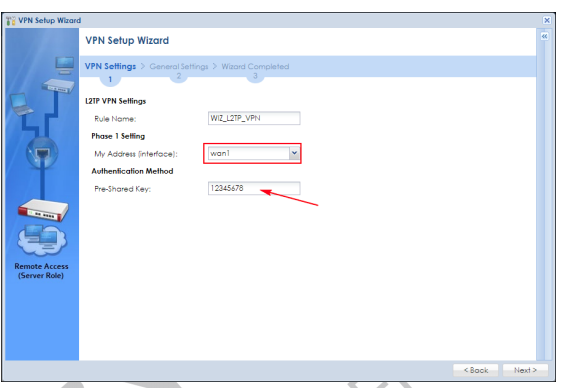
(3) Изберете интерфейс на L2TP VPN шлюза и предварително споделен ключ за вашето правило.
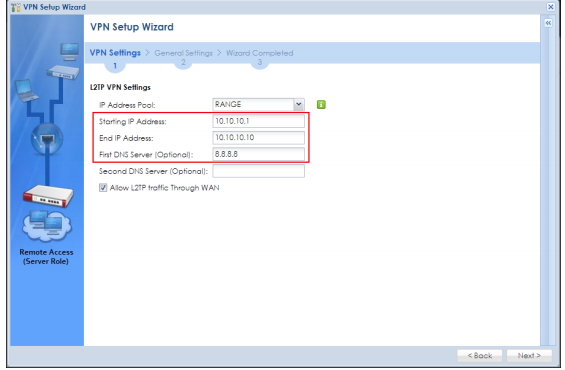
(4) Въведете обхвата на вашия L2TP пул, който ще се присвои на клиента след създадения VPN тунел. (обхватът на пула не може да се припокрива с IP подмрежата на нито един интерфейс)
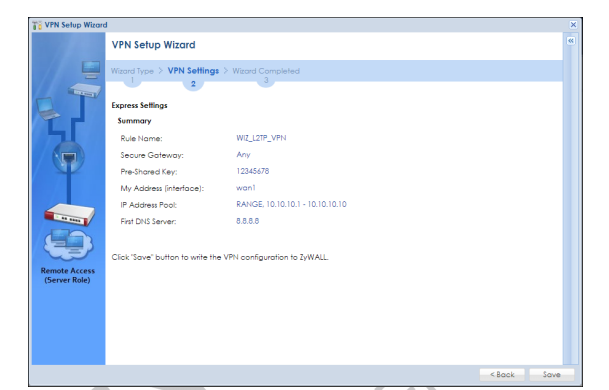
(5) След като всичко е готово, можете да прегледате обобщението на настройките на L2TP и да го запазите.
конфигурацията
Проверка
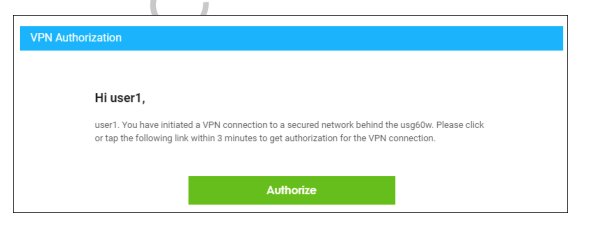
След като настроите тези конфигурации на USG и вашия AD сървър. След като клиентът установи L2TP VPN тунел чрез AD акаунт, USG ще изпрати на клиента писмо "Двуфакторно удостоверяване". Трафикът ще заработи, след като клиентът щракне върху бутона за упълномощаване в писмото.
Коментари
0 коментараВлезте в услугата, за да оставите коментар.