

Услугата Secure WiFi се използва за изграждане на сигурен L2 тунел за потребител Work-From-Home до офиса, гарантиращ същото ниво на сигурност, потребителско изживяване, WiFi и дори IP адрес като в офиса, което повишава производителността и улеснява ИТ поддръжката .
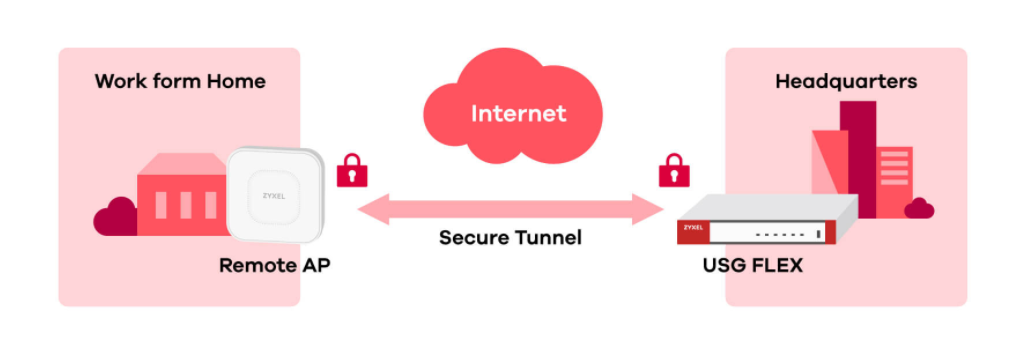
Съвместими устройства:
Понастоящем следните уреди и точки за достъп поддържат защитен WiFi:
USG FLEX серия - ATP серия - VPN серия (изисква поне фърмуер 5.00)
WAX650S - WAX610D - WAX510D - WAC500 - WAC500H (Изисква поне фърмуер 6.20)
Главна информация
В сравнение с класическия "Тунелен режим", Secure Wifi осигурява криптиране на данни за отдалечени работници чрез "GRE over IPsec VPN"
На отдалечения сайт не е необходима конфигурация на шлюз.
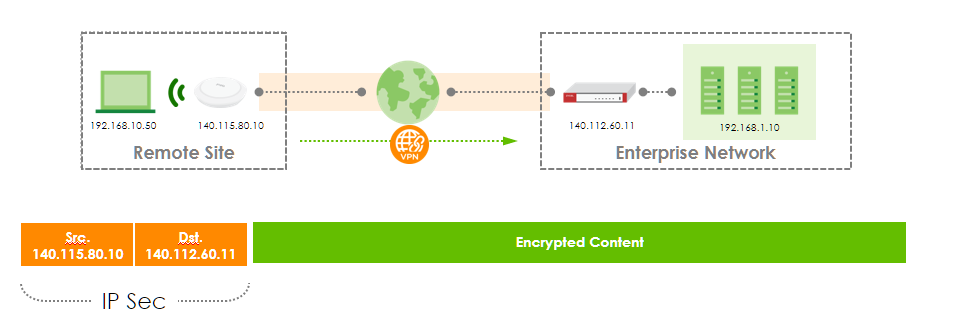
Максималният брой отдалечени точки за достъп е ограничен от следните 2 фактора на вашия шлюз:
- Макс. Брой на "едновременни IPsec VPN тунели"
- 50% от максимално управляемите AP на вашия шлюз
Процес на внедряване
1. Управление на AP в LAN
Отидете до:
Monitor -> Wireless -> AP Information -> AP List -> "Show advanced Settings"
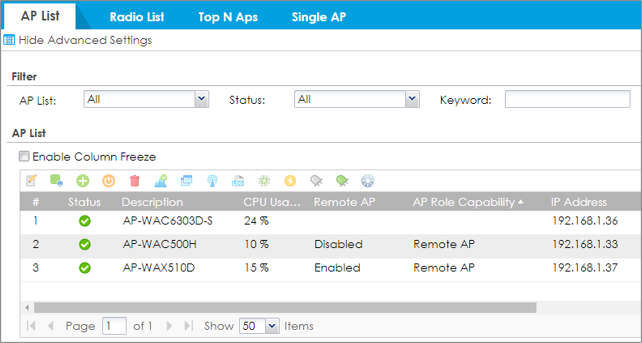
В уеб GUI можем да проверим дали управляваната AP поддържа ролята "RemoteAP".
2. Конфигурирайте ролята на AP и SSID
Отидете до:
Configuration -> Wireless -> AP Management -> Mgnt. AP List
Изберете AP, където искате да активирате ролята на Remote AP.
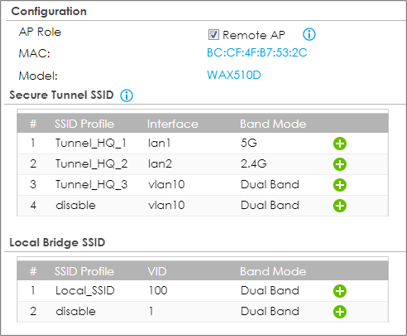
Сигурният Wi-Fi е настройка за всяка AP. Първо, ние трябва да превключите на AP ролята на дистанционно AP чрез отметката.
След това, ние можем да конфигурирате до четири Secure Тунел SSIDs, определете кой интерфейс трафикът ще бъде тунелният да, и къде да се излъчват от трафика.
В GUI има два локални мостови SSID, при които трафикът няма да се тунелира обратно към корпоративната мрежа.
3. Задайте „WAN IP“ на вашия Gateways като „WAN IP“ като IP „Controller IP“
Отидете до:
Configuration -> Wireless -> AP Management -> AP Policy
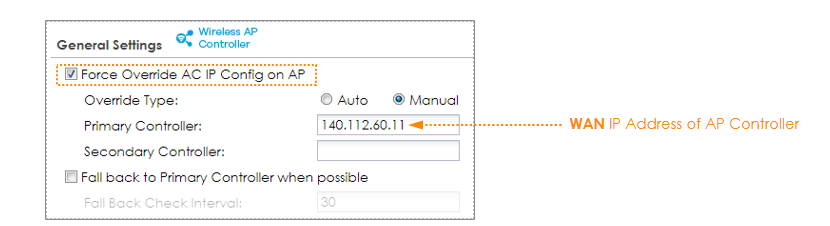
Моля, поставете отметка в квадратчето за „Принудително замяна на AC IP Config на AP“
Ако вашият шлюз е настроен за Dual WAN, можете да добавите втория публичен IP към „Вторичен контролер
Можете също да добавите FQND, ако например използвате услуга DDNS.
4. Проверете резултатите
Сега бъдещата отдалечена AP може да бъде прекъсната и преместена в отдалечения сайт. След като бъде стартиран в отдалечения сайт, AP автоматично ще установи IPsec VPN връзката с вашия шлюз.
Можете да проверите състоянието тук:
Monitor -> VPN Monitor -> Remote AP VPN
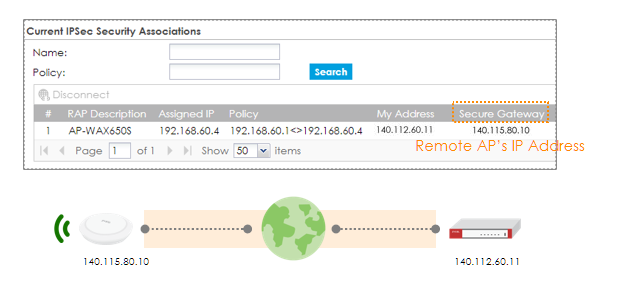
Автоматично добавена конфигурация:
След като активирате функцията за отдалечена AP, следните настройки ще бъдат активирани автоматично:
- Нова Firewall политика да се даде възможност CAPWAP трафик, идващ от WAN
- Нова подмрежа (192.168.60.1/24) за отдалечени AP VPN клиенти
- На отдалечената AP, Wireless Storm Control се активира автоматично, за да се избегне наводняване на огромния излъчен трафик от безжичната част към вашия шлюз и към други отдалечени AP.
Лицензиране
Защитеният Wifi изисква отделен лиценз.
Услугата Secure WiFi също отключва максимално броя на управляваните AP точки за защитната стена ATP / USG FLEX / VPN.
Подробна информация за правилния лиценз за вашето устройство можете да потърсите тук:
https://www.zyxel.com/products_services/Connectivity-Service-Secure-WiFi/license-and-spec
ОПРОВЕРЖЕНИЕ:
Уважаеми клиенти, моля, имайте предвид, че ние използваме машинен превод, за да предоставяме статии на вашия местен език. Не всички текстове могат да бъдат преведени точно. Ако има въпроси или несъответствия относно точността на информацията в преведената версия, моля, прегледайте оригиналната статия тук: Оригинална версия
Коментари
0 коментараВлезте в услугата, за да оставите коментар.