

Тази изчерпателна статия ви води през процеса на достъп до уеб интерфейса на устройството, техники за диагностика на устройства от сериите NR и FWA (включително NR2101, NR5101, NR7101, FWA510 и FWA710) и предлага ценни съвети за ефективно управление на устройството. Научете основни задачи като процедури за нулиране на устройството, отстраняване на често срещани проблеми с връзката и интернет, актуализиране на фърмуера, ръчна конфигурация на Access Point Name (APN), активиране на мостов режим (режим с крайна IP адресация) и разбирателство за значението на индикаторните светлини. Подобрете уменията си в управлението и оптимизацията на устройството чрез полезните съвети, предоставени тук.
Отказ от отговорност! Тази статия предлага общ преглед на серията и може да не се прилага еднакво за всеки модел,
версия на софтуера/фърмуера. Преди да закупите или използвате устройството, моля, консултирайте се с
документацията, специфична за модела/версията, или се обърнете към техническата поддръжка за точна информация.
Забележка: Кликнете върху черните стрелки, за да покажете текста
Диагностика NR2101
NR2101 - LED светлини
- LED светлини
- Нулиране на устройството
- Влизане в устройството
- Проблеми с връзката? - Актуализация на фърмуера
- Изисква се PIN при всяко рестартиране
Къде можете да намерите LED светлините?
Индикация
| ЦВЯТ | ОПИСАНИЕ |
| Показва типа на мрежата, към която е свързан вашият NR2101. Вашата мрежа може да бъде 3G, 4G или 5G. | |
| Показва силата на сигнала на текущата WWAN връзка на NR2101. | |
| Показва кога NR2101 получава или предава данни към/от интернет. | |
| Статус на WiFi мрежата. Числото показва колко клиента са свързани към устройството в момента. | |
| NR2101 е получил SMS съобщение. | |
| Тази икона показва живота на батерията на NR2101. |
NR2101 - Нулиране на устройството
Ако имате повтарящи се проблеми с устройството, можете да използвате бутона за нулиране, за да върнете устройството към фабричните настройки, което е отличен начин за решаване на повечето повтарящи се проблеми.
- Уверете се, че устройството е включено към захранване и светлината за захранване е включена
- Натиснете и задръжте бутона за нулиране за 15 секунди
- Изчакайте устройството да се рестартира и да можете отново да го достъпите
NR2101 - Влизане в устройството
За да достъпите уеб интерфейса на устройството (където можете да го конфигурирате), първо трябва да се свържете с WiFi на NR2101, след което да отворите уеб браузър и да въведете http://192.168.225.1 - след това ще видите тази страница:
Ако имате проблеми с влизането в устройството, можете да разгледате тази статия: Достъп до вашия рутер чрез Web GUI
NR2101 - Проблеми с връзката? - Актуализация на фърмуера
Актуализацията на фърмуера до последната версия може да помогне с вашия проблем, тъй като устройството може да не използва най-новите модификации на софтуера.
Отидете в менюто за фърмуер на устройството чрез Меню -> Актуализация и кликнете на "Провери за актуализации"Ако фърмуерът не успее да се актуализира, можете да го обновите ръчно, като изтеглите този фърмуер:
Zyxel 5G устройства [NR серия] - Разширени изтегляния [Фърмуер и други ресурси]
- След това го качете ръчно тук с вашия компютър.
- Отидете на http://192.168.225.1
- Влезте с admin/admin или с новата парола, която сте използвали преди. Ако не можете да влезете, нулирайте устройството и опитайте отново.
- Отидете на Firmware Upgrade и кликнете на Start Firmware Upgrade:
След това качете .zip файла или разархивирайте .zip файла и изберете САМО .bin файла. Актуализацията на фърмуера ще отнеме около 2 минути.
NR2101 - Изисква се PIN при всяко рестартиране
Ако изпитвате, че трябва да въвеждате PIN кода на SIM картата при всяко влизане, можете да деактивирате PIN защитата като влезете в Web GUI на устройството на вашия компютър и отидете на SIM PIN настройки (уверете се, че сте свързани с WiFi на NR2101, когато правите тази стъпка, дори и да нямате интернет). След това задайте SIM PIN заключването на Изключено.
Ако не можете да намерите това, което търсите, моля вижте ръководството за потребителя тук:
NR2101 5G NR мобилен WiFi
Диагностика NR5101 / FWA510
NR5101 / FWA510 - LED светлини
- LED светлини
- LED индикация
- Нулиране на устройството
- Влизане в устройството
- Проблеми с връзката? - Актуализация на фърмуера
- Връзката е нестабилна/бавна и/или прекъсвания - Ръчни настройки на APN
Къде можете да намерите LED светлините?
- NR5101 - LED светлини
- FWA510 - LED светлини
NR5101 - LED индикация
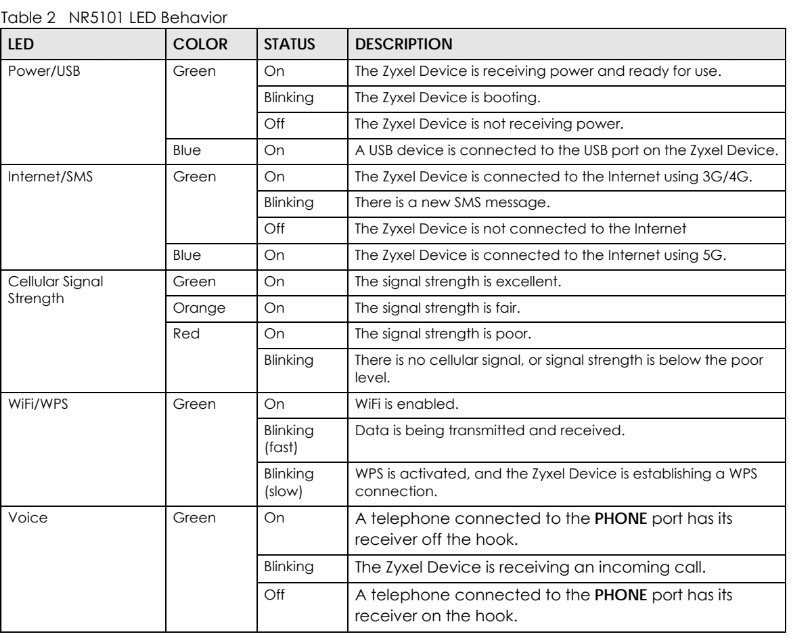 FWA510 - LED индикация
NR5101 - Нулиране на устройството
FWA510 - Нулиране на устройството
Ако имате повтарящи се проблеми с устройството, можете да използвате бутона за нулиране, за да върнете устройството към фабричните настройки, което е отличен начин за решаване на повечето повтарящи се проблеми.
- Уверете се, че устройството е включено към захранване и светлината за захранване е включена
- Натиснете и задръжте бутона за нулиране за 15 секунди
- Изчакайте устройството да се рестартира и да можете отново да го достъпите
NR5101 / FWA510 - Влизане в устройството
Ако имате проблеми с влизането в устройството, можете да разгледате тази статия: Достъп до вашия рутер чрез Web GUI
NR5101 / FWA510 Проблеми с връзката? - Актуализация на фърмуера
Актуализацията на фърмуера до последната версия може да помогне с вашия проблем, тъй като устройството може да не използва най-новите модификации на софтуера.
- Влезте в Web GUI на NR5101, като използвате това ръководство: Достъп до вашия рутер чрез Web GUI
- Отидете на Maintenance -> Firmware Upgrade и кликнете на "Check for Latest Firmware Now". Това ще провери в нашата база за последния фърмуер и ако има нов, можете да актуализирате устройството.
Ръчни настройки на APN - връзката е нестабилна/бавна и/или прекъсвания
- Ръчно задаване на APN настройки NR5101 / FWA510
Понякога, когато устройството получава информация и настройки от доставчика на интернет услуги (ISP), то може да получи грешна информация. Затова можете да отидете в Network Setting -> Broadband -> Cellular APN и да кликнете на "modify", за да въведете ръчно APN.
Забележка! Информацията за APN настройките получавате от вашия интернет доставчик (ISP).
Активирайте ръчния режим на APN и въведете информацията, която сте получили от вашия интернет доставчик (ISP).
NR5101 / FWA510 Конфигурация на клетъчната лента
Що се отнася до избора на ленти, устройството има възможност да агрегира няколко клетъчни ленти с функцията "Band Auto Selection", която трябва да е активирана за най-добра скорост на връзката.
Можете също така да изберете клетъчните ленти ръчно, но това вероятно ще доведе до по-бавна връзка, отколкото ако устройството избира и променя лентите автоматично.
Забележка! Ако сигналът ви 5G е много слаб, устройството автоматично ще се свърже към 4G, тъй като това ще осигури по-стабилна и евентуално по-бърза връзка. Въпреки това, ако принудите 5G сигнала, това може да доведе до много нестабилна връзка. Затова препоръчваме да оставите настройката на Auto.
NR5101 / FWA510 Настройване на рутера в мостов режим (IP Passthrough режим)
Ако искате да настроите NR5101 в мостов режим (което означава, че целият трафик ще бъде автоматично препратен към рутера зад NR5101), отидете в Network Setting -> Broadband -> Cellular IP Passthrough и изберете Passthrough режим "Dynamic", за да позволите трафикът да се изпраща към устройството, свързано към NR5101. Изберете "Fixed", ако искате NR5101 да изпраща трафика към конкретен LAN клиент:
NR5101 / FWA510 - Изисква се PIN при всяко рестартиране
Ако изпитвате, че трябва да въвеждате PIN кода на SIM картата при всяко влизане, можете да деактивирате PIN защитата под
Network Setting -> Broadband -> Cellular SIMВсе още не намирате това, което търсите? Можете да изтеглите ръководството за потребителя тук:
Диагностика NR7101 / FWA710
NR7101 / FWA710 - LED светлини
- WiFi ми няма интернет връзка
- LED светлини
- Нулиране на устройството
- Влизане в устройството
- Проблеми с връзката? - Актуализация на фърмуера
- Връзката е нестабилна/бавна и/или прекъсвания
- Ръчни настройки на APN
- Настройване на рутера в мостов режим (IP Passthrough режим)
- Изисква се PIN при всяко рестартиране
- Получавам грешен DHCP IP от LAN порта
- Cellular Lock (Заключване на клетъчната мрежа)
WiFi ми няма интернет връзка
Интернетът през WiFi не работи? WiFi на устройството е САМО за управление и не е за сърфиране в интернет. Това е поради съображения за сигурност. Трябва да свържете рутер към устройството чрез кабел, към който можете да се свържете. Препоръчително е устройството да е в мостов режим (вижте F) Мостов режим).
Къде можете да намерите LED светлините?
NR7101 LED индикатори
Индикация
| ЦВЯТ | СТАТУС | ОПИСАНИЕ |
| Червен | Включен | NR7101 не е свързан към интернет |
| Червен | Мига | NR7101 се зарежда или извършва самотест |
| Червен | Изключен | Има системна грешка |
| Зелен | Включен | NR7101 е свързан към интернет |
| Зелен | Мига | NR7101 се опитва да се свърже към интернет |
| Янтарен | Включен | NR7101 е свързан към интернет и безжичната мрежа е активирана |
| Янтарен | Мига | NR7101 не е свързан към интернет, но безжичната мрежа е активирана |
| Червен/Зелен/ Янтарен | Превъртане | Актуализация на фърмуера на NR7101 е в ход |
FWA710 LED индикатори
NR7101 бутон за нулиране - Нулиране на устройството
FWA710 бутон за нулиране - Нулиране на устройството
Ако имате повтарящи се проблеми с устройството, можете да използвате бутона за нулиране, за да върнете устройството към фабричните настройки, което е отличен начин за решаване на повечето повтарящи се проблеми.
- Уверете се, че устройството е включено към захранване и светлината за захранване е включена
- Натиснете и задръжте бутона за нулиране за 15 секунди
- Изчакайте устройството да се рестартира и да можете отново да го достъпите
NR7101 / FWA710- Влизане в устройството
За да достъпите уеб интерфейса на устройството (където можете да го конфигурирате), първо трябва да се свържете с WiFi на NR7101, след което да отворите уеб браузър и да въведете http://192.168.1.1 - след това ще видите тази страница:
Ако имате проблеми с влизането в устройството, можете да разгледате тази статия: Достъп до вашия рутер чрез Web GUI
NR7101 / FWA710 Проблеми с връзката? - Актуализация на фърмуера
Забележка! Оставете SIM картата в устройството преди да направите актуализация на фърмуера на модула или на нормалния фърмуер.
Актуализацията на фърмуера до последната версия може да помогне с вашия проблем, тъй като устройството може да не използва най-новите модификации на софтуера.
Следвайте тази връзка, за да изтеглите фърмуера и да научите как да актуализирате фърмуера на модула:
След изтегляне, разархивирайте файла с вградения екстрактор на вашата операционна система (или Winzip, 7-zip)
Влезте в Web GUI на устройството, като използвате това ръководство: Достъп до вашия рутер чрез Web GUI
Отидете на Maintenance -> Firmware Upgrade и след това кликнете на Browse... и изберете .bin файла, който сте разархивирали.
NR7101 / FWA710 - Ръчни настройки на APN Връзката е нестабилна/бавна и/или прекъсвания
Понякога, когато устройството получава информация и настройки от доставчика на интернет услуги (ISP), то може да получи грешна информация. Затова можете да отидете в Network Setting -> Broadband -> Cellular APN и да кликнете на "modify", за да въведете ръчно APN.
Забележка! Информацията за APN настройките получавате от вашия интернет доставчик (ISP).
Активирайте ръчния режим на APN и въведете информацията, която сте получили от вашия интернет доставчик (ISP).
NR7101 / FWA710 Конфигурация на клетъчната лента
Що се отнася до избора на ленти, устройството има възможност да агрегира няколко клетъчни ленти с функцията "Band Auto Selection", която трябва да е активирана за най-добра скорост на връзката.
Можете също така да изберете клетъчните ленти ръчно, но това вероятно ще доведе до по-бавна връзка, отколкото ако устройството избира и променя лентите автоматично.
Забележка! Ако сигналът ви 5G е много слаб, устройството автоматично ще се свърже към 4G, тъй като това ще осигури по-стабилна и евентуално по-бърза връзка. Въпреки това, ако принудите 5G сигнала, това може да доведе до много нестабилна връзка. Затова препоръчваме да оставите настройката на Auto.
NR7101 / FWA710 Настройване на рутера в мостов режим (IP Passthrough режим)
Ако искате да настроите NR5101 в мостов режим (което означава, че целият трафик ще бъде автоматично препратен към рутера зад NR5101), отидете в Network Setting -> Broadband -> Cellular IP Passthrough и изберете Passthrough режим "Dynamic", за да позволите трафикът да се изпраща към устройството, свързано към NR5101. Изберете "Fixed", ако искате NR5101 да изпраща трафика към конкретен LAN клиент:
NR7101 / FWA710 - Изисква се PIN при всяко рестартиране
Ако изпитвате, че трябва да въвеждате PIN кода на SIM картата при всяко влизане, можете да деактивирате PIN защитата под
Network Setting -> Broadband -> Cellular SIMNR7101 / FWA710 - Получавам грешен DHCP IP от LAN порта
При конфигуриране на DHCP сървъра на NR7101, Името на групата се отнася до различните интерфейси, където Default се отнася за WiFi, а bridge1 се отнася за LAN порта. Затова трябва да изберете bridge1 и да промените стойностите на IP адреса, за да промените DHCP IP на LAN порта. Отидете на:
Network Setting -> Home Networking -> LAN SetupNR7101 / FWA710 - Cellular Lock (Заключване на клетъчната мрежа)
Cellular Lock трябва да помогне устройството ви да приоритизира една базова станция, ако се намирате в обхвата на няколко базови станции. Нека разгледаме примерна конфигурация:
В горния случай виждате, че са дефинирани две базови станции в обхвата.
Моля, обърнете внимание, че няма приоритетен ред за клетките, конфигурирани на страницата за Cell Lock.
NR7101 ограничава основната връзка до посочените клетки. Ако са посочени повече от 1 клетка, връзката ще се базира на нивото на сигнала на клетките.
Например, аз съм задал 2 клетки, но RFCN 1275 не е задължително с по-висок приоритет от RFCN 9560.
Cell lock ограничава клетката, използвана за връзка, но не ограничава клетката, използвана за CA (SCC). Например, ако съм задал LTE клетка (RFCN 9560, PCI 444) на страницата Cell Lock, NR7101 ще използва тази клетка за връзка с мобилната мрежа. Ако се случи carrier aggregation, ще се използват някои вторични клетки, които няма да бъдат ограничени от настройките на страницата Cell Lock.
Моля, разгледайте и обяснението в ръководството за потребителя:

Коментари
0 коментараВлезте в услугата, за да оставите коментар.