

Важно съобщение: |
В тази статия ще намерите как да коригирате проблеми с интернет, липса на интернет и как да reset вашето LTE-устройство, да въведете ръчно ПИН код или APN-настройки, надстройка на фърмуера/ръководства за модели: LTE2566-M634, LTE3202-M437, LTE3301-M209 , LTE3301-PLUS, LTE3316-M604, LTE5388-M804, WAH7601, WAH7706
Кликнете върху черната стрелка, за да видите съдържанието!
LTE3301-M209 Отстраняване на неизправности
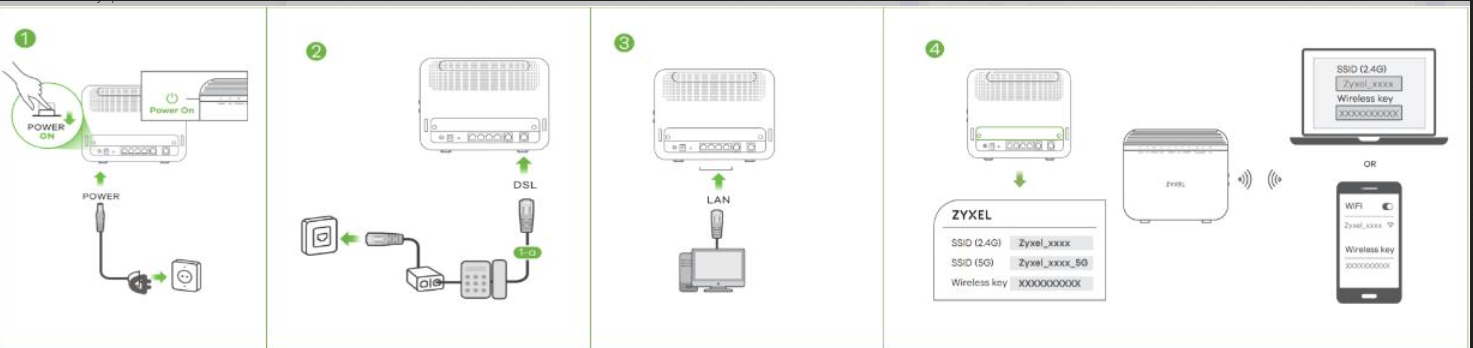
Съдържание (LTE3301)
B) Отстраняване на неизправности в устройството
2) Въведете ПИН-кода на сим-картата
3) Въведете ръчно APN настройките
4) Надстройте фърмуера на устройството
A) Въведение в модула
Можете да определите какво не е наред с вашето устройство, като погледнете предния панел:

| LED | ЦВЯТ | СТАТУС | ОПИСАНИЕ |
| Мощност | Зелено | На | Устройството получава захранване и функционира правилно. |
| мига | Устройството е в процес на стартиране или възстановяване на настройките по подразбиране. | ||
| Изкл | Устройството не получава захранване. | ||
| интернет | Зелено | На | WAN (Интернет) връзката на устройството е готова. |
| мига | Устройството изпраща/получава данни през WAN (Интернет). | ||
| Изкл | Изкл | WAN (интернет) връзката не е готова или е неуспешна. | |
| LTE | Зелено | На | Устройството е регистрирано и успешно свързано към 4G мрежа. |
| Мига (бавно) | Устройството е регистрирано и успешно свързано към 2G/3G мрежа. | ||
| Мига (бързо) | Устройството търси налична 4G/3G/2G мрежа. | ||
| Изкл | Изкл | Няма поставена SIM карта, SIM картата е невалидна, PIN кодът не е правилен или няма услуга. | |
| Сила на LTE сигнала | Зелено | На | Поставена е валидна SIM карта и безжичният WAN интерфейс (LTE интернет) е активиран. Сила на сигнала: Отлично (RSRP - Reference Signal Receiving Power) >= -79 dBm |
| портокал | На | Сила на сигнала: Удовлетворително / RSRP >= -81 до 95 dBm | |
| червен | На | Сила на сигнала: Лош / RSRP >= -97 dBm | |
| мига | Няма LTE сигнал, защото няма поставена валидна SIM карта и/или интернет връзката (WAN интерфейс) е деактивирана. | ||
| WLAN/WPS | Зелено | На | Устройството е готово и безжичната LAN на 2,4 GHz е включена, но не изпраща/получава данни през безжичната LAN. |
| Мига (бавно) | Устройството изпраща/получава данни през безжичната LAN (WiFi). | ||
| Мига (бързо) | Устройството договаря WPS връзка с безжичен клиент. | ||
| Изкл | Изкл | Безжичната LAN (WiFi) не е готова, повредила е или WPS е деактивиран. | |
| LAN | Зелено | На | LAN връзката на устройството е готова. |
| Изкл | Изкл | LAN връзката не е готова или е неуспешна. |
B) Отстраняване на неизправности в устройството
Нека да разгледаме някои начини, по които можете да разрешите проблемите, които имате.
1) НУЛИРАЙТЕ устройството
Първо, ако не сте правили много промени в конфигурацията на модула, бих започнал с reset на модула - като натиснете и задържите бутона за 20 секунди :

Това би reset върнало устройството към фабричните reset, където вашият WiFi и администраторска парола ще се върнат към фабричните настройки по подразбиране, които можете да намерите под устройството.
2) Въведете ПИН-кода на сим-картата
Ако имате SIM-карта с ПИН-код, може да се наложи да поставите ПИН-кода в устройството.
Ако не знаете дали имате ПИН-код или не, опитайте да поставите сим-картата в мобилния си телефон, ако не ви иска ПИН-код, значи нямате такъв.
Влезте в устройството, като свържете компютъра си към WiFi на LTE3301-M209 и влезте http://192.168.1.1 като използвате браузъра си и използвайте потребителското име admin и парола 1234:

Ако имате проблеми, използвайте тази статия: Достъп до вашия рутер чрез Web GUI

Отидете до раздел B до Конфигурация -> Мрежа -> WAN -> Управление на ПИН и въведете ПИН кода. Ако не искате устройството да изисква PIN всеки път, когато рестартирате уреда, задайте функцията за искане на PIN код на „Деактивиране“ и натиснете „Приложи“. 
След като въведете ПИН кода в полето, натиснете "Приложи".
3) Въведете ръчно APN настройките
Ако все още имате проблеми след resetting на устройството, може да се наложи да въведете APN информацията на вашата SIM-карта ръчно в устройството - можете да намерите информацията за APN, като се обадите на вашия доставчик на услуги (ISP).
Влезте в устройството и отидете на конфигурация -> Мрежа -> WAN -> WAN управление -> Промяна -> Dial Up-профил и изберете "Ръчно"

Когато щракнете върху ръчно, ще намерите настройките на APN, които можете да въведете ръчно, като въведете информацията, която вашият доставчик на услуги може да ви предостави.
3) Опитайте с друга SIM карта
Можете също да опитате да използвате друга SIM-карта в устройството, за да видите дали SIM-картата, която имате, е дефектна. Можете също така да поставите LTE SIM-картата в мобилен телефон и да видите дали получавате сигнал.
4) Надстройте фърмуера на устройството
Надграждането на фърмуера до най-новата версия може да помогне с проблема ви, тъй като не изпълнява най-новите модификации на софтуера на устройството.
1) Отидете на този уебсайт, за да изтеглите най-новия фърмуер https://www.zyxel.com/support/DownloadLandingSR.shtml?c=gb&l=en&kbid=M-02857&md=LTE3301-M209
2) Разархивирайте компресирания файл, който сте изтеглили, с вградения екстрактор на вашата операционна система (или Winzip, 7-zip)
1) Влезте в уеб GUI на LTE3301, като използвате това ръководство: Достъп до вашия рутер чрез Web GUI
2) Отидете на Maintenance-> Firmware upgrade и след това щракнете върху Browse... и изберете .bin файла, който сте извлекли
 3) Кликнете върху качване и оставете фърмуера да се актуализира, това може да отнеме до 3 минути (НЕ ИЗКЛЮЧВАЙТЕ УСТРОЙСТВОТО).
LTE3301-PLUS Отстраняване на неизправности
Съдържание (LTE3301-PLUS)
B) Отстраняване на неизправности в устройството
2) Въведете ПИН-кода на сим-картата
3) Въведете ръчно APN настройките
4) Надстройте фърмуера на устройството
A) Въведение в модула
Можете да определите какво не е наред с вашето устройство, като погледнете предния панел:
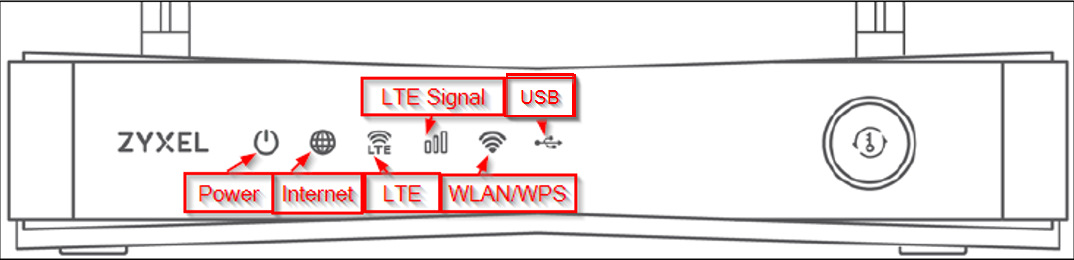
| LED | ЦВЯТ | СТАТУС | ОПИСАНИЕ |
| Мощност | Бяло | На | Устройството получава захранване и функционира правилно. |
| мига | Устройството се зарежда или се самотества. | ||
| Изкл | Устройството не получава захранване. | ||
| интернет | Бяло | На | WAN (Интернет) връзката на устройството е готова. |
| мига | Устройството изпраща/получава данни през WAN (Интернет). | ||
| Изкл | Изкл | Няма WAN (интернет) връзка. | |
| LTE/3G | Бяло | На | Устройството е регистрирано и успешно свързано към 4G мрежа. |
| Мига (бавно) | Устройството е регистрирано и успешно свързано към 3G мрежа. | ||
| Мига (бързо) | Устройството се опитва да се свърже с налична 4G/3G мрежа. | ||
| Изкл | Изкл | Няма LTE/3G услуга. | |
| Сила на LTE сигнала | Зелено | На | Поставена е валидна SIM карта и безжичният WAN интерфейс (LTE интернет) е активиран. Сила на сигнала: Отлично (RSRP - Reference Signal Receiving Power) >= -79 dBm |
| портокал | На | Сила на сигнала: Удовлетворително / RSRP >= -81 до 95 dBm | |
| червен | На | Сила на сигнала: Лош / RSRP >= -97 dBm | |
| мига | Няма LTE сигнал, защото няма поставена валидна SIM карта и/или интернет връзката (WAN интерфейс) е деактивирана. | ||
| Изкл | SIM картата е невалидна или ПИН кодът не е правилен. | ||
| WLAN/WPS | Зелено | На | Устройството е готово и 2,4 GHz безжична LAN (WiFi) е включена. |
| Мига (бавно) | Устройството настройва WPS връзка с 2,4 GHz безжичен клиент. | ||
| Мига (бързо) | Устройството комуникира с 2,4 GHz безжичен клиент. | ||
| Бяло | На | Устройството е готово и 5 GHz GHz безжична LAN (WiFi) е включена. | |
| Мига (бавно) | Устройството настройва WPS връзка с 5 GHz безжичен клиент. | ||
| Мига (бързо) | Устройството комуникира с 2,4 и 5 GHz безжични клиенти. | ||
| Изкл | Изкл | Безжичната мрежа не е активирана. | |
| USB | Бяло | На | Устройството разпознава USB връзка през USB порта |
| мига | Устройството изпраща/получава данни към/от свързаното към него USB устройство | ||
| Изкл | Устройството не открива USB връзка през USB порта. |
B) Отстраняване на неизправности в устройството
Нека да разгледаме някои начини, по които можете да разрешите проблемите, които имате.
1) НУЛИРАЙТЕ устройството
Първо, ако не сте правили много промени в конфигурацията на модула, бих започнал с reset на модула - като натиснете и задържите бутона за 20 секунди :
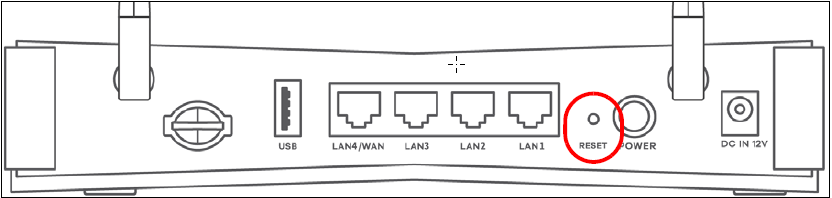
Това би reset върнало устройството към фабричните reset, където вашият WiFi и администраторска парола ще се върнат към фабричните настройки по подразбиране, които можете да намерите под устройството.
2) Въведете ПИН-кода на сим-картата
Ако имате SIM-карта с ПИН-код, може да се наложи да поставите ПИН-кода в устройството.
Ако не знаете дали имате ПИН-код или не, опитайте да поставите сим-картата в мобилния си телефон, ако не ви иска ПИН-код, значи нямате такъв.
Влезте в устройството, като свържете компютъра си към WiFi на LTE3301-PLUS и влезте http://192.168.1.1 като използвате браузъра си и използвайте потребителското име admin и парола 1234:
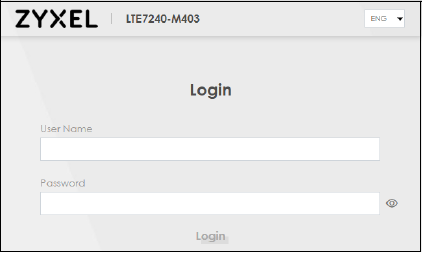
Ако имате проблеми, използвайте тази статия: Достъп до вашия рутер чрез Web GUI
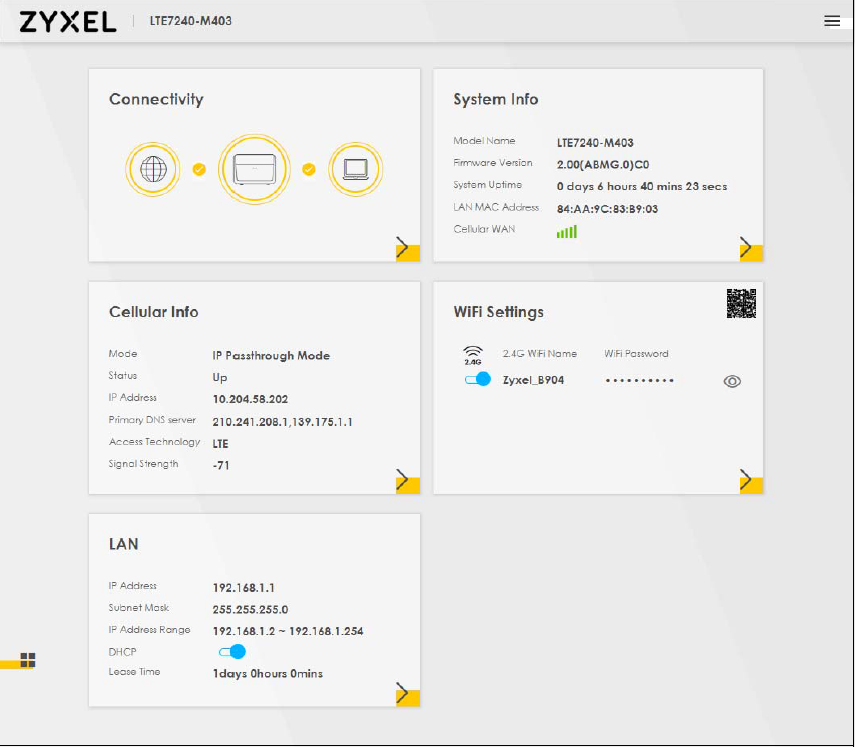
Придвижете се до раздел B до Конфигурация -> Мрежови настройки -> Широколентов достъп -> Клетъчна SIM карта и въведете ПИН-кода. Ако не искате устройството да изисква PIN всеки път, когато рестартирате уреда, задайте функцията Искане на PIN код на „Деактивиране“ и натиснете Приложи. 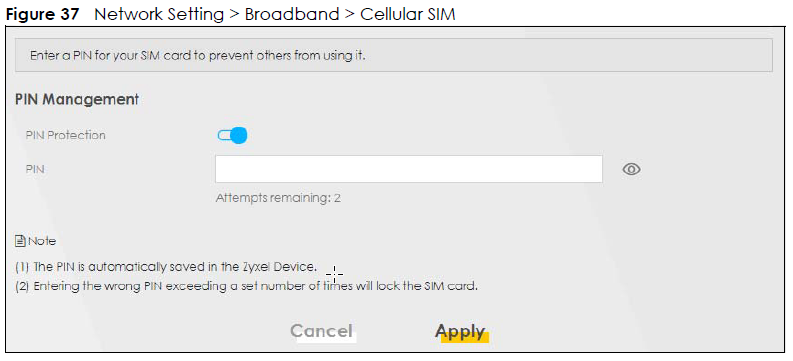
След като въведете ПИН кода в полето, натиснете "Приложи".
3) Въведете ръчно APN настройките
Ако все още имате проблеми след resetting на устройството, може да се наложи да въведете APN информацията на вашата SIM-карта ръчно в устройството - можете да намерите информацията за APN, като се обадите на вашия доставчик на услуги (ISP).
Влезте в устройството и отидете на конфигурация -> Мрежови настройки -> Широколентов достъп -> Клетъчна WAN -> Щракнете върху "APN ръчен режим"
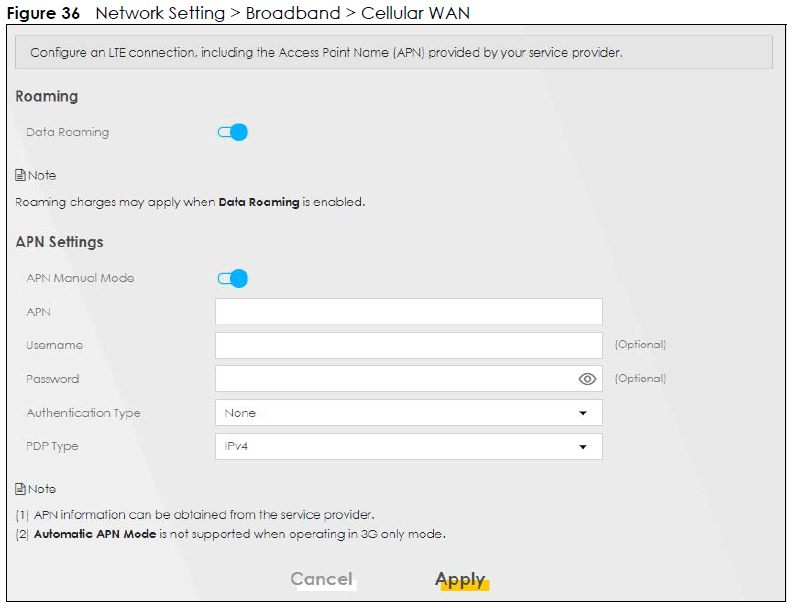
Когато щракнете върху ръчно, ще намерите настройките на APN, които можете да въведете ръчно, като въведете информацията, която вашият доставчик на услуги може да ви предостави.
3) Опитайте с друга SIM карта
Можете също да опитате да използвате друга SIM-карта в устройството, за да видите дали SIM-картата, която имате, е дефектна. Можете също така да поставите LTE SIM-картата в мобилен телефон и да видите дали получавате сигнал.
4) Надстройте фърмуера на устройството
Надграждането на фърмуера до най-новата версия може да помогне с проблема ви, тъй като не изпълнява най-новите модификации на софтуера на устройството.
1) Кликнете върху тази връзка по-долу, за да изтеглите най-новия фърмуер
LTE3301-PLUS Връзка за изтегляне
2) Разархивирайте компресирания файл, който сте изтеглили, с вградения екстрактор на вашата операционна система (или Winzip, 7-zip)
1) Влезте в уеб GUI на LTE3301, като използвате това ръководство: Достъп до вашия рутер чрез Web GUI
2) Отидете на Maintenance-> Firmware upgrade и след това щракнете върху Browse... и изберете .bin файла, който сте извлекли
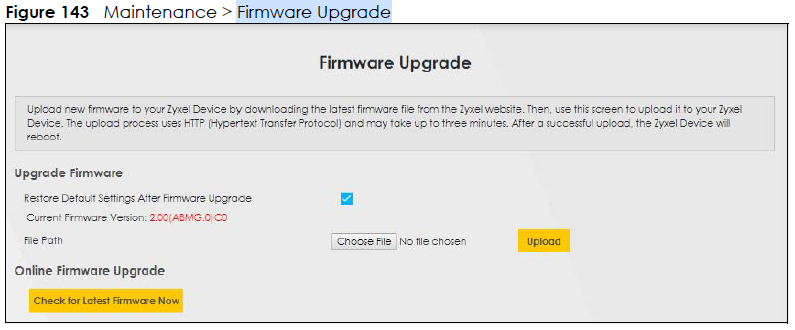 3) Кликнете върху качване и оставете фърмуера да се актуализира, това може да отнеме до 3 минути (НЕ ИЗКЛЮЧВАЙТЕ УСТРОЙСТВОТО).
5) IP Passthrough режим (мостов режим)
Ако искате да използвате друг рутер като основно устройство за WiFi и DHCP, може да искате да поставите рутера си в мостов режим.
Отидете до Мрежови настройки -> Широколентов достъп -> Клетъчен IP пропуск:
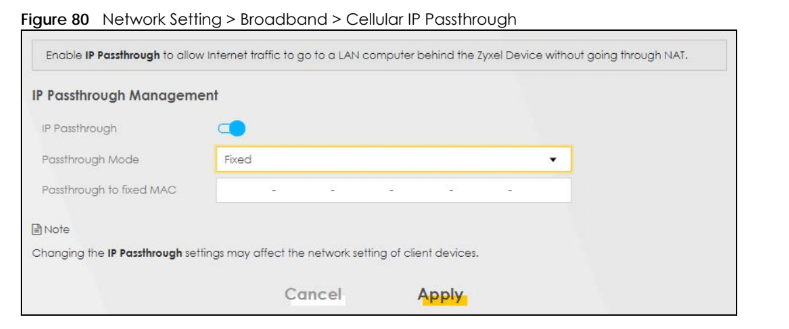
След това задайте режима на преминаване на Dynamic и натиснете Apply.
Сега устройството ще изпрати целия ви трафик, идващ в LTE, и ще го насочи към следващото свързано устройство.
Ако това не се появи, моля, reset вашия рутер, като задържите бутона RESET за 15 секунди. Също така се уверете, че имате най-новия фърмуер на вашето устройство.
C) Port Препращане
Какво е пренасочване на портове?
Най-честата употреба на пренасочване на порт е, когато искате да достигнете до NAS ( 192.168.1.34 ) или сървър във вашата мрежа на HTTPS ( 443 ) порт, след което заявката идва от компютъра ( Произходен IP 94.33.45.234 ) на работят, трябва да бъдат препратени към правилното устройство ( 192.168.1.34 ) във вашия дом, когато заявка идва на порт 443:
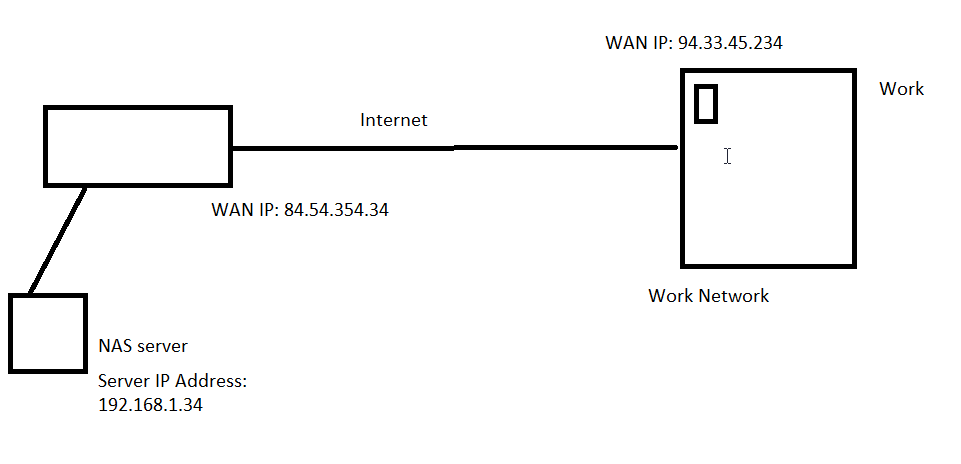
Голямо погрешно схващане е, че отваряте порт на вашия рутер, но това не е вярно. Препращате порт към устройство във вашата мрежа, за да имате достъп до него. Важно е или да ограничите изходните IP адреси (Originating IP) до надеждните IP адреси, свързващи се от интернет, или да създадете наистина добра защита на устройството/сървъра, към който препращате.
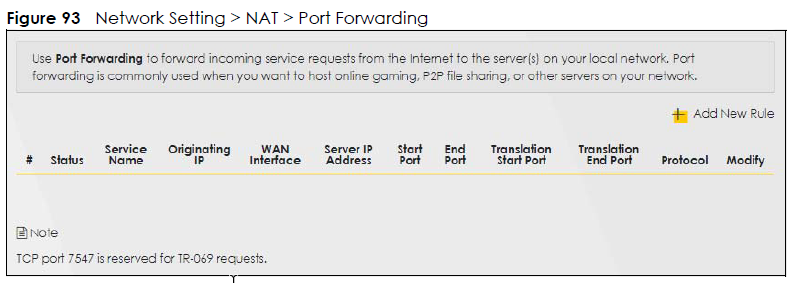
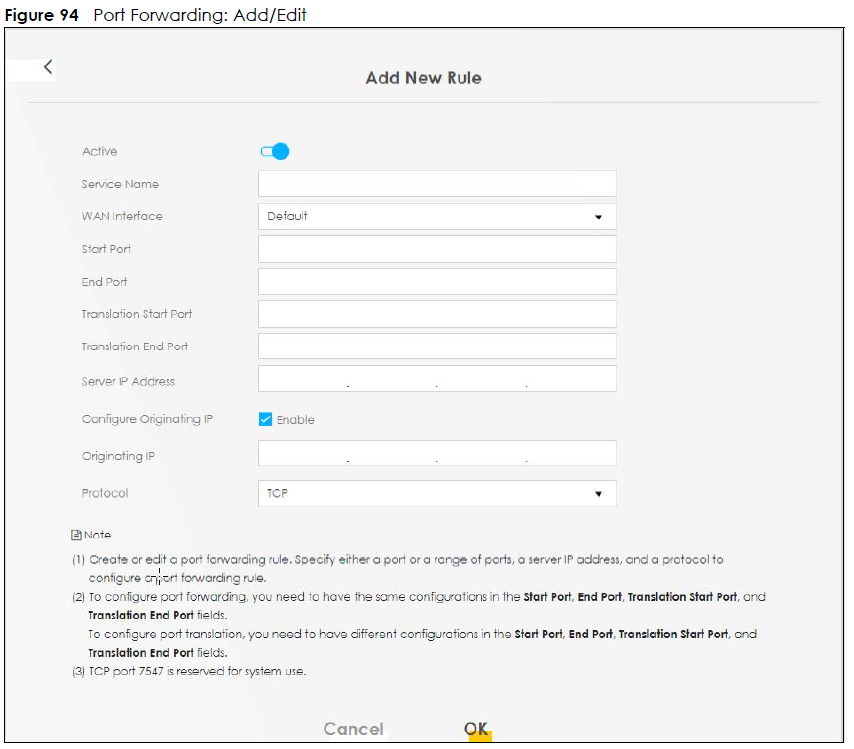
Какво означава?
Статус: Пренасочването на порта активно ли е или не?
Име на услугата: Името на правилото за препращане на порт
Първоначално IP: Изходното IP (откъдето идва публичният IP адрес на интернет сайта)
WAN интерфейс: Какъв публичен WAN интерфейс да се задейства, когато се извършва пренасочване на порт
IP адрес на сървъра: Устройството във вашата мрежа, към което рутерът ще пренасочва трафика
Старт Port: Какъв външен начален порт искате да препратите
End Port: Какъв външен краен порт искате да препратите (ако е само един порт, напр. HTTPS 443 , след което изберете 443 както на началния, така и на крайния порт).
Начало на превода Port: Какъв вътрешен начален порт искате да препратите
Край на превода Port: Какъв вътрешен краен порт искате да препратите (ако е само един порт, напр. HTTPS 443 , след което изберете 443 както на началния, така и на крайния порт). Това в повечето случаи е конфигурирано като същото като начален порт и краен порт
LTE3202 Отстраняване на неизправности
Съдържание (LTE3202)
B) Отстраняване на неизправности в устройството
2) Въведете ПИН-кода на сим-картата
3) Въведете ръчно APN настройките
4) Надстройте фърмуера на устройството
A) Въведение в модула
Можете да определите какво не е наред с вашето устройство, като погледнете предния панел:
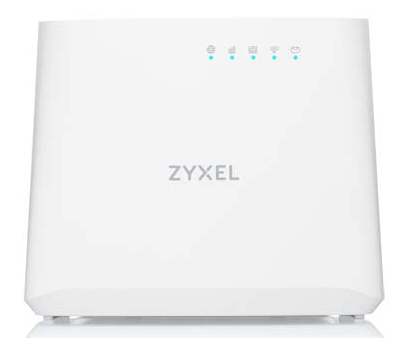
| LED | ЦВЯТ | СТАТУС | ОПИСАНИЕ |
| мрежа | Син | мига | Устройството се зарежда |
| На | Устройството е свързано към 4G мрежа | ||
| Зелено | На | Устройството е свързано към 3G мрежа | |
| Жълто | На | Устройството е свързано към 2G мрежа | |
| червен | На | Има системна грешка по време на POST | |
| Сила на сигнала | Син | На | Силата на сигнала е отлична |
| Зелено | На | Силата на сигнала е достатъчна | |
| червен | мига | Силата на сигнала е слаба | |
| LAN | Син | На | Ethernet LAN връзката е готова |
| мига | Устройството, изпращащо/получаващо данни в LAN | ||
| Изкл | Устройството няма ethernet връзка в LAN | ||
| WiFi/WPS | Син | На | WiFi е активиран |
| мига | Процесът на WPS е в ход | ||
| Изкл | WiFi не е активиран | ||
| СМС | Син | мига | Има ново SMS съобщение |
B) Отстраняване на неизправности в устройството
Нека да разгледаме някои начини, по които можете да разрешите проблемите, които имате.
1) НУЛИРАЙТЕ устройството
Първо, ако не сте правили много промени в конфигурацията на модула, бих започнал с reset на модула - като натиснете и задържите бутона за 20 секунди :
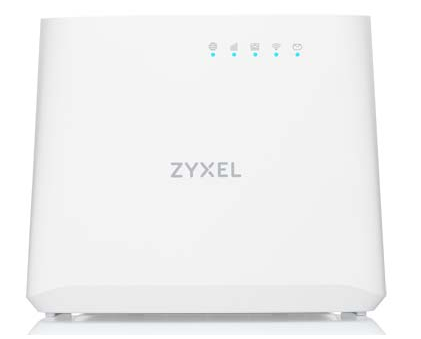
Това би reset върнало устройството към фабричните reset, където вашият WiFi и администраторска парола ще се върнат към фабричните настройки по подразбиране, които можете да намерите под устройството.
2) Въведете ПИН-кода на сим-картата
Ако имате SIM-карта с ПИН-код, може да се наложи да поставите ПИН-кода в устройството.
Ако не знаете дали имате ПИН-код или не, опитайте да поставите сим-картата в мобилния си телефон, ако не ви иска ПИН-код, значи нямате такъв.
Влезте в устройството, като свържете компютъра си към WiFi на LTE3301-M209 и влезте http://192.168.1.1 като използвате браузъра си и използвайте потребителското име admin и парола 1234:
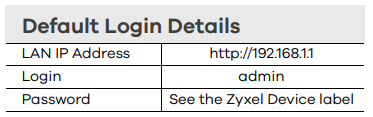
Ако имате проблеми, използвайте тази статия: Достъп до вашия рутер чрез Web GUI
Отидете до раздел B до Конфигурация -> Мрежа -> WAN -> Управление на ПИН и въведете ПИН кода. Ако не искате устройството да изисква PIN всеки път, когато рестартирате уреда, задайте функцията за искане на PIN код на „Деактивиране“ и натиснете „Приложи“.
След като въведете ПИН кода в полето, натиснете "Приложи".
3) Въведете ръчно APN настройките
Ако все още имате проблеми след resetting на устройството, може да се наложи да въведете APN информацията на вашата SIM-карта ръчно в устройството - можете да намерите информацията за APN, като се обадите на вашия доставчик на услуги (ISP).
Влезте в устройството и отидете на конфигурация -> Мрежа -> WAN -> WAN управление -> Промяна -> Dial Up-профил и изберете "Ръчно"
Когато щракнете върху ръчно, ще намерите настройките на APN, които можете да въведете ръчно, като въведете информацията, която вашият доставчик на услуги може да ви предостави.
3) Опитайте с друга SIM карта
Можете също да опитате да използвате друга SIM-карта в устройството, за да видите дали SIM-картата, която имате, е дефектна. Можете също така да поставите LTE SIM-картата в мобилен телефон и да видите дали получавате сигнал.
4) Надстройте фърмуера на устройството
Надграждането на фърмуера до най-новата версия може да помогне с проблема ви, тъй като не изпълнява най-новите модификации на софтуера на устройството.
1) Отидете на този уебсайт, за да изтеглите най-новия фърмуер https://www.zyxel.com/support/DownloadLandingSR.shtml?c=gb&l=en&kbid=M-02857&md=LTE3301-M209
2) Разархивирайте компресирания файл, който сте изтеглили, с вградения екстрактор на вашата операционна система (или Winzip, 7-zip)
1) Влезте в уеб GUI на LTE3301, като използвате това ръководство: Достъп до вашия рутер чрез Web GUI
2) Отидете на Maintenance-> Firmware upgrade и след това щракнете върху Browse... и изберете .bin файла, който сте извлекли
3) Кликнете върху качване и оставете фърмуера да се актуализира, това може да отнеме до 3 минути (НЕ ИЗКЛЮЧВАЙТЕ УСТРОЙСТВОТО).
https://www.zyxel.com/support/DownloadLandingSR.shtml?c=gb&l=en&kbid=M-03445&md=LTE3202-M437
LTE2566 Отстраняване на неизправности
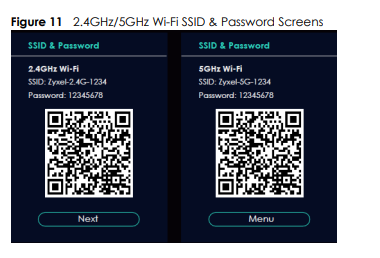
Ще намерите WiFi име (SSID) и парола, ако влезете във вътрешния интерфейс и изберете Меню -> SSID и парола:
Съдържание (LTE2566)
B) Отстраняване на неизправности в устройството
2) Въведете ПИН-кода на сим-картата
3) Въведете ръчно APN настройките
4) Надстройте фърмуера на устройството
A) Въведение в модула
Можете да определите какво не е наред с вашето устройство, като погледнете предния панел:
| Етикет | ОПИСАНИЕ |
 | Това показва типа мрежа, към която е свързан вашият LTE2566-M634, и силата на сигнала. Вашата мрежа може да бъде 3G или 4G. |
 | Това се показва, ако SIM картата не може да бъде открита от LTE2566-M634. |
 | Това се показва, ако планът за данни на SIM картата не може да се използва в друга държава. |
 | Това се показва, когато LTE2566-M634 няма достъп до SIM картата, защото е така заключено. |
 | Това се показва, когато LTE2566-M634 получава/предава данни към/от Интернет. |
 | Това показва състоянието на WiFi мрежата. Числото показва колко са клиентите в момента е свързан към LTE2566-M634. |
 | Това се показва, когато LTE2566-M634 получи SMS (услуга за кратки съобщения) съобщение. |
 | Тази икона показва живота на батерията LTE2566-M634. |
 | Това показва доставчика на интернет услуги на вашия LTE2566-M634. |
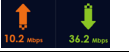 | Това показва скоростта на LTE2566-M634 при получаване/предаване на данни към/от интернет. |
B) Отстраняване на неизправности в устройството
Нека да разгледаме някои начини, по които можете да разрешите проблемите, които имате.
1) НУЛИРАЙТЕ устройството
Първо, ако не сте правили много промени в конфигурацията на устройството, бих започнал с reset на устройството - като натиснете и задържите бутона за 20 секунди : 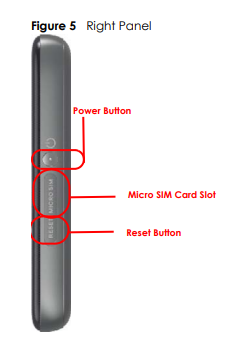
Това би reset върнало устройството към фабричните reset, където вашият WiFi и администраторска парола ще се върнат към фабричните настройки по подразбиране, които можете да намерите под устройството.
2) Въведете ПИН-кода на сим-картата
Ако имате SIM-карта с ПИН-код, може да се наложи да поставите ПИН-кода в устройството.
Ако не знаете дали имате ПИН-код или не, опитайте да поставите сим-картата в мобилния си телефон, ако не ви иска ПИН-код, значи нямате такъв.
Влезте в устройството, като свържете компютъра си към WiFi на LTE2566 и влезте http://192.168.1.1 като използвате браузъра си и използвайте потребителското име admin и парола 1234:
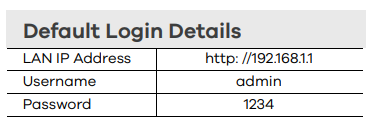
Ако имате проблеми, използвайте тази статия: Достъп до вашия рутер чрез Web GUI
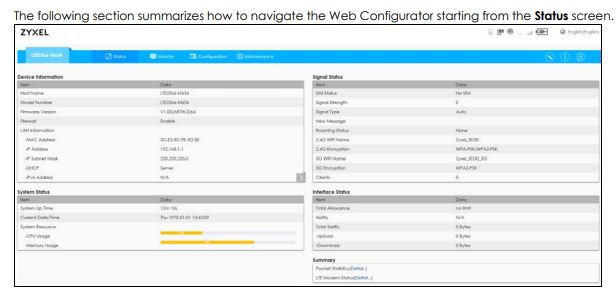
Отидете до раздел B до Конфигурация -> Мрежа -> WAN -> Управление на ПИН и въведете ПИН кода. Ако не искате устройството да изисква PIN всеки път, когато рестартирате уреда, задайте функцията за искане на PIN код на „Деактивиране“ и натиснете „Приложи“. 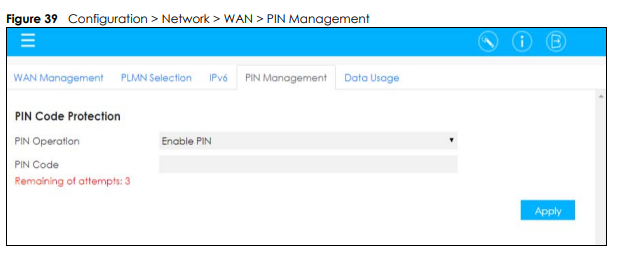
След като въведете ПИН кода в полето, натиснете "Приложи".
3) Въведете ръчно APN настройките
Ако все още имате проблеми след resetting на устройството, може да се наложи да въведете APN информацията на вашата SIM-карта ръчно в устройството - можете да намерите информацията за APN, като се обадите на вашия доставчик на услуги (ISP).
Влезте в устройството и отидете на Configuration -> Network -> WAN -> WAN management -> Dial Up-profile и изберете "Manual-configuration"
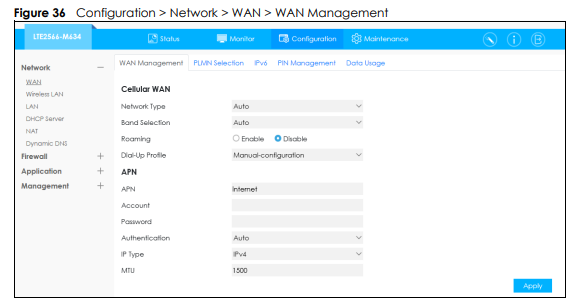
Когато щракнете върху ръчно, ще намерите настройките на APN, които можете да въведете ръчно, като въведете информацията, която вашият доставчик на услуги може да ви предостави.
3) Опитайте с друга SIM карта
Можете също да опитате да използвате друга SIM-карта в устройството, за да видите дали SIM-картата, която имате, е дефектна. Можете също така да поставите LTE SIM-картата в мобилен телефон и да видите дали получавате сигнал.
4) Надстройте фърмуера на устройството
Надграждането на фърмуера до най-новата версия може да помогне с проблема ви, тъй като не изпълнява най-новите модификации на софтуера на устройството.
1) Отидете на този уебсайт, за да изтеглите най-новия фърмуер:
https://www.zyxel.com/support/DownloadLandingSR.shtml?c=gb&l=en&kbid=M-03365&md=LTE2566-M634
2) Разархивирайте компресирания файл, който сте изтеглили, с вградения екстрактор на вашата операционна система (или Winzip, 7-zip)
1) Влезте в уеб GUI на LTE2566, като използвате това ръководство: Достъп до вашия рутер чрез Web GUI
2) Отидете на Maintenance-> Firmware upgrade и след това щракнете върху Browse... и изберете .bin файла, който сте извлекли
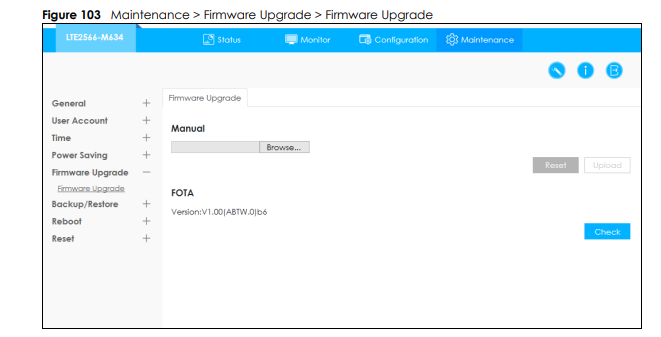 3) Кликнете върху качване и оставете фърмуера да се актуализира, това може да отнеме до 3 минути (НЕ ИЗКЛЮЧВАЙТЕ УСТРОЙСТВОТО).
Ако не можете да намерите решението, моля, вижте ръководството за потребителя тук:
https://download.zyxel.com/LTE2566-M634/user_guide/LTE2566-M634_V1.0.pdf
LTE3316-M604 Отстраняване на неизправности
Съдържание (LTE3316)
B) Отстраняване на неизправности в устройството
2) Въведете ПИН-кода на сим-картата
3) Въведете ръчно APN настройките
4) Надстройте фърмуера на устройството
A) Въведение в модула
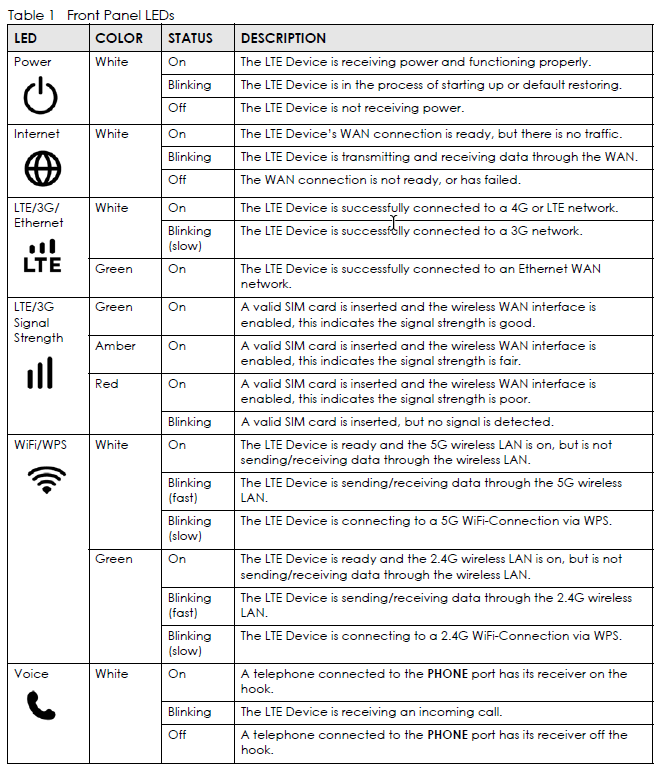
Можете да определите какво не е наред с вашето устройство, като погледнете предния панел:
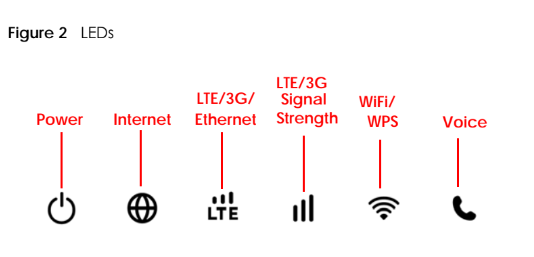
B) Отстраняване на неизправности в устройството
Нека да разгледаме някои начини, по които можете да разрешите проблемите, които имате.
1) НУЛИРАЙТЕ устройството
Първо, ако не сте правили много промени в конфигурацията на модула, бих започнал с reset на модула - като натиснете и задържите бутона за 20 секунди :
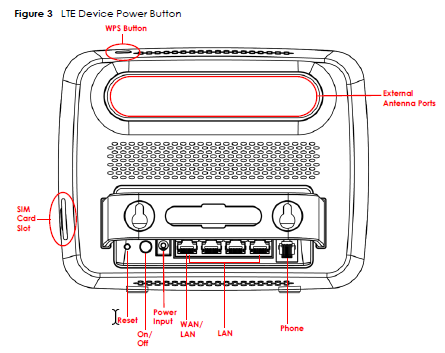
Това би reset върнало устройството към фабричните reset, където вашият WiFi и администраторска парола ще се върнат към фабричните настройки по подразбиране, които можете да намерите под устройството.
2) Въведете ПИН-кода на сим-картата
Ако имате SIM-карта с ПИН-код, може да се наложи да поставите ПИН-кода в устройството.
Ако не знаете дали имате ПИН-код или не, опитайте да поставите сим-картата в мобилния си телефон, ако не ви иска ПИН-код, значи нямате такъв.
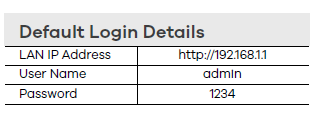
Влезте в устройството, като свържете компютъра си към WiFi на LTE3316 и влезте http://192.168.1.1 като използвате браузъра си и използвайте потребителското име admin и парола 1234:
Ако имате проблеми, използвайте тази статия: Достъп до вашия рутер чрез Web GUI
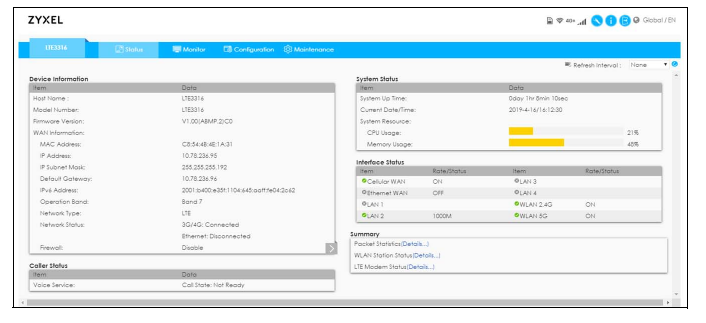
Отидете до раздел B до Конфигурация -> Мрежа -> WAN -> Управление на ПИН и въведете ПИН кода. Ако не искате устройството да изисква PIN всеки път, когато рестартирате уреда, задайте функцията за искане на PIN код на „Деактивиране“ и натиснете „Приложи“. 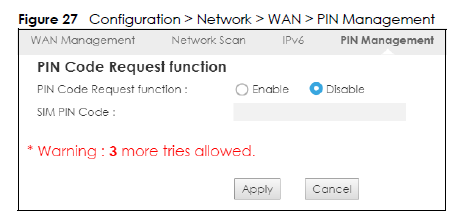
След като въведете ПИН кода в полето, натиснете "Приложи".
3) Въведете ръчно APN настройките
Ако все още имате проблеми след resetting на устройството, може да се наложи да въведете APN информацията на вашата SIM-карта ръчно в устройството - можете да намерите информацията за APN, като се обадите на вашия доставчик на услуги (ISP).
Влезте в устройството и отидете на конфигурация -> Мрежа -> WAN -> WAN управление -> Промяна -> Dial Up-профил и изберете "Ръчно"
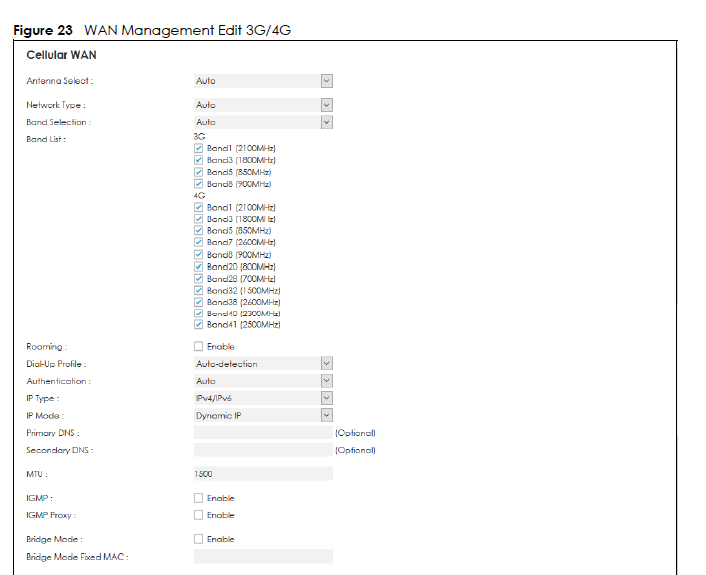
Когато щракнете върху ръчно, ще намерите настройките на APN, които можете да въведете ръчно, като въведете информацията, която вашият доставчик на услуги може да ви предостави.
3) Опитайте с друга SIM карта
Можете също да опитате да използвате друга SIM-карта в устройството, за да видите дали SIM-картата, която имате, е дефектна. Можете също така да поставите LTE SIM-картата в мобилен телефон и да видите дали получавате сигнал.
4) Надстройте фърмуера на устройството
Надграждането на фърмуера до най-новата версия може да помогне с проблема ви, тъй като не изпълнява най-новите модификации на софтуера на устройството.
1) Отидете на този уебсайт, за да изтеглите най-новия фърмуер https://www.zyxel.com/support/DownloadLandingSR.shtml?c=gb&l=en&kbid=M-02857&md=LTE3301-M209
2) Разархивирайте компресирания файл, който сте изтеглили, с вградения екстрактор на вашата операционна система (или Winzip, 7-zip)
1) Влезте в уеб GUI на LTE3316, като използвате това ръководство: Достъп до вашия рутер чрез Web GUI
2) Отидете на Maintenance-> Firmware upgrade и след това щракнете върху Browse... и изберете .bin файла, който сте извлекли
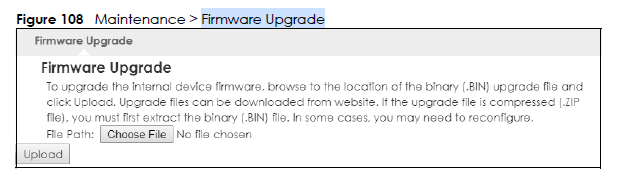
3) Кликнете върху качване и оставете фърмуера да се актуализира, това може да отнеме до 3 минути (НЕ ИЗКЛЮЧВАЙТЕ УСТРОЙСТВОТО).
Ако все още не можете да намерите решението, моля, изтеглете ръководството за потребителя тук:
https://www.dropbox.com/s/m6xrs8q1hbabtqe/LTE3316-M604_2.pdf?dl=0
LTE5388-M209 Отстраняване на неизправности
Съдържание (LTE5388)
B) Отстраняване на неизправности в устройството
2) Въведете ПИН-кода на сим-картата
3) Въведете ръчно APN настройките
4) Надстройте фърмуера на устройството
A) Въведение в модула
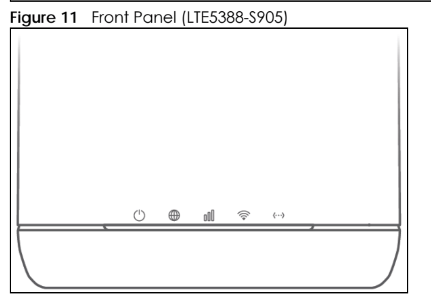
Можете да определите какво не е наред с вашето устройство, като погледнете предния панел:
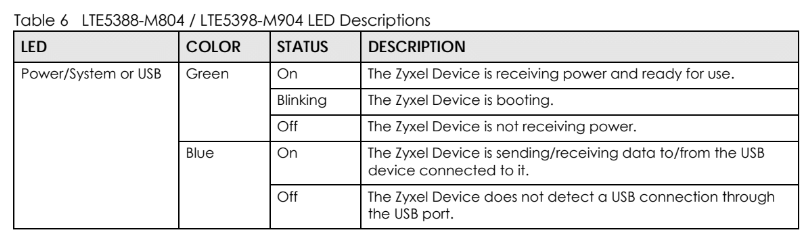
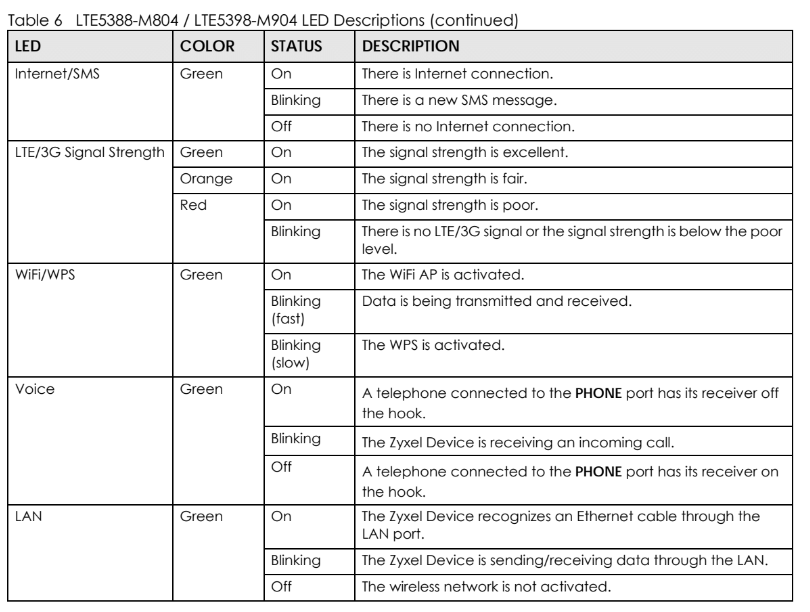
B) Отстраняване на неизправности в устройството
Нека да разгледаме някои начини, по които можете да разрешите проблемите, които имате.
1) НУЛИРАЙТЕ устройството
Първо, ако не сте правили много промени в конфигурацията на модула, бих започнал с reset на модула - като натиснете и задържите бутона за 20 секунди :
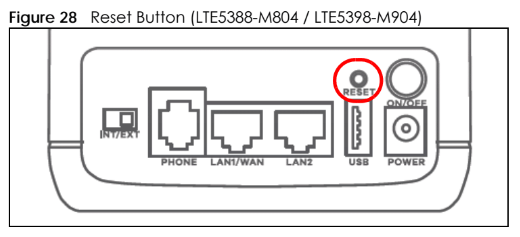
Това би reset върнало устройството към фабричните reset, където вашият WiFi и администраторска парола ще се върнат към фабричните настройки по подразбиране, които можете да намерите под устройството.
2) Въведете ПИН-кода на сим-картата
Ако имате SIM-карта с ПИН-код, може да се наложи да поставите ПИН-кода в устройството.
Ако не знаете дали имате ПИН-код или не, опитайте да поставите сим-картата в мобилния си телефон, ако не ви иска ПИН-код, значи нямате такъв.
Влезте в устройството, като свържете компютъра си към WiFi на LTE3301-M209 и влезте http://192.168.1.1 като използвате браузъра си и използвайте потребителското име admin и парола 1234:
Ако имате проблеми, използвайте тази статия: Достъп до вашия рутер чрез Web GUI
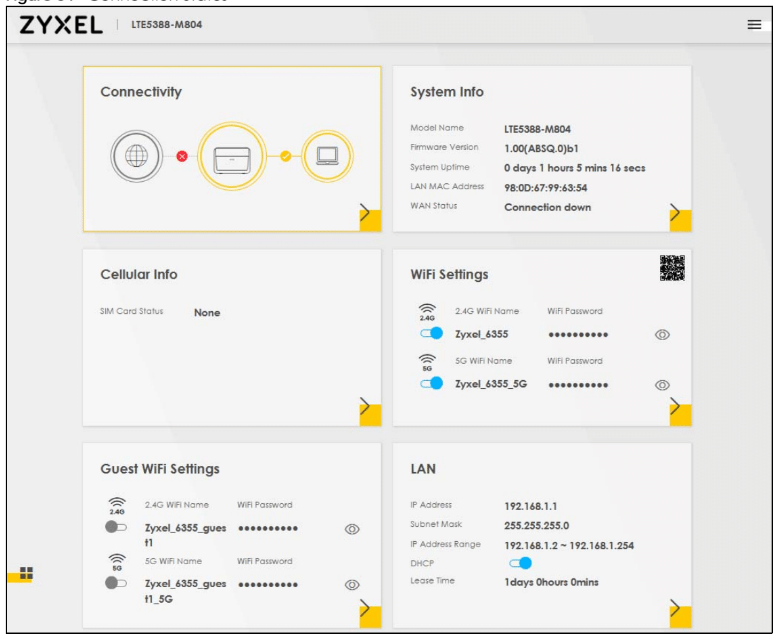
Отидете до раздел B до Мрежови настройки -> Широколентов достъп -> Клетъчна SIM карта и въведете ПИН-кода. Ако не искате устройството да изисква PIN всеки път, когато рестартирате уреда, задайте функцията за искане на PIN код на „Деактивиране“ и натиснете „Приложи“. 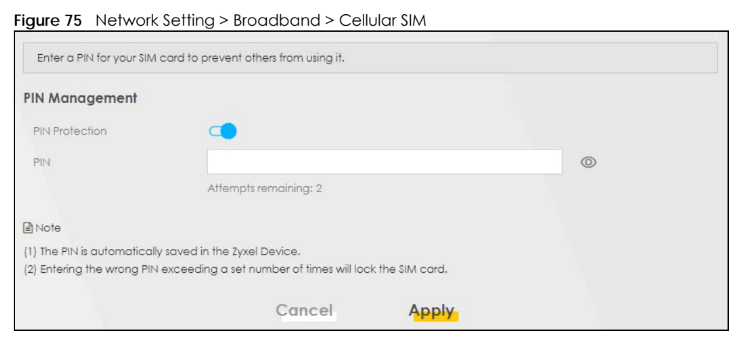
След като въведете ПИН кода в полето, натиснете "Приложи".
3) Въведете ръчно APN настройките
Ако все още имате проблеми след resetting на устройството, може да се наложи да въведете APN информацията на вашата SIM-карта ръчно в устройството - можете да намерите информацията за APN, като се обадите на вашия доставчик на услуги (ISP).
Влезте в устройството и отидете на Network Setting -> Broadband -> Cellular APN и щракнете върху Modify на APN, който е „Enable“ (в този случай APN #1):
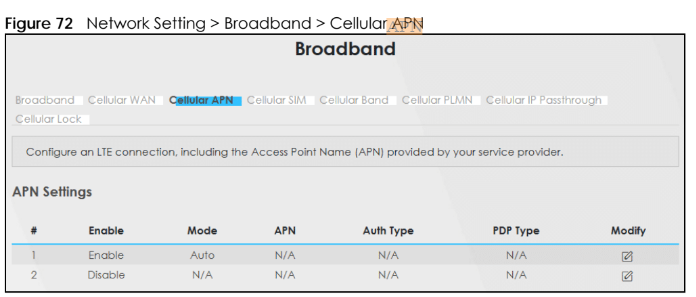
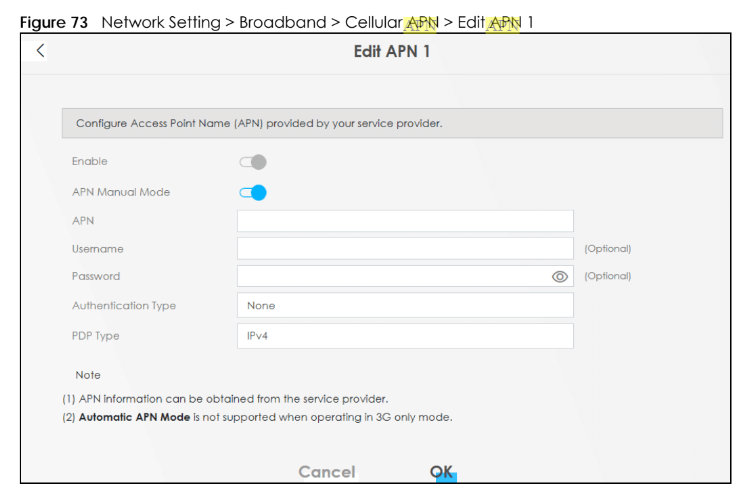
Когато щракнете върху промяна, изберете APN ръчен режим и след това ще намерите APN настройките, които можете да въведете ръчно, като въведете информацията, която вашият доставчик на услуги може да ви предостави.
3) Опитайте с друга SIM карта
Можете също да опитате да използвате друга SIM-карта в устройството, за да видите дали SIM-картата, която имате, е дефектна. Можете също така да поставите LTE SIM-картата в мобилен телефон и да видите дали получавате сигнал.
4) Надстройте фърмуера на устройството
Надграждането на фърмуера до най-новата версия може да помогне с проблема ви, тъй като не изпълнява най-новите модификации на софтуера на устройството.
1) Отидете на този уебсайт, за да изтеглите най-новия фърмуер https://www.zyxel.com/support/DownloadLandingSR.shtml?c=gb&l=en&kbid=M-03327&md=LTE5388-M804
2) Разархивирайте компресирания файл, който сте изтеглили, с вградения екстрактор на вашата операционна система (или Winzip, 7-zip)
1) Влезте в уеб GUI на LTE5388, като използвате това ръководство: Достъп до вашия рутер чрез Web GUI
2) Отидете на Maintenance-> Firmware upgrade и след това щракнете върху Browse... и изберете .bin файла, който сте извлекли
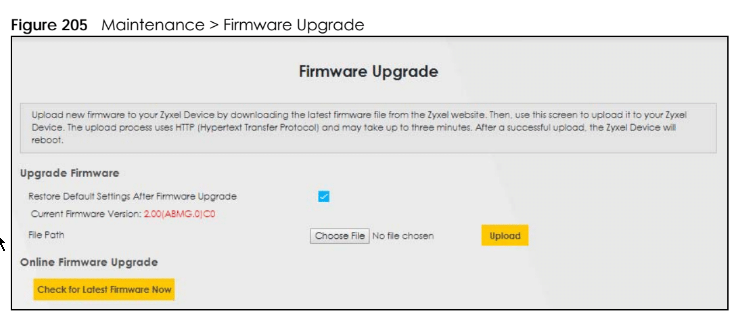
3) Кликнете върху качване и оставете фърмуера да се актуализира, това може да отнеме до 3 минути (НЕ ИЗКЛЮЧВАЙТЕ УСТРОЙСТВОТО).
Все още не можете да намерите своето решение? Моля, разгледайте ръководството за потребителя тук:
https://www.dropbox.com/s/u4gni80jlxbx4e3/LTE7480-M804_1.00.pdf?dl=0
WAH7601-M209 Отстраняване на неизправности
Съдържание (WAH7601)
2) Какво означават LED светлините?
7) Въведете ръчно APN настройките
7a) Опитайте с друга SIM карта
8) Надстройте фърмуера на устройството
1) Как да вляза в WiFi?
a) Изключете устройството с бутона за захранване и извадете батерията. Под батерията можете да намерите идентификационните данни за влизане:
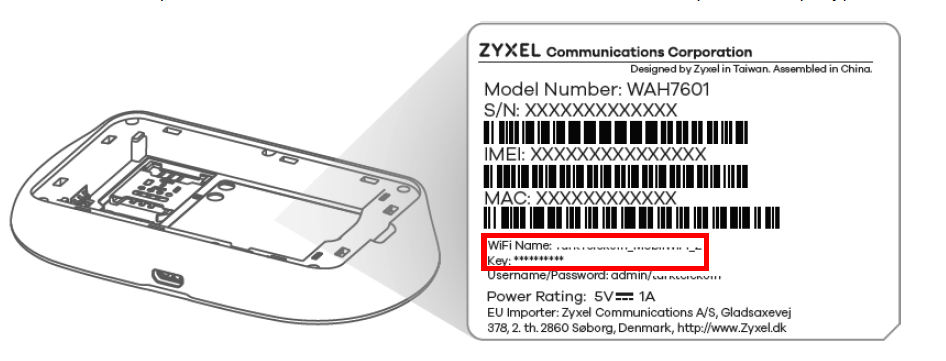
b) Запишете идентификационните данни на бележка и стартирайте устройството отново с бутона за захранване
c) Намерете името на WiFi и въведете ключа като парола.
2) Какво означават LED светлините?
Уверете се, че бутонът за захранване, WiFi и сигналът светят.
Бутонът с буква е само за SMS, така че, моля, пренебрегвайте го.
| LED | Цвят | Статус | Описание |
 | Зелено | На | WAH7601 е в състояние на зареждане и се подготвя за употреба. |
| Син | На | WAH7601 е в състояние на пълно зареждане. | |
| Амбър | На | WAH7601 е в полузаредено състояние. | |
| мига | WAH7601 е в състояние на зареждане. | ||
| червен | На | WAH7601 е в състояние на нисък заряд на батерията. | |
| Изкл | WAH7601 не е включен или не е в състояние на зареждане. | ||
 | Син | мига | WAH7601 получи SMS съобщение. |
 | Син | На | WAH7601 няма връзка с безжичен клиент. |
| Мига (бавно) | WAH7601 има връзка с безжичен клиент. | ||
| Мига (бързо) | WAH7601 настройва WPS връзка с безжичен клиент. | ||
 | Син | На | WAH7601 е свързан към 4G LTE мрежа. |
| мига | SIM картата на WAH7601 е регистрирана в 4G клетъчна мрежа, но няма мрежова връзка. | ||
| Зелено | На | WAH7601 е свързан към 3G клетъчна мрежа. | |
| мига | SIM картата на WAH7601 е регистрирана в 3G клетъчна мрежа, но няма мрежова връзка. | ||
| Лилаво | На | WAH7601 е свързан към 2G клетъчна мрежа. | |
| мига | SIM картата на WAH7601 е регистрирана в 2G клетъчна мрежа, но няма мрежова връзка. | ||
| червен | мига | WAH7601 откри грешка по време на самотестиране, или има неизправност на устройството, или не е открита SIM карта. |
3) Бутон за захранване
Ако бутонът за захранване не свети, опитайте да:
- заредете батерията с помощта на зарядното устройство - когато бутонът за захранване е син, батерията е напълно заредена
- За да включите устройството, натиснете бутона за захранване, докато светодиодът за захранване светне в зелено
- За да изключите устройството, натиснете бутона за захранване и го освободете, когато светодиодът за захранване е изключен
4) Нулирайте устройството
Отстранете капака от задната страна и след това натиснете малкия бутон reset с кламер за 10 секунди. Устройството трябва да мига в червено и след това светодиодът за захранване трябва да светне в зелено.
5) Няма WiFi
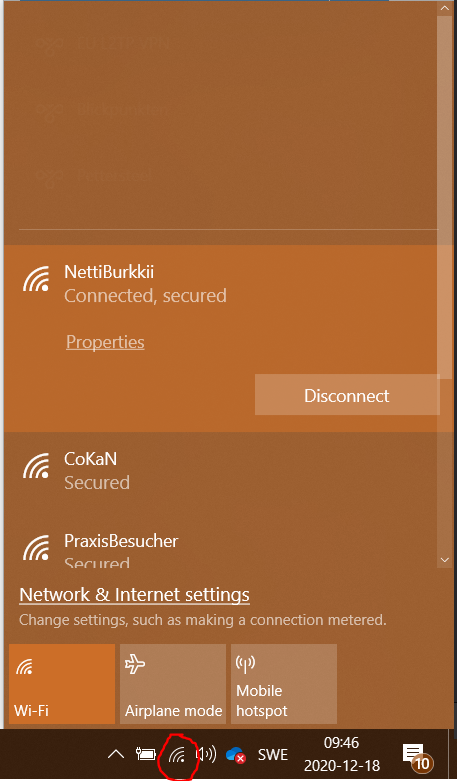
- Ако вашият WiFi символ на устройството не свети. До бутона за захранване има WPS бутон - ако го задържите натиснат за повече от 5 секунди, никое устройство не може да се свърже. Задръжте отново за 5 секунди, за да активирате отново WiFi мрежата.
- Уверете се, че вашият компютър е свързан към правилния WiFi на WAH7601, като щракнете върху символа WiFi
6) Няма сигнал/лош сигнал
- Проверете телефона си, за да видите връзката във вашата 4G мрежа - ако имате лоша връзка във вашата 4G мрежа, това може да е районът, в който живеете
- Отидете на друго място, за да тествате устройството
– Проверете картата на покритието на вашия оператор, като потърсите в Google „Карта на покритието „ име на оператора ““
Ако все още не можете да намерите своя отговор тук. Моля, проверете нашето ръководство за потребителя тук:
Ръководство за потребителя за WAH7601
7) Въведете ръчно APN настройките
Ако все още имате проблеми след resetting на устройството, може да се наложи да въведете APN информацията на вашата SIM-карта ръчно в устройството - можете да намерите информацията за APN, като се обадите на вашия доставчик на услуги (ISP).
Влезте в устройството и отидете на Конфигурация -> Мрежа -> Конфигурация на APN:
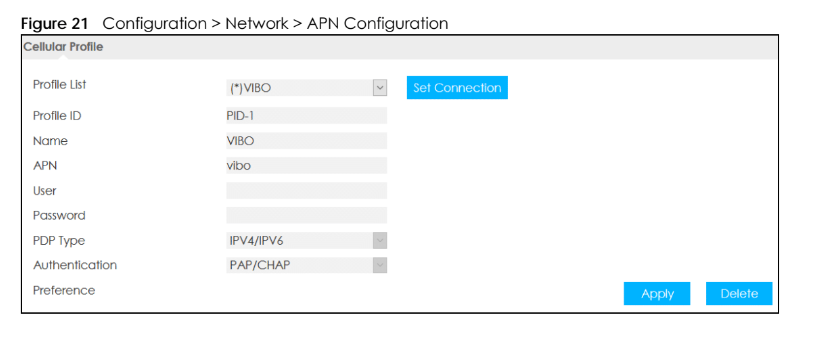
Когато щракнете върху ръчно, ще намерите настройките на APN, които можете да въведете ръчно, като въведете информацията, която вашият доставчик на услуги може да ви предостави.
7a) Опитайте с друга SIM карта
Можете също да опитате да използвате друга SIM-карта в устройството, за да видите дали SIM-картата, която имате, е дефектна. Можете също така да поставите LTE SIM-картата в мобилен телефон и да видите дали получавате сигнал.
8) Надстройте фърмуера на устройството
Надграждането на фърмуера до най-новата версия може да помогне с проблема ви, тъй като не изпълнява най-новите модификации на софтуера на устройството.
1) Отидете на този уебсайт, за да изтеглите най-новия фърмуер:
https://www.zyxel.com/support/DownloadLandingSR.shtml?c=gb&l=en&kbid=M-03365&md=LTE2566-M634
2) Разархивирайте компресирания файл, който сте изтеглили, с вградения екстрактор на вашата операционна система (или Winzip, 7-zip)
1) Влезте в уеб GUI на LTE2566, като използвате това ръководство: Достъп до вашия рутер чрез Web GUI
2) Отидете на Maintenance-> Firmware upgrade и след това щракнете върху Browse... и изберете .bin файла, който сте извлекли
3) Кликнете върху качване и оставете фърмуера да се актуализира, това може да отнеме до 3 минути (НЕ ИЗКЛЮЧВАЙТЕ УСТРОЙСТВОТО).
WAH7706 Отстраняване на неизправности
Преди да започнете операциите, направете физическите връзки на вашия модем, както следва. Уверете се, че устройството (телефон, таблет или компютър), което ще инсталирате, е свързано към вашия модем кабелно или безжично.
Ще намерите WiFi име (SSID) и парола, ако влезете във вътрешния интерфейс и изберете Меню -> SSID и парола:
Съдържание (WAH7706)
B) Отстраняване на неизправности в устройството
2) Как да промените паролата за WiFi
3) Въведете ПИН-кода на сим-картата
4) Въведете ръчно APN настройките
6) Надстройте фърмуера на устройството
A) Въведение в модула
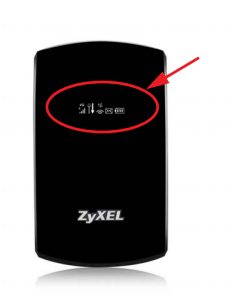
Можете да определите какво не е наред с вашето устройство, като погледнете предния панел:
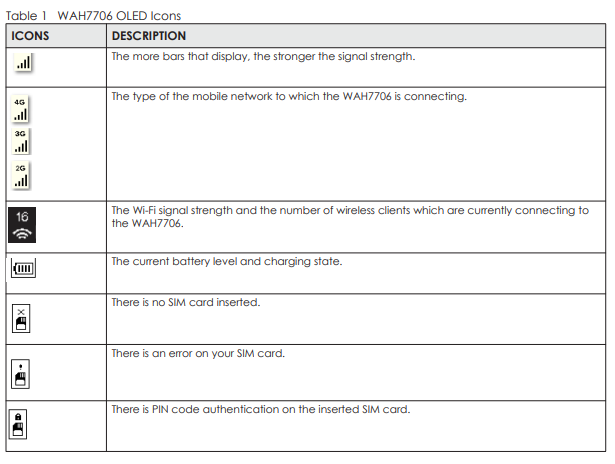
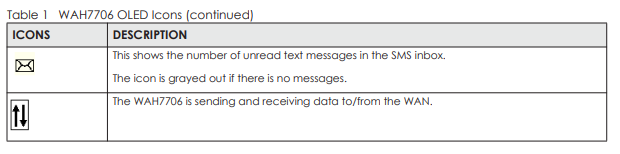
B) Отстраняване на неизправности в устройството
Нека да разгледаме някои начини, по които можете да разрешите проблемите, които имате.
1) НУЛИРАЙТЕ устройството
Първо, ако не сте правили много промени в конфигурацията на модула, бих започнал с reset на модула - като натиснете и задържите бутона за 20 секунди, когато устройството е включено :
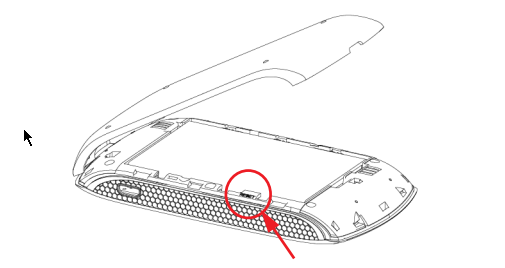
Това би reset върнало устройството към фабричните reset, където вашият WiFi и администраторска парола ще се върнат към фабричните настройки по подразбиране, които можете да намерите под устройството.
2) Как да промените паролата за WiFi
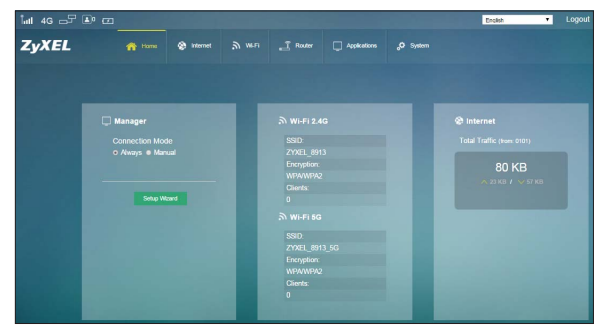
Влезте в устройството, като свържете компютъра си към WiFi на WAH7706 и влезте http://192.168.1.1 като използвате браузъра си и използвайте потребителското име admin и парола 1234:
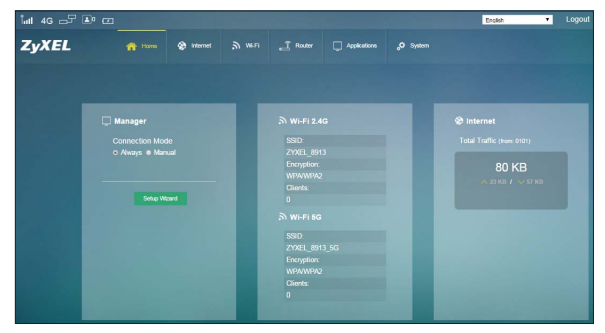
Ако имате проблеми, използвайте тази статия: Достъп до вашия рутер чрез Web GUI
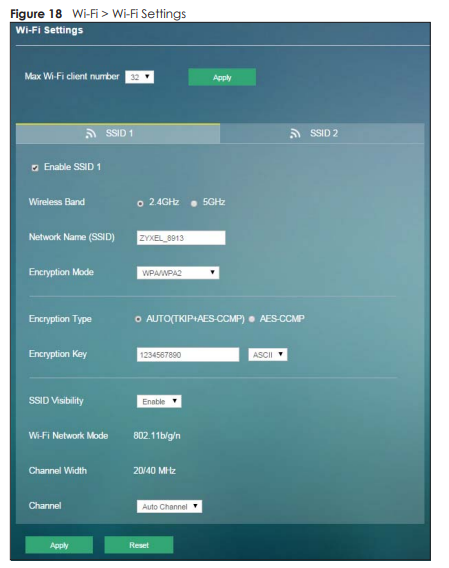
Отидете до Wi-Fi -> Настройки на Wi-Fi и променете „Ключ за шифроване“, след което натиснете „Приложи“:
3) Въведете ПИН-кода на сим-картата
Ако имате SIM-карта с ПИН-код, може да се наложи да поставите ПИН-кода в устройството.
Ако не знаете дали имате ПИН-код или не, опитайте да поставите сим-картата в мобилния си телефон, ако не ви иска ПИН-код, значи нямате такъв.
Влезте в устройството, като свържете компютъра си към WiFi на WAH7706 и влезте http://192.168.1.1 като използвате браузъра си и използвайте потребителското име admin и парола 1234:
Ако имате проблеми, използвайте тази статия: Достъп до вашия рутер чрез Web GUI
Отидете до Интернет -> Настройки на ПИН и въведете ПИН кода. Ако не искате устройството да изисква PIN всеки път, когато рестартирате уреда, задайте функцията за искане на PIN код на „Изключено“ и натиснете Приложи. 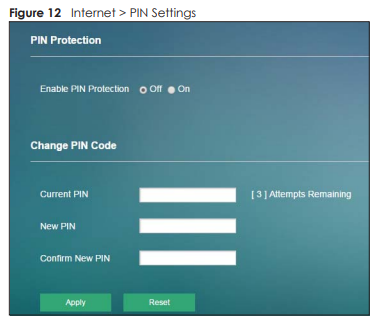
След като въведете ПИН кода в полето, натиснете "Приложи".
4) Въведете ръчно APN настройките
Ако все още имате проблеми след resetting на устройството, може да се наложи да въведете APN информацията на вашата SIM-карта ръчно в устройството - можете да намерите информацията за APN, като се обадите на вашия доставчик на услуги (ISP).
Влезте в устройството и отидете на Интернет -> APN конфигурация
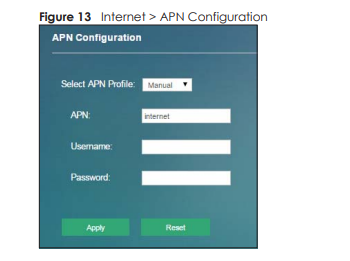
Когато щракнете върху ръчно, ще намерите настройките на APN, които можете да въведете ръчно, като въведете информацията, която вашият доставчик на услуги може да ви предостави.
5) Опитайте с друга SIM карта
Можете също да опитате да използвате друга SIM-карта в устройството, за да видите дали SIM-картата, която имате, е дефектна. Можете също така да поставите LTE SIM-картата в мобилен телефон и да видите дали получавате сигнал.
6) Надстройте фърмуера на устройството
Надграждането на фърмуера до най-новата версия може да помогне с проблема ви, тъй като не изпълнява най-новите модификации на софтуера на устройството.
1) Отидете на този уебсайт, за да изтеглите най-новия фърмуер:
https://www.zyxel.com/support/DownloadLandingSR.shtml?c=gb&l=en&kbid=M-03365&md=LTE2566-M634
2) Разархивирайте компресирания файл, който сте изтеглили, с вградения екстрактор на вашата операционна система (или Winzip, 7-zip)
1) Влезте в уеб GUI на LTE2566, като използвате това ръководство: Достъп до вашия рутер чрез Web GUI
2) Отидете на Maintenance-> Firmware upgrade и след това щракнете върху Choose File... и изберете .bin файла, който сте извлекли
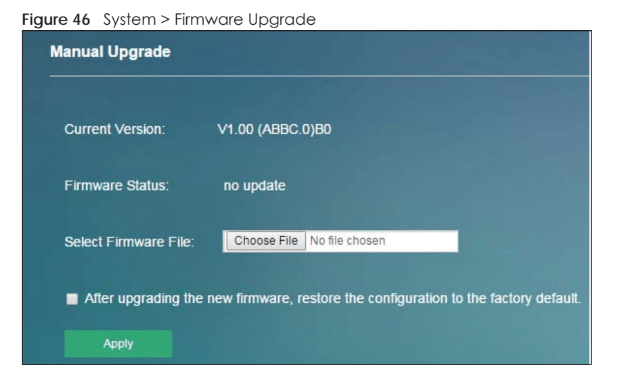
3) Кликнете върху качване и оставете фърмуера да се актуализира, това може да отнеме до 3 минути (НЕ ИЗКЛЮЧВАЙТЕ УСТРОЙСТВОТО).
7) Ако нямате WiFi
- Ако вашият WiFi символ на устройството не свети. До бутона за захранване има WPS бутон - ако го задържите натиснат за повече от 5 секунди, никое устройство не може да се свърже. Задръжте отново за 5 секунди, за да активирате отново WiFi мрежата.
- Уверете се, че вашият компютър е свързан към правилния WiFi на WAH7601, като щракнете върху символа WiFi
8) Няма сигнал/лош сигнал
- Проверете телефона си, за да видите връзката във вашата 4G мрежа - ако имате лоша връзка във вашата 4G мрежа, това може да е районът, в който живеете
- Отидете на друго място, за да тествате устройството
– Проверете картата на покритието на вашия оператор, като потърсите в Google „Карта на покритието „ име на оператора ““
Ако все още не можете да намерите своя отговор тук. Моля, проверете нашето ръководство за потребителя тук:
Коментари
0 коментараВлезте в услугата, за да оставите коментар.