

Важно съобщение: |
Защо дневният отчет не може да бъде изпратен, когато конфигурирам Gmail като пощенски сървър в Ежедневен отчет по имейл? Тази статия ще ви покаже как да коригирате проблема с изпращането на ежедневен отчет с помощта на „Парола за приложение“.
Пълната статия " Как да конфигурирате имейл регистъра . "
1. Проверете конфигурациите на USG/ATP/VPN
Правилните настройки са показани на снимката по-долу. Моля, проверете дали всички ваши настройки отговарят на примера по-долу. Също така е необходимо да използвате „Парола за приложението“ като парола за SMTP удостоверяване. Как да създадете и използвате парола за приложение можете да намерите в тази статия.
2. Конфигурации на Gmail акаунт
Изисква потвърждаването в 2 стъпки да бъде активирано. Паролите за приложения могат да се използват само с акаунти, които имат включена проверка в две стъпки.
Кликнете върху черните стрелки, за да покажете текста
2.1 Активиране на двуфакторно удостоверяване
- Отворете акаунта си в Google
- Щракнете върху „ ЗАПОЧНЕТЕ “
- Въведете телефонния си номер и изберете метод за потвърждение.
- Въведете кода за потвърждение, получен на вашия телефонен номер, и щракнете върху „НАПРЕД“.
- Щракнете върху „ВКЛЮЧВАНЕ“ и това ще активира удостоверяване в две стъпки.
Оригиналната статия на Google е налична тук: Включете проверката в две стъпки .
2.2 Създайте и използвайте пароли за приложения
- Отворете своя акаунт в Google и кликнете върху „Парола за приложение“, както е на снимката по-долу.
- Изберете „Друго (Персонализирано име)“, посочете име и щракнете върху „ГЕНЕРИРАНЕ“.
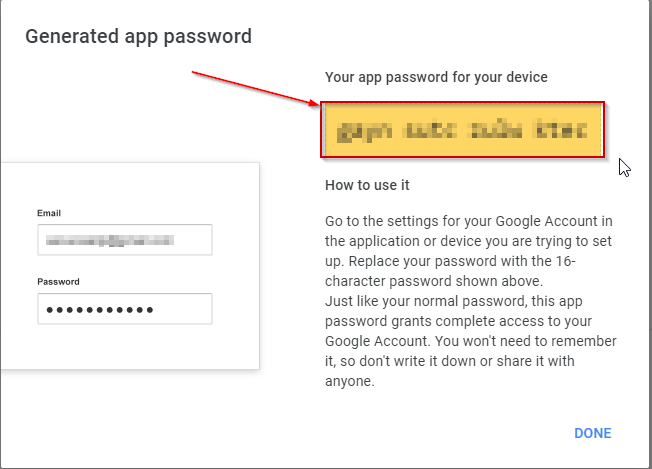
- Вашата парола е готова. Използвайте паролата за приложение за SMTP удостоверяване.
Оригиналната статия на Google е достъпна тук: Създаване и използване на пароли за приложения .
ПРОВЕРКА:
Ежедневният отчет може да бъде изпратен успешно с акаунт в Gmail.
Коментари
0 коментараВлезте в услугата, за да оставите коментар.