

Aktualizace podpisu Application Patrol na verzi 1.0.0.20220310.0 pro bezpečnostní brány série ATP/USG FLEX může způsobit, že se brána během spouštění zasekne.
Jaký je problém?
Podpis Application Patrol verze V1.0.0.20220310.0 může způsobit chyby při parsování na bezpečnostních branách, které fungují v samostatném režimu nebo jsou spravovány přes Nebula. Služba App Patrol po této aktualizaci podpisu nebude fungovat, ale ostatní funkce UTM budou pokračovat v provozu. V tomto stavu může brána při manuálním restartu nebo restartu naplánovaným úkolem během spouštění zamrznout.
Která zařízení jsou ovlivněna a jak zjistit, zda se tento problém týká vaší brány?
Problém se vyskytuje na všech branách série ATP a USG FLEX s verzemi firmwaru od 5.00 do 5.20, které mají nainstalovanou problematickou verzi podpisu Application Patrol 1.0.0.20220310.0.
V sekci Konfigurace => Licencování => Aktualizace podpisů zkontrolujte, která verze podpisu App-Patrol je nainstalována.

Pokud vaše zařízení používá problematickou verzi podpisu a má firmware verze 5.00-5.20, neprovádějte manuální restart brány a deaktivujte jakékoliv naplánované restartování, pokud je nastaveno!
Pokud se problém týká vašeho zařízení, ale ještě nebylo restartováno.
Řešení:
Aktualizujte bránu na nejnovější verzi firmwaru - V5.21patch1, kde je problém s podpisem vyřešen. Aktualizaci lze provést přes cloud nebo ručně pomocí souboru firmwaru staženého z portálu myzyxel.com.
Aktualizujte oddíl, který má stav Running (běžící):
Pokud se brána po pokusu o restart nespustí.
Ujistěte se, že problém souvisí s načítáním problematického podpisu podle následujících příznaků:
1) Brána nereaguje do 10-15 minut po zapnutí napájení.
2) LED PWR svítí zeleně, LED SYS bliká nepřetržitě.
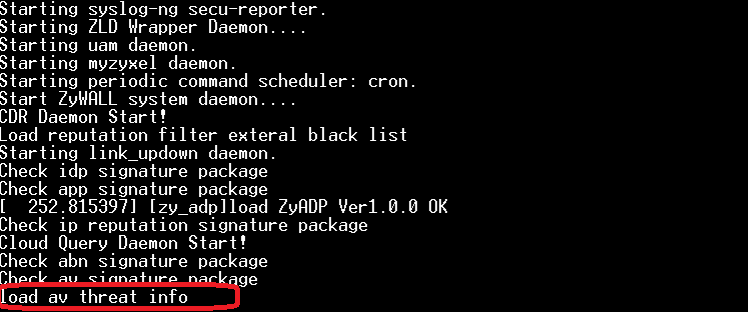
3) Při přístupu k bráně přes COM port se bootovací log zastaví na řádku:
load av threat info...
Celý log vypadá například takto:
Řešení:
V tomto stavu je možné bránu obnovit bez ztráty konfiguračního souboru. Budete potřebovat konzolový adaptér (např. DB9<=>USB) a jakýkoliv terminálový program (doporučujeme TeraTerm). Obnova musí být provedena na místě instalace brány.
Krok za krokem postup obnovy:
1) Připojte USB konzolový adaptér k bráně (brána může být zapnutá nebo vypnutá).
2) Spusťte TeraTerm na počítači a nastavte parametry konzolového portu takto:
3) Zapněte nebo restartujte bránu. V terminálovém okně byste měli vidět bootovací log brány. Pokud se zobrazují náhodné znaky, nečitelný text nebo podobné problémy, zkontrolujte:
a) Konzolový adaptér je správně připojen a jsou nainstalovány správné ovladače.
b) Klávesnice je nastavena na rozložení Latin (ENG).
c) Parametry konzolového portu a vybraný port jsou správné.
Pokud problém s displejem přetrvává, zkuste TeraTerm restartovat a vyměnit konzolový adaptér.
4) Když bootovací proces dosáhne řádku:
"Press any key to enter debug mode..."
Stiskněte libovolnou klávesu pro vstup do režimu debug. V tomto režimu je potřeba přepnout bootovací oddíl brány (číslo oddílu firmwaru). Výchozí je první oddíl. Pokud si nejste jisti, který oddíl brána aktuálně používá, nejprve vyzkoušejte příkazy:
atcd 2
atgo
5) Počkejte, až se brána spustí. Pokud se boot opět zastaví na stejném místě (load av threat info...), opakujte kroky 3 a 4. V kroku 4 místo příkazu atcd 2 spusťte atcd 1.
6) Během bootu by měl konzolový log zobrazit verzi firmwaru načteného oddílu.
Příklad:
Pokud je verze firmwaru 4.30 nebo vyšší, krok 6 přeskočte.
Pokud je verze firmwaru záložního oddílu 4.29, musíte nejprve provést počáteční nastavení a aktualizaci firmwaru na tomto oddílu, než budete pokračovat. Postup:
a) Připojte počítač k LAN Ethernet portu brány a ujistěte se, že počítač obdrží IP adresu od DHCP serveru brány.
b) Přihlaste se do zařízení s výchozím továrním účtem:
Uživatelské jméno: admin
Heslo: 1234
Pokud heslo nefunguje, resetujte zařízení na tovární nastavení podržením tlačítka Reset až 10 sekund, poté opakujte krok b. Hlavní konfigurace zařízení by měla zůstat nezměněna.
c) Dokončete krok za krokem nastavení konfigurací sítě zařízení s přístupem k internetu a nakonec aktualizujte firmware pomocí funkce aktualizace přes cloud.
Pokud zařízení nemůže firmware stáhnout, zkuste soubor .bin stáhnout ručně z portálu myzyxel.com.
7) Po přístupu do webové konfigurace brány stáhněte všechny dostupné konfigurační soubory z Maintenance => Správce souborů (File Manager).
Alternativní způsob stažení konfigurací přes FTP:
a) Otevřete FTP zadáním adresy ftp://192.168.1.1 (nebo IP adresy zařízení ve vaší lokální síti). Můžete použít prohlížeč nebo FileZilla.
b) Přihlaste se jako uživatel admin.
c) DŮLEŽITÉ: otevřete složku Standby_conf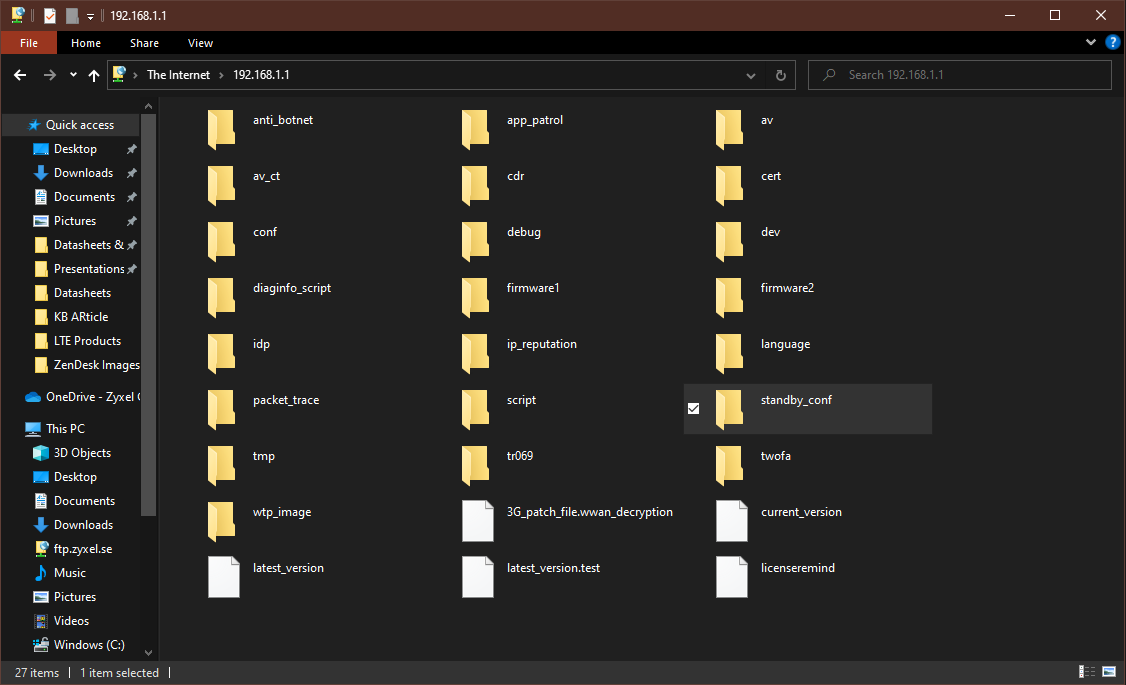
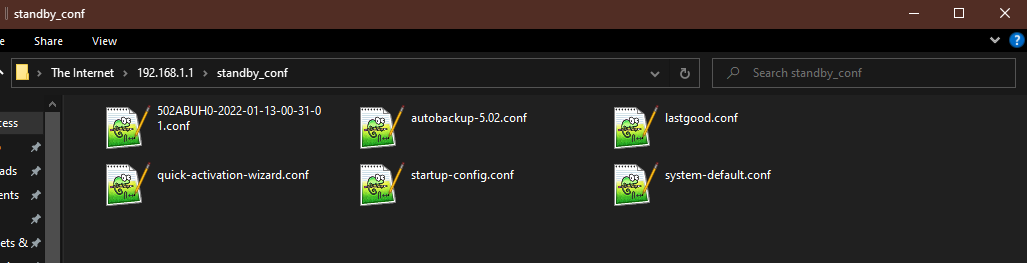
d) Stáhněte všechny konfigurační soubory ze složky Standby_conf a zkontrolujte soubor startup-config.conf otevřením v jakémkoliv textovém editoru, abyste ověřili správná nastavení.
USG / ATP Series — Vysvětlení oddílů zařízení a různých typů konfiguračních souborů
8) V sekci Správa firmwaru (Firmware Management) aktualizujte bránu na nejnovější verzi firmwaru - V5.21, kde je problém s podpisem opraven. Aktualizaci lze provést přes cloud nebo ručně pomocí souboru firmwaru staženého z portálu myzyxel.com.
Aktualizujte oddíl, který má stav Standby (pohotovostní):
Aktualizace bezpečnostních bran přes cloudovou službu
Doporučujeme po výběru metody aktualizace neprovádět okamžitý restart do problematického oddílu. V okně "Restartovat zařízení?" vyberte "Ne". Brána bude pokračovat v běhu na aktuálním oddílu. Po aktualizaci zkontrolujte sekci Správce souborů; pokud se objeví nové konfigurační soubory, opakujte krok 7.
9) Jakmile je oddíl se stavem Standby aktualizován na verzi 5.21, můžete do něj restartovat přes webové rozhraní:
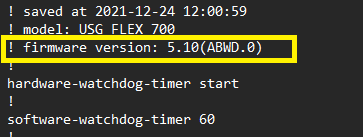
Brána by měla nabootovat do předchozího oddílu a načíst konfiguraci, která byla aktivní před restartem s problémem. Pokud je konfigurace resetována, aplikujte nejnovější verzi z dříve stažených konfiguračních souborů. Před načtením a aplikací konfigurace ji otevřete v jakémkoliv textovém editoru a odstraňte 3. řádek (s verzí firmwaru).
Pokud máte v kterémkoliv kroku otázky nebo obnova nefunguje, otevřete prosím tiket podpory s uvedením, ve kterém kroku problém nastává - Jak kontaktovat podporu?
Komentáře
0 komentářůProsím přihlaste se, abyste mohli napsat komentář.