

Důležité oznámení: |
V tomto článku najdete, jak opravit problémy s internetem, bez internetu a jak reset vaše zařízení LTE, ručně zadat PIN kód nebo nastavení APN, upgrade firmwaru/příručky pro modely: LTE2566-M634, LTE3202-M437, LTE3301-M209 , LTE3301-PLUS, LTE3316-M604, LTE5388-M804, WAH7601, WAH7706
Kliknutím na černou šipku zobrazíte obsah!
LTE3301-M209 Odstraňování problémů
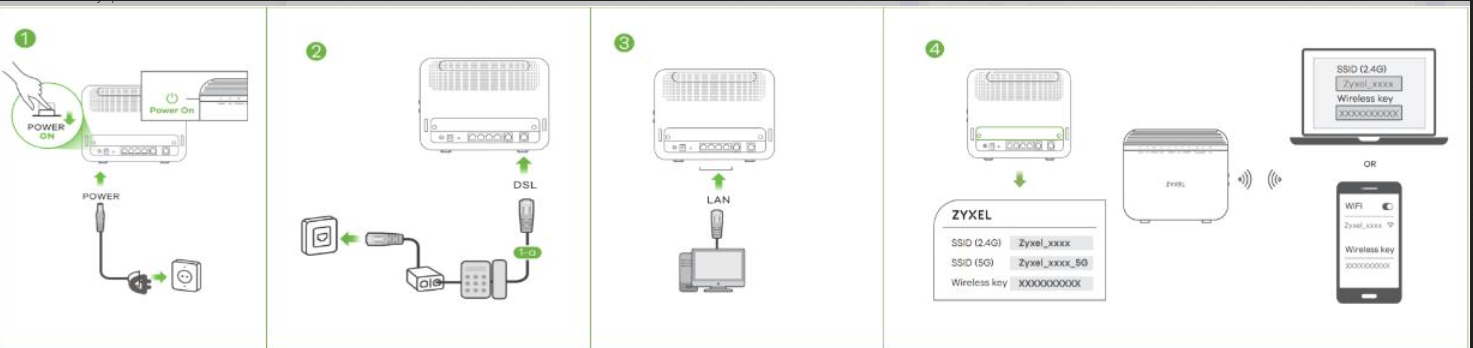
Obsah (LTE3301)
B) Odstraňování problémů s jednotkou
3) Zadejte nastavení APN ručně
A) Úvod do jednotky
Na předním panelu můžete zjistit, co je s vaším zařízením v nepořádku:

| VEDENÝ | BARVA | POSTAVENÍ | POPIS |
| Napájení | Zelená | Na | Zařízení je napájeno a funguje správně. |
| Blikání | Zařízení se spouští nebo obnovuje výchozí nastavení. | ||
| Vypnuto | Zařízení není napájeno. | ||
| Internet | Zelená | Na | Připojení WAN (internet) zařízení je připraveno. |
| Blikání | Zařízení odesílá/přijímá data přes WAN (Internet). | ||
| Vypnuto | Vypnuto | WAN (internetové) připojení není připraveno nebo selhalo. | |
| LTE | Zelená | Na | Zařízení je zaregistrováno a úspěšně připojeno k síti 4G. |
| Blikání (pomalé) | Zařízení je zaregistrováno a úspěšně připojeno k síti 2G/3G. | ||
| Bliká (rychle) | Zařízení hledá dostupnou síť 4G/3G/2G. | ||
| Vypnuto | Vypnuto | Není vložena SIM karta, SIM karta je neplatná, PIN kód není správný nebo neexistuje žádná služba. | |
| Síla signálu LTE | Zelená | Na | Je vložena platná SIM karta a je povoleno bezdrátové rozhraní WAN (LTE internet). Síla signálu: Vynikající (RSRP - referenční výkon příjmu signálu) >= -79 dBm |
| oranžový | Na | Síla signálu: Fair / RSRP >= -81 až 95 dBm | |
| Červené | Na | Síla signálu: Špatné / RSRP >= -97 dBm | |
| Blikání | Chybí signál LTE, protože není vložena platná SIM karta a/nebo je zakázáno internetové připojení (rozhraní WAN). | ||
| WLAN/WPS | Zelená | Na | Zařízení je připraveno a 2,4 GHz bezdrátová síť LAN je zapnutá, ale neodesílá ani nepřijímá data prostřednictvím bezdrátové sítě LAN. |
| Blikání (pomalé) | Zařízení odesílá/přijímá data prostřednictvím bezdrátové sítě LAN (WiFi). | ||
| Bliká (rychle) | Zařízení vyjednává připojení WPS s bezdrátovým klientem. | ||
| Vypnuto | Vypnuto | Bezdrátová síť LAN (WiFi) není připravena, selhala nebo je zakázáno WPS. | |
| LAN | Zelená | Na | LAN připojení zařízení je připraveno. |
| Vypnuto | Vypnuto | Připojení k síti LAN není připraveno nebo selhalo. |
B) Odstraňování problémů s jednotkou
Podívejme se na několik způsobů, jak vyřešit problémy, které máte.
1) RESETUJTE jednotku
Za prvé, pokud jste neprovedli mnoho změn v konfiguraci jednotky, začal bych s reset jednotky - stisknutím a podržením tlačítka pro 20 sekund :

Tím by se reset zařízení vrátilo do továrního nastavení reset, kde se vaše WiFi a heslo správce vrátí na výchozí tovární nastavení, které najdete pod zařízením.
2) Zadejte PIN kód SIM karty
Pokud máte SIM kartu s PIN kódem, možná budete muset vložit PIN kód do jednotky.
Pokud nevíte, jestli máte PIN-kód nebo ne, zkuste sim-kartu vložit do mobilu, pokud se na PIN-kód neptá, nemáte ho.
Přihlaste se k jednotce připojením počítače k WiFi LTE3301-M209 a vstupte http://192.168.1.1 pomocí vašeho prohlížeče a použijte uživatelské jméno admin a heslo 1234:

Pokud máte problémy, použijte tento článek: Přístup k routeru přes webové GUI

Přejděte do části B na Konfigurace -> Síť -> WAN -> Správa PIN a zadejte kód PIN. Pokud nechcete, aby zařízení vyžadovalo PIN při každém restartování jednotky, nastavte funkci Požadavek na PIN kód na „Zakázat“ a stiskněte Použít. 
Po zadání PIN kódu do pole stiskněte "Použít".
3) Zadejte nastavení APN ručně
Pokud máte problémy i po resetzařízení jednotky, možná budete muset zadat informace APN vaší SIM karty ručně do zařízení - informace o APN najdete u svého poskytovatele služeb (ISP).
Přihlaste se k jednotce a přejděte do konfigurace -> Síť -> WAN -> Správa WAN -> Upravit -> Dial Up-profile a zvolte "Ručně"

Když kliknete na ručně, najdete nastavení APN, které můžete zadat ručně vložením informací, které vám může poskytnout váš poskytovatel služeb.
3) Zkuste jinou SIM kartu
Můžete také zkusit použít jinou SIM kartu v jednotce, abyste zjistili, zda SIM karta, kterou máte, není vadná. Můžete také vložit LTE SIM kartu do mobilního telefonu a zjistit, zda máte signál.
4) Firmware Upgrade zařízení
Upgrade firmwaru na nejnovější verzi vám může pomoci s vaším problémem, protože v něm nejsou spuštěny nejnovější úpravy softwaru zařízení.
1) Přejděte na tuto webovou stránku a stáhněte si nejnovější firmware https://www.zyxel.com/support/DownloadLandingSR.shtml?c=gb&l=cs&kbid=M-02857&md=LTE3301-M209
2) Extrahujte zazipovaný soubor, který jste si stáhli, pomocí vestavěného extraktoru vašeho operačního systému (nebo Winzip, 7-zip)
1) Přihlaste se do webového rozhraní GUI LTE3301 pomocí této příručky: Přístup k routeru přes webové GUI
2) Přejděte na Údržba-> Aktualizace firmwaru a poté klikněte na Procházet... a vyberte soubor .bin, který jste rozbalili
 3) Klikněte na upload a nechte firmware aktualizovat, to může trvat až 3 minuty (NEVYPÍNEJTE ZAŘÍZENÍ).
LTE3301-PLUS Odstraňování problémů
Obsah (LTE3301-PLUS)
B) Odstraňování problémů s jednotkou
3) Zadejte nastavení APN ručně
A) Úvod do jednotky
Na předním panelu můžete zjistit, co je s vaším zařízením v nepořádku:
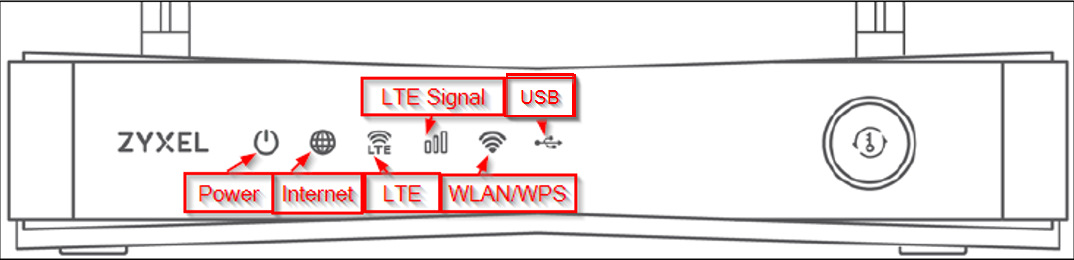
| VEDENÝ | BARVA | POSTAVENÍ | POPIS |
| Napájení | Bílý | Na | Zařízení je napájeno a funguje správně. |
| Blikání | Zařízení se spouští nebo se samotestuje. | ||
| Vypnuto | Zařízení není napájeno. | ||
| Internet | Bílý | Na | Připojení WAN (internet) zařízení je připraveno. |
| Blikání | Zařízení odesílá/přijímá data přes WAN (Internet). | ||
| Vypnuto | Vypnuto | Není k dispozici připojení WAN (internet). | |
| LTE/3G | Bílý | Na | Zařízení je zaregistrováno a úspěšně připojeno k síti 4G. |
| Blikání (pomalé) | Zařízení je zaregistrováno a úspěšně připojeno k síti 3G. | ||
| Bliká (rychle) | Zařízení se pokouší připojit k dostupné síti 4G/3G. | ||
| Vypnuto | Vypnuto | Služba LTE/3G není k dispozici. | |
| Síla signálu LTE | Zelená | Na | Je vložena platná SIM karta a je povoleno bezdrátové rozhraní WAN (LTE internet). Síla signálu: Vynikající (RSRP - referenční výkon příjmu signálu) >= -79 dBm |
| oranžový | Na | Síla signálu: Fair / RSRP >= -81 až 95 dBm | |
| Červené | Na | Síla signálu: Špatné / RSRP >= -97 dBm | |
| Blikání | Chybí signál LTE, protože není vložena platná SIM karta a/nebo je zakázáno internetové připojení (rozhraní WAN). | ||
| Vypnuto | SIM karta je neplatná nebo PIN kód není správný. | ||
| WLAN/WPS | Zelená | Na | Zařízení je připraveno a 2,4 GHz bezdrátová LAN (WiFi) je zapnutá. |
| Blikání (pomalé) | Zařízení nastavuje připojení WPS s bezdrátovým klientem 2,4 GHz. | ||
| Bliká (rychle) | Zařízení komunikuje s bezdrátovým klientem 2,4 GHz. | ||
| Bílý | Na | Zařízení je připraveno a 5 GHz bezdrátová LAN (WiFi) je zapnutá. | |
| Blikání (pomalé) | Zařízení nastavuje připojení WPS s bezdrátovým klientem 5 GHz. | ||
| Bliká (rychle) | Zařízení komunikuje s bezdrátovými klienty 2,4 a 5 GHz. | ||
| Vypnuto | Vypnuto | Bezdrátová síť není aktivována. | |
| USB | Bílý | Na | Zařízení rozpozná připojení USB prostřednictvím portu USB |
| Blikání | Zařízení odesílá/přijímá data do/ze zařízení USB, které je k němu připojeno | ||
| Vypnuto | Zařízení nedetekuje připojení USB přes port USB. |
B) Odstraňování problémů s jednotkou
Podívejme se na několik způsobů, jak vyřešit problémy, které máte.
1) RESETUJTE jednotku
Za prvé, pokud jste neprovedli mnoho změn v konfiguraci jednotky, začal bych s reset jednotky - stisknutím a podržením tlačítka pro 20 sekund :
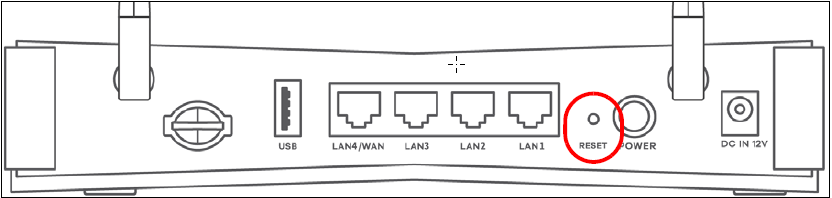
Tím by se reset zařízení vrátilo do továrního nastavení reset, kde se vaše WiFi a heslo správce vrátí na výchozí tovární nastavení, které najdete pod zařízením.
2) Zadejte PIN kód SIM karty
Pokud máte SIM kartu s PIN kódem, možná budete muset vložit PIN kód do jednotky.
Pokud nevíte, jestli máte PIN-kód nebo ne, zkuste sim-kartu vložit do mobilu, pokud se na PIN-kód neptá, nemáte ho.
Přihlaste se k jednotce připojením počítače k WiFi LTE3301-PLUS a vstupte http://192.168.1.1 pomocí vašeho prohlížeče a použijte uživatelské jméno admin a heslo 1234:
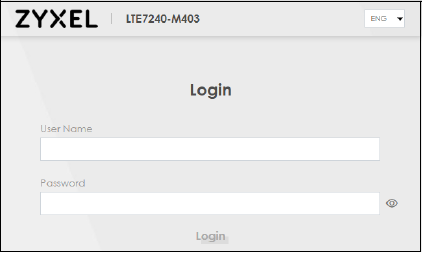
Pokud máte problémy, použijte tento článek: Přístup k routeru přes webové GUI
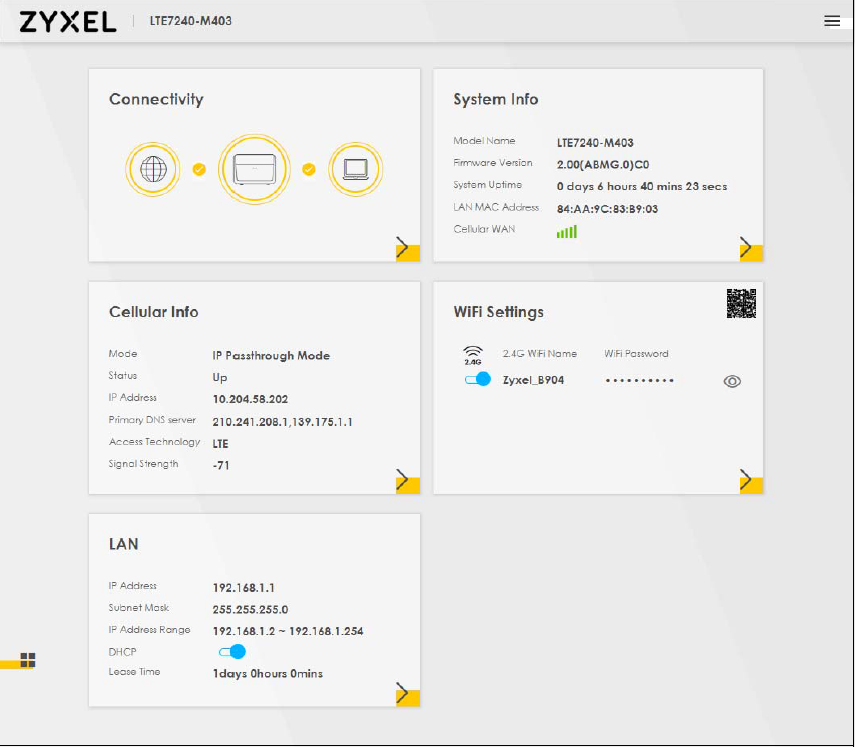
Přejděte do části B na Konfigurace -> Nastavení sítě -> Širokopásmové připojení -> Mobilní SIM a zadejte kód PIN. Pokud nechcete, aby zařízení vyžadovalo PIN při každém restartování jednotky, nastavte funkci Požadavek na PIN kód na „Zakázat“ a stiskněte Použít. 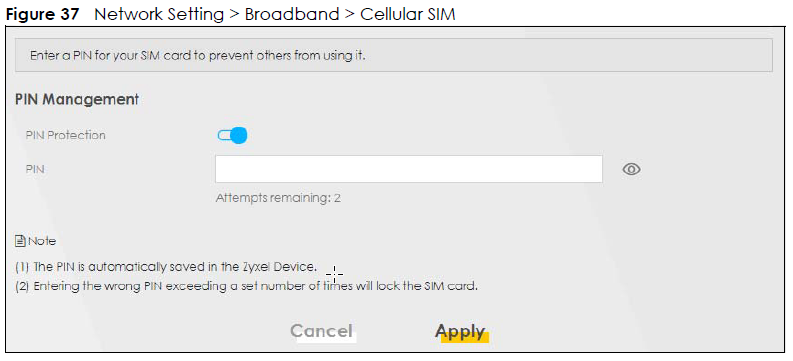
Po zadání PIN kódu do pole stiskněte "Použít".
3) Zadejte nastavení APN ručně
Pokud máte problémy i po resetzařízení jednotky, možná budete muset zadat informace APN vaší SIM karty ručně do zařízení - informace o APN najdete u svého poskytovatele služeb (ISP).
Přihlaste se k jednotce a přejděte do konfigurace -> Nastavení sítě -> Širokopásmové připojení -> Mobilní WAN -> Klikněte na "Manuální režim APN"
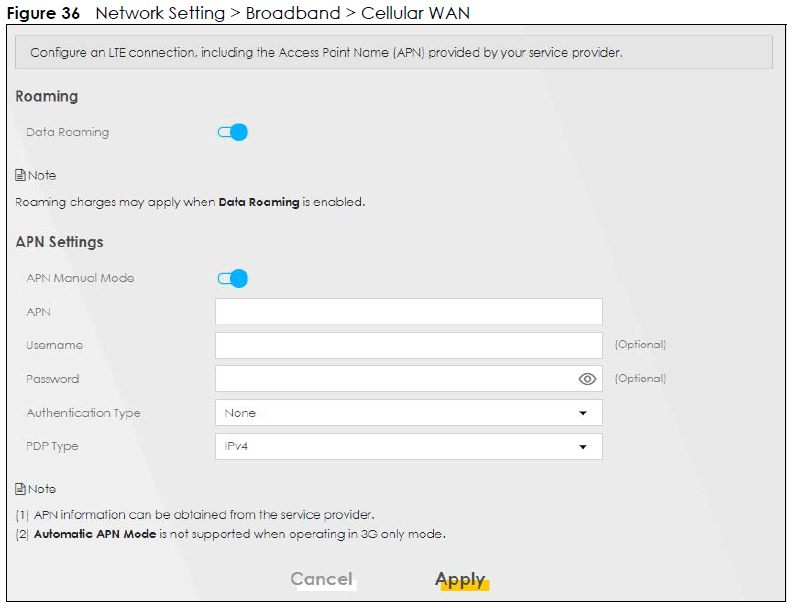
Když kliknete na ručně, najdete nastavení APN, které můžete zadat ručně vložením informací, které vám může poskytnout váš poskytovatel služeb.
3) Zkuste jinou SIM kartu
Můžete také zkusit použít jinou SIM kartu v jednotce, abyste zjistili, zda SIM karta, kterou máte, není vadná. Můžete také vložit LTE SIM kartu do mobilního telefonu a zjistit, zda máte signál.
4) Firmware Upgrade zařízení
Upgrade firmwaru na nejnovější verzi vám může pomoci s vaším problémem, protože v něm nejsou spuštěny nejnovější úpravy softwaru zařízení.
1) Kliknutím na tento odkaz níže stáhnete nejnovější firmware
Odkaz ke stažení LTE3301-PLUS
2) Extrahujte zazipovaný soubor, který jste si stáhli, pomocí vestavěného extraktoru vašeho operačního systému (nebo Winzip, 7-zip)
1) Přihlaste se do webového rozhraní GUI LTE3301 pomocí této příručky: Přístup k routeru přes webové GUI
2) Přejděte na Údržba-> Aktualizace firmwaru a poté klikněte na Procházet... a vyberte soubor .bin, který jste rozbalili
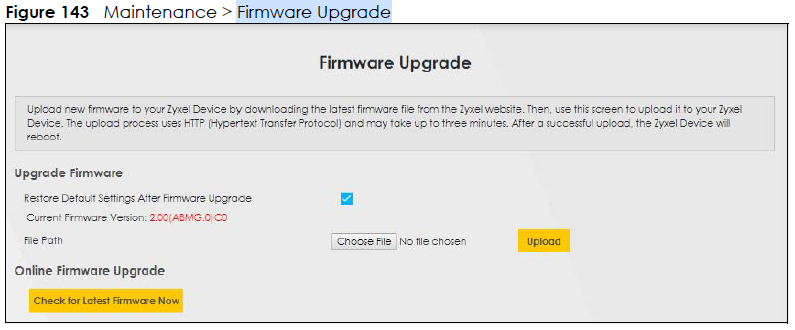 3) Klikněte na upload a nechte firmware aktualizovat, to může trvat až 3 minuty (NEVYPÍNEJTE ZAŘÍZENÍ).
5) Režim IP Passthrough (režim mostu)
Pokud chcete jako hlavní zařízení pro WiFi a DHCP použít jiný router, možná budete chtít přepnout router do režimu mostu.
Přejděte na Nastavení sítě -> Širokopásmové připojení -> Mobilní průchod IP:
Poté nastavte režim průchodu na Dynamický a stiskněte Použít.
Zařízení nyní odešle veškerý váš provoz přicházející do LTE a nasměruje jej na další připojené zařízení.
Pokud se toto neobjeví, prosím reset váš router podržením tlačítka RESET po dobu 15 sekund. Také se ujistěte, že máte v zařízení nejnovější firmware.
C) Port Přeposílání
Co je přesměrování portů?
Nejběžnější použití přesměrování portů je, když chcete dosáhnout NAS ( 192.168.1.34 ) nebo server ve vaší síti na portu HTTPS ( 443 ), pak požadavek přicházející z PC ( původní IP 94.33.45.234 ) na práce, musí být předány na správné zařízení ( 192.168.1.34 ) ve vaší domácnosti, když přichází požadavek na portu 443:
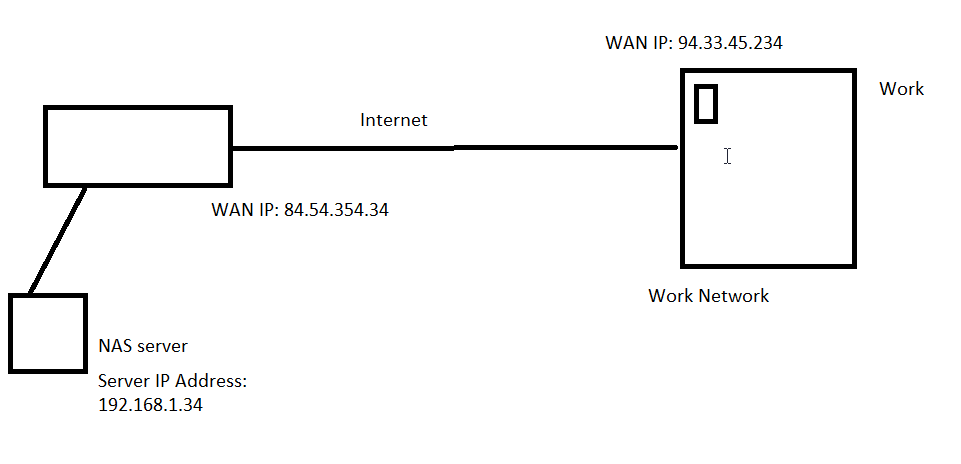
Velká mylná představa je, že otevíráte port na routeru, ale to není pravda. Přesměrujete port do zařízení ve vaší síti, abyste k němu měli přístup. Je důležité, abyste buď omezili zdrojové IP adresy (Originating IP) na důvěryhodné IP adresy připojující se z internetu, nebo vytvořili opravdu dobré zabezpečení na zařízení/serveru, na který portujete.
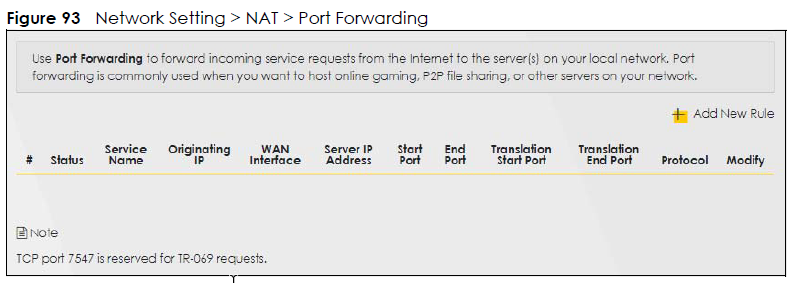
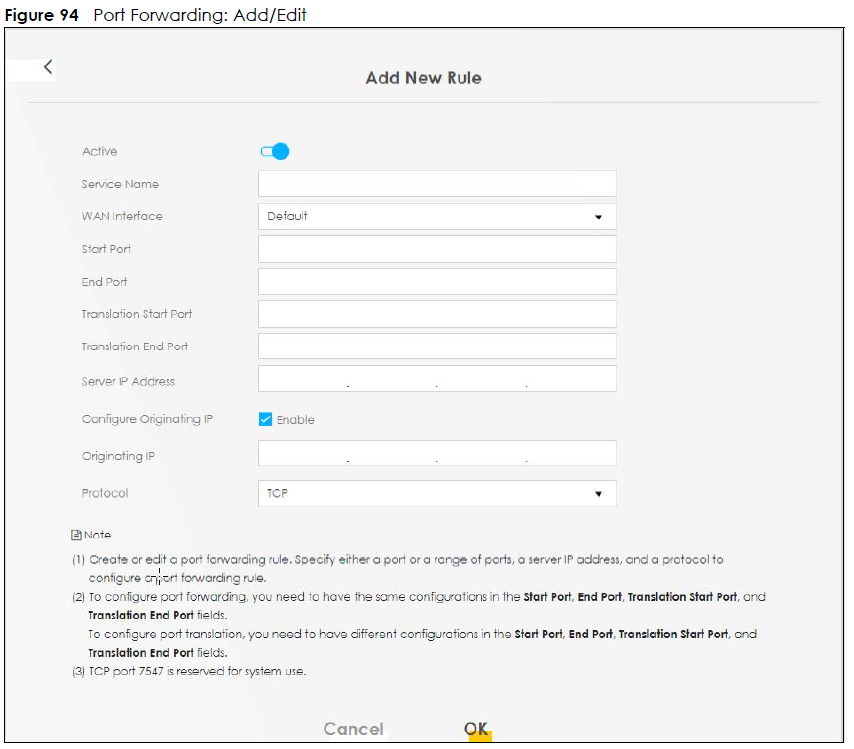
Co to znamená?
Postavení: Je port forward aktivní nebo ne?
Název služby: Název pravidla přesměrování portů
Původní IP: Zdrojová IP (odkud pochází veřejná IP z internetové stránky)
Rozhraní WAN: Jaké veřejné rozhraní WAN se spustí, když probíhá přesměrování portu
IP adresa serveru: Zařízení ve vaší síti, na které bude router přesměrovávat provoz
Start Port: Jaký externí startovací port chcete přeposlat
End Port: Jaký externí koncový port chcete přeposlat (pokud je to pouze jeden port, např. HTTPS 443 , pak vyberte 443 na počátečním i koncovém portu).
Začátek překladu Port: Jaký interní počáteční port chcete přeposlat
Konec překladu Port: Jaký interní koncový port chcete přeposlat (pokud je to pouze jeden port, např. HTTPS 443 , pak vyberte 443 na počátečním i koncovém portu). To je ve většině případů nakonfigurováno stejně jako počáteční port a koncový port
Odstraňování problémů LTE3202
Obsah (LTE3202)
B) Odstraňování problémů s jednotkou
3) Zadejte nastavení APN ručně
A) Úvod do jednotky
Na předním panelu můžete zjistit, co je s vaším zařízením v nepořádku:
| VEDENÝ | BARVA | POSTAVENÍ | POPIS |
| Síť | Modrý | Blikání | Zařízení se spouští |
| Na | Zařízení je připojeno k síti 4G | ||
| Zelená | Na | Zařízení je připojeno k síti 3G | |
| Žlutá | Na | Zařízení je připojeno k síti 2G | |
| Červené | Na | Během testu POST došlo k selhání systému | |
| Síla signálu | Modrý | Na | Síla signálu je vynikající |
| Zelená | Na | Síla signálu je slušná | |
| Červené | Blikání | Síla signálu je slabá | |
| LAN | Modrý | Na | Připojení Ethernet LAN je připraveno |
| Blikání | Zařízení, které odesílá/přijímá data v síti LAN | ||
| Vypnuto | Zařízení nemá žádné ethernetové připojení v síti LAN | ||
| WiFi/WPS | Modrý | Na | WiFi je aktivováno |
| Blikání | Probíhá proces WPS | ||
| Vypnuto | WiFi není aktivováno | ||
| SMS | Modrý | Blikání | Přišla nová SMS zpráva |
B) Odstraňování problémů s jednotkou
Podívejme se na několik způsobů, jak vyřešit problémy, které máte.
1) RESETUJTE jednotku
Za prvé, pokud jste neprovedli mnoho změn v konfiguraci jednotky, začal bych s reset jednotky - stisknutím a podržením tlačítka pro 20 sekund :
Tím by se reset zařízení vrátilo do továrního nastavení reset, kde se vaše WiFi a heslo správce vrátí na výchozí tovární nastavení, které najdete pod zařízením.
2) Zadejte PIN kód SIM karty
Pokud máte SIM kartu s PIN kódem, možná budete muset vložit PIN kód do jednotky.
Pokud nevíte, jestli máte PIN-kód nebo ne, zkuste sim-kartu vložit do mobilu, pokud se na PIN-kód neptá, nemáte ho.
Přihlaste se k jednotce připojením počítače k WiFi LTE3301-M209 a vstupte http://192.168.1.1 pomocí vašeho prohlížeče a použijte uživatelské jméno admin a heslo 1234:
Pokud máte problémy, použijte tento článek: Přístup k routeru přes webové GUI
Přejděte do části B na Konfigurace -> Síť -> WAN -> Správa PIN a zadejte kód PIN. Pokud nechcete, aby zařízení vyžadovalo PIN při každém restartování jednotky, nastavte funkci Požadavek na PIN kód na „Zakázat“ a stiskněte Použít.
Po zadání PIN kódu do pole stiskněte "Použít".
3) Zadejte nastavení APN ručně
Pokud máte problémy i po resetzařízení jednotky, možná budete muset zadat informace APN vaší SIM karty ručně do zařízení - informace o APN najdete u svého poskytovatele služeb (ISP).
Přihlaste se k jednotce a přejděte do konfigurace -> Síť -> WAN -> Správa WAN -> Upravit -> Dial Up-profile a zvolte "Ručně"
Když kliknete na ručně, najdete nastavení APN, které můžete zadat ručně vložením informací, které vám může poskytnout váš poskytovatel služeb.
3) Zkuste jinou SIM kartu
Můžete také zkusit použít jinou SIM kartu v jednotce, abyste zjistili, zda SIM karta, kterou máte, není vadná. Můžete také vložit LTE SIM kartu do mobilního telefonu a zjistit, zda máte signál.
4) Firmware Upgrade zařízení
Upgrade firmwaru na nejnovější verzi vám může pomoci s vaším problémem, protože v něm nejsou spuštěny nejnovější úpravy softwaru zařízení.
1) Přejděte na tuto webovou stránku a stáhněte si nejnovější firmware https://www.zyxel.com/support/DownloadLandingSR.shtml?c=gb&l=cs&kbid=M-02857&md=LTE3301-M209
2) Extrahujte zazipovaný soubor, který jste si stáhli, pomocí vestavěného extraktoru vašeho operačního systému (nebo Winzip, 7-zip)
1) Přihlaste se do webového rozhraní GUI LTE3301 pomocí této příručky: Přístup k routeru přes webové GUI
2) Přejděte na Údržba-> Aktualizace firmwaru a poté klikněte na Procházet... a vyberte soubor .bin, který jste rozbalili
3) Klikněte na upload a nechte firmware aktualizovat, to může trvat až 3 minuty (NEVYPÍNEJTE ZAŘÍZENÍ).
https://www.zyxel.com/support/DownloadLandingSR.shtml?c=gb&l=cs&kbid=M-03445&md=LTE3202-M437
Odstraňování problémů LTE2566
Název WiFi (SSID) a Heslo najdete, pokud přejdete do interního rozhraní a vyberete Nabídka -> SSID a heslo:
Obsah (LTE2566)
B) Odstraňování problémů s jednotkou
3) Zadejte nastavení APN ručně
A) Úvod do jednotky
Na předním panelu můžete zjistit, co je s vaším zařízením v nepořádku:
| Označení | POPIS |
| Zobrazuje typ sítě, ke které je vaše LTE2566-M634 připojeno, a sílu signálu. Vaše síť může být 3G nebo 4G. | |
| Toto se zobrazí, pokud LTE2566-M634 nedokázal detekovat SIM kartu. | |
| Zobrazí se, pokud datový tarif SIM karty nelze použít v jiné zemi. | |
| Zobrazí se, když LTE2566-M634 nemá přístup k SIM kartě, protože je uzamčeno. | |
| Toto se zobrazí, když LTE2566-M634 přijímá/vysílá data do/z Internet. | |
| Zobrazí se stav WiFi sítě. Číslo udává, kolik je klientů aktuálně připojený k LTE2566-M634. | |
| Toto se zobrazí, když LTE2566-M634 přijme SMS (Short Message Service) zpráva. | |
| Tato ikona ukazuje životnost baterie LTE2566-M634. | |
| Toto ukazuje poskytovatele internetových služeb vašeho LTE2566-M634. | |
| Zobrazuje rychlost LTE2566-M634 při příjmu/přenosu dat do/z internetu. |
B) Odstraňování problémů s jednotkou
Podívejme se na několik způsobů, jak vyřešit problémy, které máte.
1) RESETUJTE zařízení
Za prvé, pokud jste neprovedli mnoho změn v konfiguraci jednotky, začal bych s reset jednotky - stisknutím a podržením tlačítka po dobu 20 sekund :
Tím by se reset zařízení vrátilo do továrního nastavení reset, kde se vaše WiFi a heslo správce vrátí na výchozí tovární nastavení, které najdete pod zařízením.
2) Zadejte PIN kód SIM karty
Pokud máte SIM kartu s PIN kódem, možná budete muset vložit PIN kód do jednotky.
Pokud nevíte, jestli máte PIN-kód nebo ne, zkuste sim-kartu vložit do mobilu, pokud se na PIN-kód neptá, nemáte ho.
Přihlaste se k jednotce připojením počítače k WiFi LTE2566 a vstupte http://192.168.1.1 pomocí vašeho prohlížeče a použijte uživatelské jméno admin a heslo 1234:
Pokud máte problémy, použijte tento článek: Přístup k routeru přes webové GUI
Přejděte do části B na Konfigurace -> Síť -> WAN -> Správa PIN a zadejte kód PIN. Pokud nechcete, aby zařízení vyžadovalo PIN při každém restartování jednotky, nastavte funkci Požadavek na PIN kód na „Zakázat“ a stiskněte Použít.
Po zadání PIN kódu do pole stiskněte "Použít".
3) Zadejte nastavení APN ručně
Pokud máte problémy i po resetzařízení jednotky, možná budete muset zadat informace APN vaší SIM karty ručně do zařízení - informace o APN najdete u svého poskytovatele služeb (ISP).
Přihlaste se k jednotce a přejděte do Konfigurace -> Síť -> WAN -> Správa WAN -> Vytáčený profil a zvolte "Ruční konfigurace"
Když kliknete na ručně, najdete nastavení APN, které můžete zadat ručně vložením informací, které vám může poskytnout váš poskytovatel služeb.
3) Zkuste jinou SIM kartu
Můžete také zkusit použít jinou SIM kartu v jednotce, abyste zjistili, zda SIM karta, kterou máte, není vadná. Můžete také vložit LTE SIM kartu do mobilního telefonu a zjistit, zda máte signál.
4) Firmware Upgrade zařízení
Upgrade firmwaru na nejnovější verzi vám může pomoci s vaším problémem, protože v něm nejsou spuštěny nejnovější úpravy softwaru zařízení.
1) Přejděte na tuto webovou stránku a stáhněte si nejnovější firmware:
https://www.zyxel.com/support/DownloadLandingSR.shtml?c=gb&l=cs&kbid=M-03365&md=LTE2566-M634
2) Extrahujte zazipovaný soubor, který jste si stáhli, pomocí vestavěného extraktoru vašeho operačního systému (nebo Winzip, 7-zip)
1) Přihlaste se do webového rozhraní GUI LTE2566 pomocí této příručky: Přístup k routeru přes webové GUI
2) Přejděte na Údržba-> Aktualizace firmwaru a poté klikněte na Procházet... a vyberte soubor .bin, který jste rozbalili
3) Klikněte na upload a nechte firmware aktualizovat, to může trvat až 3 minuty (NEVYPÍNEJTE ZAŘÍZENÍ).
Pokud jste nenašli řešení, podívejte se prosím do uživatelské příručky zde:
https://download.zyxel.com/LTE2566-M634/user_guide/LTE2566-M634_V1.0.pdf
LTE3316-M604 Odstraňování problémů
Obsah (LTE3316)
B) Odstraňování problémů s jednotkou
3) Zadejte nastavení APN ručně
A) Úvod do jednotky
Na předním panelu můžete zjistit, co je s vaším zařízením v nepořádku:
B) Odstraňování problémů s jednotkou
Podívejme se na několik způsobů, jak vyřešit problémy, které máte.
1) RESETUJTE jednotku
Za prvé, pokud jste neprovedli mnoho změn v konfiguraci jednotky, začal bych s reset jednotky - stisknutím a podržením tlačítka pro 20 sekund :
Tím by se reset zařízení vrátilo do továrního nastavení reset, kde se vaše WiFi a heslo správce vrátí na výchozí tovární nastavení, které najdete pod zařízením.
2) Zadejte PIN kód SIM karty
Pokud máte SIM kartu s PIN kódem, možná budete muset vložit PIN kód do jednotky.
Pokud nevíte, jestli máte PIN-kód nebo ne, zkuste sim-kartu vložit do mobilu, pokud se na PIN-kód neptá, nemáte ho.
Přihlaste se k jednotce připojením počítače k WiFi LTE3316 a vstupte http://192.168.1.1 pomocí vašeho prohlížeče a použijte uživatelské jméno admin a heslo 1234:
Pokud máte problémy, použijte tento článek: Přístup k routeru přes webové GUI
Přejděte do části B na Konfigurace -> Síť -> WAN -> Správa PIN a zadejte kód PIN. Pokud nechcete, aby zařízení vyžadovalo PIN při každém restartování jednotky, nastavte funkci Požadavek na PIN kód na „Zakázat“ a stiskněte Použít.
Po zadání PIN kódu do pole stiskněte "Použít".
3) Zadejte nastavení APN ručně
Pokud máte problémy i po resetzařízení jednotky, možná budete muset zadat informace APN vaší SIM karty ručně do zařízení - informace o APN najdete u svého poskytovatele služeb (ISP).
Přihlaste se k jednotce a přejděte do konfigurace -> Síť -> WAN -> Správa WAN -> Upravit -> Dial Up-profile a zvolte "Ručně"
Když kliknete na ručně, najdete nastavení APN, které můžete zadat ručně vložením informací, které vám může poskytnout váš poskytovatel služeb.
3) Zkuste jinou SIM kartu
Můžete také zkusit použít jinou SIM kartu v jednotce, abyste zjistili, zda SIM karta, kterou máte, není vadná. Můžete také vložit LTE SIM kartu do mobilního telefonu a zjistit, zda máte signál.
4) Firmware Upgrade zařízení
Upgrade firmwaru na nejnovější verzi vám může pomoci s vaším problémem, protože v něm nejsou spuštěny nejnovější úpravy softwaru zařízení.
1) Přejděte na tuto webovou stránku a stáhněte si nejnovější firmware https://www.zyxel.com/support/DownloadLandingSR.shtml?c=gb&l=cs&kbid=M-02857&md=LTE3301-M209
2) Extrahujte zazipovaný soubor, který jste si stáhli, pomocí vestavěného extraktoru vašeho operačního systému (nebo Winzip, 7-zip)
1) Přihlaste se do webového rozhraní GUI LTE3316 pomocí této příručky: Přístup k routeru přes webové GUI
2) Přejděte na Údržba-> Aktualizace firmwaru a poté klikněte na Procházet... a vyberte soubor .bin, který jste rozbalili
3) Klikněte na upload a nechte firmware aktualizovat, to může trvat až 3 minuty (NEVYPÍNEJTE ZAŘÍZENÍ).
Pokud stále nemůžete najít řešení, stáhněte si uživatelskou příručku zde:
https://www.dropbox.com/s/m6xrs8q1hbabtqe/LTE3316-M604_2.pdf?dl=0
LTE5388-M209 Odstraňování problémů
Obsah (LTE5388)
B) Odstraňování problémů s jednotkou
3) Zadejte nastavení APN ručně
A) Úvod do jednotky
Na předním panelu můžete zjistit, co je s vaším zařízením v nepořádku:
B) Odstraňování problémů s jednotkou
Podívejme se na několik způsobů, jak vyřešit problémy, které máte.
1) RESETUJTE jednotku
Za prvé, pokud jste neprovedli mnoho změn v konfiguraci jednotky, začal bych s reset jednotky - stisknutím a podržením tlačítka pro 20 sekund :
Tím by se reset zařízení vrátilo do továrního nastavení reset, kde se vaše WiFi a heslo správce vrátí na výchozí tovární nastavení, které najdete pod zařízením.
2) Zadejte PIN kód SIM karty
Pokud máte SIM kartu s PIN kódem, možná budete muset vložit PIN kód do jednotky.
Pokud nevíte, jestli máte PIN-kód nebo ne, zkuste sim-kartu vložit do mobilu, pokud se na PIN-kód neptá, nemáte ho.
Přihlaste se k jednotce připojením počítače k WiFi LTE3301-M209 a vstupte http://192.168.1.1 pomocí vašeho prohlížeče a použijte uživatelské jméno admin a heslo 1234:
Pokud máte problémy, použijte tento článek: Přístup k routeru přes webové GUI
Přejděte do části B na Nastavení sítě -> Širokopásmové připojení -> Mobilní SIM a zadejte kód PIN. Pokud nechcete, aby zařízení vyžadovalo PIN při každém restartování jednotky, nastavte funkci Požadavek na PIN kód na „Zakázat“ a stiskněte Použít.
Po zadání PIN kódu do pole stiskněte "Použít".
3) Zadejte nastavení APN ručně
Pokud máte problémy i po resetzařízení jednotky, možná budete muset zadat informace APN vaší SIM karty ručně do zařízení - informace o APN najdete u svého poskytovatele služeb (ISP).
Přihlaste se k jednotce a přejděte do Nastavení sítě -> Širokopásmové připojení -> Mobilní APN a klikněte na Upravit u APN, které je "Povolit" (v tomto případě APN #1):
Když kliknete na upravit, vyberte Ruční režim APN a poté najdete nastavení APN, které můžete zadat ručně vložením informací, které vám může poskytnout váš poskytovatel služeb.
3) Zkuste jinou SIM kartu
Můžete také zkusit použít jinou SIM kartu v jednotce, abyste zjistili, zda SIM karta, kterou máte, není vadná. Můžete také vložit LTE SIM kartu do mobilního telefonu a zjistit, zda máte signál.
4) Firmware Upgrade zařízení
Upgrade firmwaru na nejnovější verzi vám může pomoci s vaším problémem, protože v něm nejsou spuštěny nejnovější úpravy softwaru zařízení.
1) Přejděte na tuto webovou stránku a stáhněte si nejnovější firmware https://www.zyxel.com/support/DownloadLandingSR.shtml?c=gb&l=cs&kbid=M-03327&md=LTE5388-M804
2) Extrahujte zazipovaný soubor, který jste si stáhli, pomocí vestavěného extraktoru vašeho operačního systému (nebo Winzip, 7-zip)
1) Přihlaste se do webového rozhraní GUI LTE5388 pomocí této příručky: Přístup k routeru přes webové GUI
2) Přejděte na Údržba-> Aktualizace firmwaru a poté klikněte na Procházet... a vyberte soubor .bin, který jste rozbalili
3) Klikněte na upload a nechte firmware aktualizovat, to může trvat až 3 minuty (NEVYPÍNEJTE ZAŘÍZENÍ).
Stále nemůžete najít své řešení? Podívejte se prosím na uživatelskou příručku zde:
https://www.dropbox.com/s/u4gni80jlxbx4e3/LTE7480-M804_1.00.pdf?dl=0
WAH7601-M209 Odstraňování problémů
Obsah (WAH7601)
2) Co znamenají LED kontrolky?
6) Žádný signál / špatný signál
7) Zadejte nastavení APN ručně
1) Jak se přihlásím k WiFi?
a) Vypněte zařízení tlačítkem napájení nebo vyjměte baterii. Pod baterií najdete přihlašovací údaje:
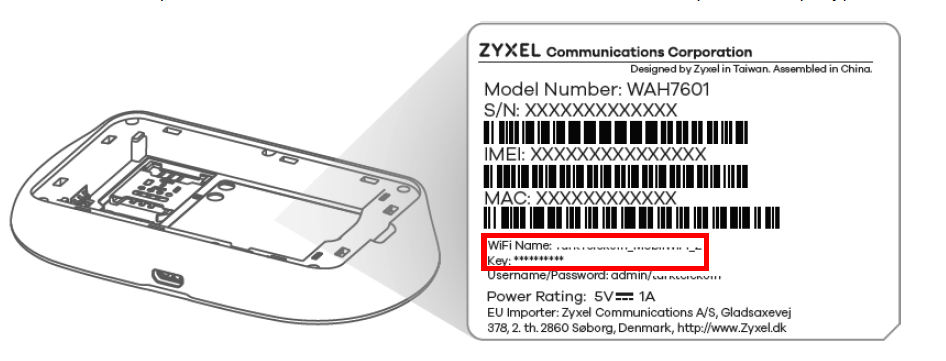
b) Zapište si přihlašovací údaje do poznámky a znovu spusťte zařízení pomocí tlačítka napájení
c) Najděte název WiFi a zadejte klíč jako heslo.
2) Co znamenají LED kontrolky?
Ujistěte se, že svítí tlačítko napájení, WiFi a signál.
Tlačítko s písmenem je pouze pro SMS, proto jej prosím ignorujte.
| VEDENÝ | Barva | Postavení | Popis |
 | Zelená | Na | WAH7601 je ve stavu spouštění a připravuje se k použití. |
| Modrý | Na | WAH7601 je ve stavu plného nabití. | |
| Jantar | Na | WAH7601 je v polovičním nabitém stavu. | |
| Blikání | WAH7601 je ve stavu nabíjení. | ||
| Červené | Na | Baterie WAH7601 je ve stavu nízkého nabití. | |
| Vypnuto | WAH7601 není zapnutý nebo není ve stavu nabíjení. | ||
 | Modrý | Blikání | Zařízení WAH7601 přijalo SMS zprávu. |
 | Modrý | Na | WAH7601 nemá spojení s bezdrátovým klientem. |
| Blikání (pomalé) | WAH7601 má spojení s bezdrátovým klientem. | ||
| Bliká (rychle) | WAH7601 nastavuje připojení WPS s bezdrátovým klientem. | ||
 | Modrý | Na | WAH7601 je připojen k síti 4G LTE. |
| Blikání | SIM karta WAH7601 je registrována v mobilní síti 4G, ale není k dispozici žádné síťové připojení. | ||
| Zelená | Na | Zařízení WAH7601 je připojeno k mobilní síti 3G. | |
| Blikání | SIM karta WAH7601 je registrována v mobilní síti 3G, ale není k dispozici žádné síťové připojení. | ||
| Nachový | Na | Zařízení WAH7601 je připojeno k mobilní síti 2G. | |
| Blikání | SIM karta WAH7601 je registrována v mobilní síti 2G, ale není k dispozici žádné síťové připojení. | ||
| Červené | Blikání | WAH7601 zjistil chybu při samočinném testování nebo došlo k poruše zařízení nebo nebyla detekována žádná SIM karta. |
3) Tlačítko napájení
Pokud se tlačítko napájení nerozsvítí, zkuste:
- nabijte baterii pomocí nabíječky - když je tlačítko napájení modré, baterie je plně nabitá
- Chcete-li zařízení zapnout, stiskněte tlačítko napájení , dokud se kontrolka napájení nerozsvítí zeleně
- Chcete-li zařízení vypnout, stiskněte tlačítko napájení a uvolněte jej, když kontrolka napájení nesvítí
4) Resetujte zařízení
Sejměte víko na zadní straně a poté stiskněte malé tlačítko reset pomocí kancelářské sponky na 10 sekund. Zařízení by mělo blikat červeně a poté by se kontrolka napájení měla rozsvítit zeleně.
5) Bez WiFi
- Pokud se váš symbol WiFi na zařízení nerozsvítí. Vedle tlačítka napájení je tlačítko WPS - pokud jej podržíte déle než 5 sekund, žádné zařízení se nepřipojí. Opětovným přidržením na 5 sekund síť WiFi znovu aktivujete.
- Ujistěte se, že máte počítač připojený ke správné WiFi WAH7601 kliknutím na symbol WiFi
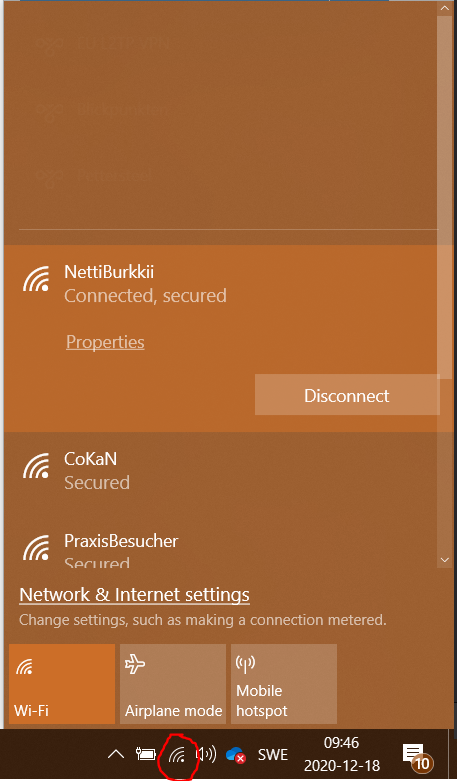
6) Žádný signál / špatný signál
- Zkontrolujte svůj telefon, abyste viděli připojení k síti 4G - pokud máte špatné připojení k síti 4G, může to být oblast, kde žijete
- Přejděte na jiné místo a otestujte zařízení
– Zkontrolujte mapu pokrytí svého operátora tak, že na Googlu vyhledáte „mapa pokrytí ' název operátora '“
Pokud stále nemůžete najít svou odpověď zde. Podívejte se prosím na naši uživatelskou příručku zde:
Uživatelská příručka pro WAH7601
7) Zadejte nastavení APN ručně
Pokud máte problémy i po resetzařízení jednotky, možná budete muset zadat informace APN vaší SIM karty ručně do zařízení - informace o APN najdete u svého poskytovatele služeb (ISP).
Přihlaste se k jednotce a přejděte na Konfigurace -> Síť -> Konfigurace APN:
Když kliknete na ručně, najdete nastavení APN, které můžete zadat ručně vložením informací, které vám může poskytnout váš poskytovatel služeb.
7a) Zkuste jinou sim kartu
Můžete také zkusit použít jinou SIM kartu v jednotce, abyste zjistili, zda SIM karta, kterou máte, není vadná. Můžete také vložit LTE SIM kartu do mobilního telefonu a zjistit, zda máte signál.
8) Firmware Upgrade zařízení
Upgrade firmwaru na nejnovější verzi vám může pomoci s vaším problémem, protože v něm nejsou spuštěny nejnovější úpravy softwaru zařízení.
1) Přejděte na tuto webovou stránku a stáhněte si nejnovější firmware:
https://www.zyxel.com/support/DownloadLandingSR.shtml?c=gb&l=cs&kbid=M-03365&md=LTE2566-M634
2) Extrahujte zazipovaný soubor, který jste si stáhli, pomocí vestavěného extraktoru vašeho operačního systému (nebo Winzip, 7-zip)
1) Přihlaste se do webového rozhraní GUI LTE2566 pomocí této příručky: Přístup k routeru přes webové GUI
2) Přejděte na Údržba-> Aktualizace firmwaru a poté klikněte na Procházet... a vyberte soubor .bin, který jste rozbalili
3) Klikněte na upload a nechte firmware aktualizovat, to může trvat až 3 minuty (NEVYPÍNEJTE ZAŘÍZENÍ).
WAH7706 Odstraňování problémů
Před zahájením operací proveďte fyzická připojení modemu následujícím způsobem. Ujistěte se, že zařízení (telefon, tablet nebo počítač), které budete instalovat, je připojeno k vašemu modemu kabelově nebo bezdrátově.
Název WiFi (SSID) a Heslo najdete, pokud přejdete do interního rozhraní a vyberete Nabídka -> SSID a heslo:
Obsah (WAH7706)
B) Odstraňování problémů s jednotkou
4) Zadejte nastavení APN ručně
8) Žádný signál / špatný signál
A) Úvod do jednotky
Na předním panelu můžete zjistit, co je s vaším zařízením v nepořádku:
B) Odstraňování problémů s jednotkou
Podívejme se na několik způsobů, jak vyřešit problémy, které máte.
1) RESETUJTE jednotku
Za prvé, pokud jste neprovedli mnoho změn v konfiguraci jednotky, začal bych s reset jednotky - stisknutím a podržením tlačítka pro 20 sekund, když je zařízení zapnuté :
Tím by se reset zařízení vrátilo do továrního nastavení reset, kde se vaše WiFi a heslo správce vrátí na výchozí tovární nastavení, které najdete pod zařízením.
2) Jak změnit heslo WiFi
Přihlaste se k jednotce připojením počítače k WiFi zařízení WAH7706 a zadejte http://192.168.1.1 pomocí vašeho prohlížeče a použijte uživatelské jméno admin a heslo 1234:
Pokud máte problémy, použijte tento článek: Přístup k routeru přes webové GUI
Přejděte na Wi-Fi -> Nastavení Wi-Fi a změňte „Šifrovací klíč“ a poté klikněte na „Použít“:
3) Zadejte PIN kód SIM karty
Pokud máte SIM kartu s PIN kódem, možná budete muset vložit PIN kód do jednotky.
Pokud nevíte, jestli máte PIN-kód nebo ne, zkuste sim-kartu vložit do mobilu, pokud se na PIN-kód neptá, nemáte ho.
Přihlaste se k jednotce připojením počítače k WiFi zařízení WAH7706 a zadejte http://192.168.1.1 pomocí vašeho prohlížeče a použijte uživatelské jméno admin a heslo 1234:
Pokud máte problémy, použijte tento článek: Přístup k routeru přes webové GUI
Přejděte na Internet -> Nastavení PIN a zadejte kód PIN. Pokud nechcete, aby zařízení vyžadovalo PIN při každém restartování jednotky, nastavte funkci Požadavek na PIN kód na „Vypnuto“ a stiskněte použít.
Po zadání PIN kódu do pole stiskněte "Použít".
4) Zadejte nastavení APN ručně
Pokud máte problémy i po resetzařízení jednotky, možná budete muset zadat informace APN vaší SIM karty ručně do zařízení - informace o APN najdete u svého poskytovatele služeb (ISP).
Přihlaste se k jednotce a přejděte na Internet -> Konfigurace APN
Když kliknete na ručně, najdete nastavení APN, které můžete zadat ručně vložením informací, které vám může poskytnout váš poskytovatel služeb.
5) Zkuste jinou SIM kartu
Můžete také zkusit použít jinou SIM kartu v jednotce, abyste zjistili, zda SIM karta, kterou máte, není vadná. Můžete také vložit LTE SIM kartu do mobilního telefonu a zjistit, zda máte signál.
6) Firmware Upgrade zařízení
Upgrade firmwaru na nejnovější verzi vám může pomoci s vaším problémem, protože v něm nejsou spuštěny nejnovější úpravy softwaru zařízení.
1) Přejděte na tuto webovou stránku a stáhněte si nejnovější firmware:
https://www.zyxel.com/support/DownloadLandingSR.shtml?c=gb&l=cs&kbid=M-03365&md=LTE2566-M634
2) Extrahujte zazipovaný soubor, který jste si stáhli, pomocí vestavěného extraktoru vašeho operačního systému (nebo Winzip, 7-zip)
1) Přihlaste se do webového rozhraní GUI LTE2566 pomocí této příručky: Přístup k routeru přes webové GUI
2) Přejděte na Údržba-> Aktualizace firmwaru a poté klikněte na Vybrat soubor... a vyberte soubor .bin, který jste rozbalili
3) Klikněte na upload a nechte firmware aktualizovat, to může trvat až 3 minuty (NEVYPÍNEJTE ZAŘÍZENÍ).
7) Pokud nemáte WiFi
- Pokud se váš symbol WiFi na zařízení nerozsvítí. Vedle tlačítka napájení je tlačítko WPS - pokud jej podržíte déle než 5 sekund, žádné zařízení se nepřipojí. Opětovným přidržením na 5 sekund síť WiFi znovu aktivujete.
- Ujistěte se, že máte počítač připojený ke správné WiFi WAH7601 kliknutím na symbol WiFi
8) Žádný signál / špatný signál
- Zkontrolujte svůj telefon, abyste viděli připojení k síti 4G - pokud máte špatné připojení k síti 4G, může to být oblast, kde žijete
- Přejděte na jiné místo a otestujte zařízení
– Zkontrolujte mapu pokrytí svého operátora tak, že na Googlu vyhledáte „mapa pokrytí ' název operátora '“
Pokud stále nemůžete najít svou odpověď zde. Podívejte se prosím na naši uživatelskou příručku zde:
Komentáře
0 komentářůProsím přihlaste se, abyste mohli napsat komentář.