

Wichtiger Hinweis: |
Diese Anleitung behandelt die Einrichtung der Kindersicherung auf Produkten der AMGxx- und VMGxx-Serie. Außerdem bietet dieses Tutorial eine schrittweise Anleitung zur Verbesserung der Funktionalität Ihres VMG1312-Netzwerks. Sie erfahren, wie Sie Dateien von Ihrem USB-Stick im gesamten lokalen Netzwerk freigeben und so den einfachen Zugriff auf wichtige Daten sicherstellen können.
Die Kindersicherung ist ein einfaches, aber leistungsstarkes Tool zur Verwaltung und Einschränkung des Internetzugangs für bestimmte Benutzer in Ihrem Netzwerk. Es hilft Ihnen, eine sichere und kontrollierte Online-Umgebung aufrechtzuerhalten. Folgen Sie diesem Artikel, um diese wichtigen Funktionen mühelos einzurichten.
Kindersicherung (AMG 1302)
- Um die Kindersicherung einzurichten, melden Sie sich bitte bei Ihrem Router an (Standard-IP: 192.168.1.1; admin/1234)
- Gehen Sie zu Sicherheit> Kindersicherung und wählen Sie "Aktivieren". Dadurch wird die Kindersicherung aktiviert. Wenn diese Option nicht aktiviert ist, werden alle anderen Einstellungen zur Kindersicherung ignoriert!
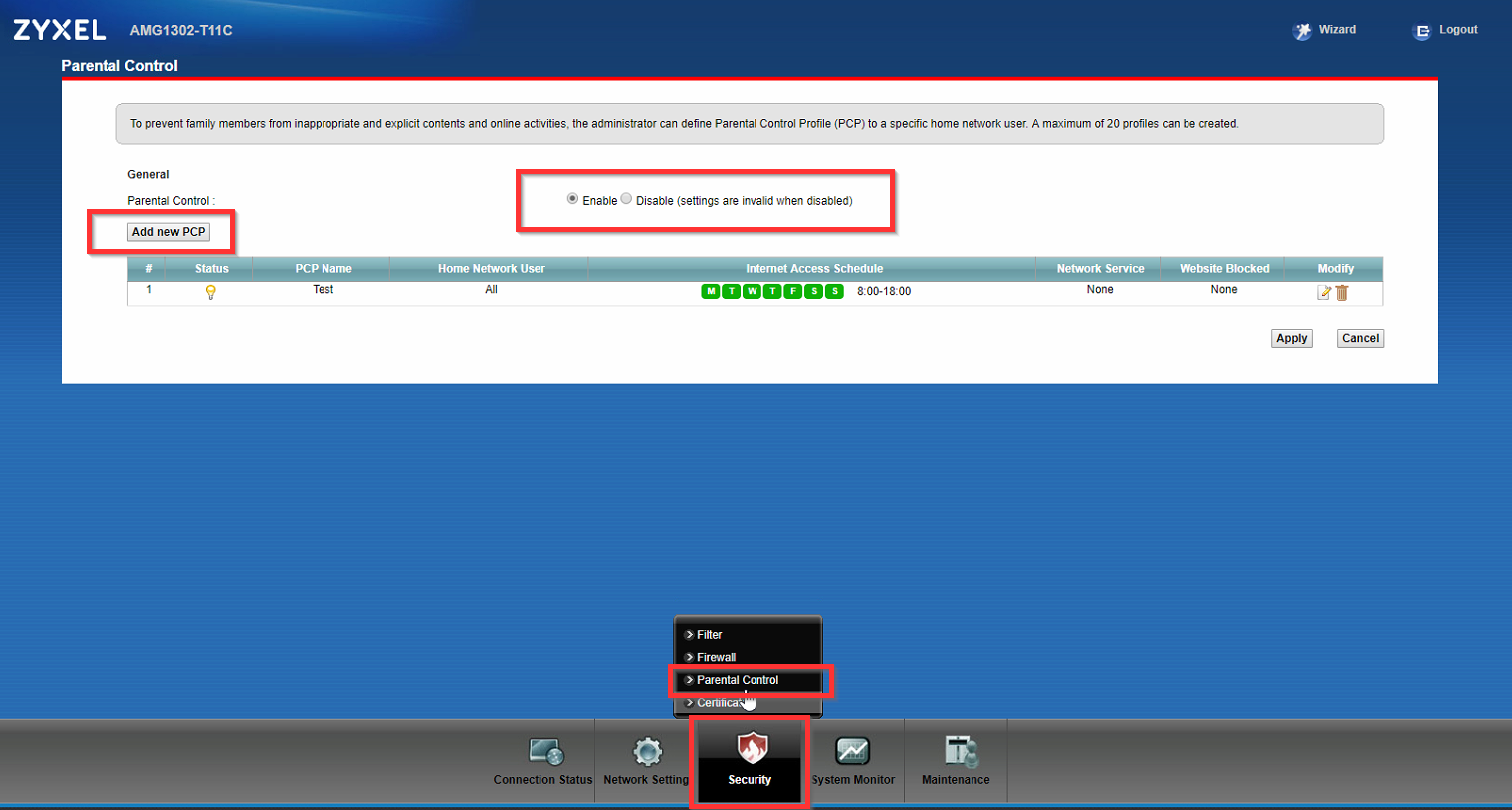
- Um eine neue Regel zu erstellen, klicken Sie auf "Add new PCP" Wir erklären Ihnen nun die einzelnen Schritte, die Sie durchführen müssen:
- Aktivieren Sie die Regel (wenn nicht, wird die Regel nicht aktiv) und wählen Sie einen passenden Namen:
- Wählen Sie das/die Gerät(e), für das/die die Regel gelten soll (MAC-Adressen-basiert).
- Wählen Sie "Alle", "Benutzerdefiniert" oder ein bestimmtes angeschlossenes Gerät und klicken Sie auf "+". Wenn Sie "Alle" wählen und auf "Hinzufügen" klicken, wird die MAC-Adresse 00:00:00:00:00:00 in die Liste der Regeln aufgenommen.
- Eine benutzerdefinierte MAC wird so eingestellt:
- Sie müssen auch auf "+" klicken, nachdem Sie die MAC-Adresse eingegeben haben.
- Wählen Sie aus, wann die Regel funktionieren soll:
- Sie können entweder jeden Tag wählen oder die Tage durch Ankreuzen des entsprechenden Kästchens festlegen.
- Sie können auch festlegen, zu welcher Uhrzeit an dem ausgewählten Tag die Regel in Kraft treten soll, indem Sie die Zeitleiste verschieben:
- Es ist auch möglich, mehr als eine Zeitleiste zu haben, indem Sie auf dieses Symbol klicken:
- Nun können Sie auswählen, was blockiert/erlaubt werden soll:
- Sie können auswählen, ob Sie bestimmte Dienste und bestimmte URLs oder Schlüsselwörter blockieren oder zulassen möchten.
- Dienste: Wenn Sie auf "Neuen Dienst hinzufügen" klicken, können Sie aus einer Reihe von vorkonfigurierten Diensten wählen und Ihre eigenen Dienste erstellen.
Nun können Sie wählen, ob die Regel den/die von Ihnen hinzugefügten Dienst(e) zulassen oder blockieren soll.# Sie können auch bestimmte Dienste aktivieren oder deaktivieren, indem Sie das linke Kontrollkästchen ankreuzen oder deaktivieren.
- Wenn Sie alle Dienste für diese Regel aktivieren/deaktivieren möchten, setzen Sie das Häkchen hinter dem #-Zeichen.
- Um einen Dienst zu ändern, klicken Sie auf der rechten Seite auf Ändern. Klicken Sie auf das Mülleimer-Symbol, um den Dienst aus der Regel zu löschen.
Für URL/Schlüsselwörter gibt es eine Einschränkung: HTTPS-Verkehr kann nicht vom Router blockiert werden!
Um ein Schlüsselwort hinzuzufügen, klicken Sie auf "Hinzufügen" und geben Sie das Schlüsselwort ein. Sie können fünf Schlüsselwörter auf einmal eingeben. Hier können Sie auch entscheiden, ob eine URL/Keyword-Liste erlaubt oder blockiert ist.
Wenn Sie also z. B. den gesamten HTTP/HTTPS-Verkehr blockieren, aber google.com zulassen, wird die Verbindung trotzdem blockiert! Auch wenn Sie einen bestimmten Dienst/Schlüsselwort in Regel Nr. 1 blockieren und denselben Dienst/Schlüsselwort in Regel Nr. 2 zulassen, wird der Verkehr nicht zugelassen!
Um die Regel abzuschließen, klicken Sie auf "Anwenden".
USB-Dateifreigabe (VMG 1312)
- Stellen Sie sicher, dass das USB-Gerät an das VMG angeschlossen ist, bevor Sie mit der Konfiguration beginnen.
- Greifen Sie auf Ihr Gerät zu, indem Sie dessen IP-Adresse in die Adresszeile des Browsers eingeben und sich mit den Anmeldeinformationen des Geräts anmelden
- Navigieren Sie zu Netzwerkeinstellungen > USB-Dienst
- Setzen Sie die Dateifreigabedienste auf "Aktivieren" und drücken Sie auf "Übernehmen
- Drücken Sie "Verzeichnisliste hinzufügen" unter "Verzeichnisliste freigeben".
- Suchen Sie nach dem Ordner, den Sie als Freigabe verwenden möchten
- Auf Ihrem Windows-Client können Sie auf die Freigabe mit \\[VMG_IP]\[Name des freigegebenen Ordners] zugreifen
USB Media Server Stream WMP (VMG3312-T20A)
In dieser Anleitung wird gezeigt, wie Sie einen Mediendateiserver einrichten, um Musik von einem an Ihren VMG-Router angeschlossenen USB-Laufwerk zu streamen. Anschließend sollten Sie in der Lage sein, die Dateien z. B. mit dem Windows Media Player zu streamen.
- Stellen Sie sicher, dass Sie einen mit FAT oder FAT32 formatierten USB-Stick an den USB-Port Ihres VMG-Routers anschließen.
- Melden Sie sich am Gerät an, indem Sie seine IP-Adresse und die Anmeldedaten für ein Administratorkonto eingeben (standardmäßig lautet der Benutzername "admin". Das Passwort sollte auf einem Etikett auf Ihrem Router aufgedruckt sein)
- Navigieren Sie zu Netzwerkeinstellungen > USB-Dienst > Medienserver, um den Medienserver zu aktivieren.
- Auf Ihrem Windows-Computer können Sie nun den Windows Media Player öffnen, zur Bibliothek navigieren und sollten Ihren Medienserver bereits auf der linken Seite sehen!
Kommentare
0 KommentareBitte melden Sie sich an, um einen Kommentar zu hinterlassen.