

Wichtiger Hinweis: |
USG Flex ist ein umfassendes Service-Gateway. Die USG Flex mit Hotspot-Funktion ist ideal für Büros, Cafés, Bibliotheken, Hotels und andere Szenarien, in denen Teilnehmer einen Internetzugang benötigen. Mit separaten Zonen können Sie mit USG Flex den Gastverkehr (LAN2) vom privaten Netzwerk (LAN1) trennen. In diesem Artikel erfahren Sie, wie Sie die Verwaltungsfunktionen Billing System und PayPal-Zahlungssystem einrichten.
* Die Gebühren für Lizenzabonnements und Genehmigungen können je nach Land variieren.
1. Allgemeines
2. Abrechnungsprofil
3. Rabatt
4. Zahlungsservice
5. PayPal-Konto einrichten
6. So überprüfen Sie, ob PayPal und der USG-Zahlungsservice korrekt eingerichtet sind
7. Zahlung vor Ort (wie man Daten für den Benutzerzugang bereitstellt)
1.Allgemein
Gehen Sie zu Konfiguration > Hotspot > Abrechnung > Allgemein, um den folgenden Bildschirm zu öffnen.
Auf diesem Bildschirm können Sie die allgemeinen Abrechnungseinstellungen konfigurieren, z. B. die Abrechnungsmethode, die Währungseinheit und die SSID-Profile, für die die Einstellungen gelten .
Eine genauere Beschreibung aller Einstellungen finden Sie in den Anweisungen in Abschnitt 25.3 Tabelle 226 Benutzerhandbuch
2. Abrechnungsprofil
Gehen Sie zu Konfiguration > Hotspot > Abrechnung > Abrechnungsprofil, um den folgenden Bildschirm zu öffnen.
Auf diesem Bildschirm können Sie die Abrechnungsprofile konfigurieren, die die maximale Internetzugangszeit und die Gebühr pro Zeiteinheit festlegen.
3. Rabatt
Gehen Sie zu Konfiguration > Hotspot > Abrechnung > Rabatt, und öffnen Sie dann das Symbol Hinzufügen oder Bearbeiten, um diesen Bildschirm zu öffnen.
Sie können Ihren Kunden einen Rabatt anbieten, wenn sie mehrere Rechnungen kaufen. Auf dem Bildschirm Rabatt hinzufügen/bearbeiten können Sie eine neue Rabattstufe erstellen oder eine bestehende bearbeiten.
Der Rabatt wird je nach den von Ihnen gewählten Bedingungen angewendet.
4. Zahlungsdienst
Der Online-Zahlungsdienst ermöglicht es den Benutzern, Internetzugangszeit online mit einer Kreditkarte zu kaufen. Sie müssen sich bei dem unterstützten Kreditkartenservice (PayPal) registrieren, bevor Sie USG Flex für die Abwicklung von Kreditkartentransaktionen konfigurieren können. Der Zahlungsdienst ermöglicht es Verkäufern, die nicht über den SP350E-Thermoticketdrucker verfügen, Internet-Zugang an Besucher zu verkaufen.
Gehen Sie zu Konfiguration > Hotspot > Abrechnung > Zahlungsservice.
1. Aktivieren Sie das Kontrollkästchen"Enable payment service", um die Funktion zu aktivieren.
2. Geben Sie IhrPayPal-Kontound dieWährung ein.
3. Füllen Sie das "Identitäts-Token" aus.
4. Sie können auch den E-Mail-Betreff und den Absender angeben, aber diese Einstellungen sind in diesem Fall nicht erforderlich.
5. Wählen Sie Ihre"Zustellungsmethode"(Wie Sie die "SMS-Benachrichtigung" einrichten können, erfahren Sie unter diesem Link: USG FLEX - SMS-Benachrichtigung (E-Mail-zu-SMS)
6. Klicken Sie auf"Übernehmen".
5. PayPal-Konto einrichten
Um PayPal-Zahlungsdienste nutzen zu können, müssen Sie ein Händler-/Geschäftskonto haben. Um Ihr PayPal-Konto für die Annahme von Zahlungen einzurichten, folgen Sie bitte den nachstehenden Anweisungen: (Bitte beachten Sie, dass die folgenden Anweisungen auf der neuen grafischen Benutzeroberfläche von PayPal basieren)
- Melden Sie sich bei Ihrem PayPal-Konto (Händler/Geschäft) an unter https://www.paypal.com.

- Klicken Sie auf das Symbol "Person" oben rechts.

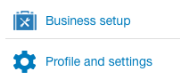
- Wählen Sie die Option "Profil und Einstellungen".
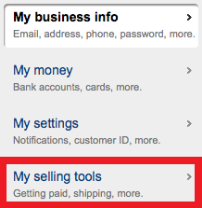
- Klicken Sie auf der linken Seite des Bildschirms auf "Meine Verkaufstools".
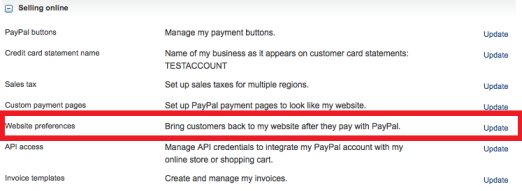
- Klicken Sie auf der rechten Seite unter " Online-Verkauf" auf die Schaltfläche " Aktualisieren" für die "Website-Einstellungen".
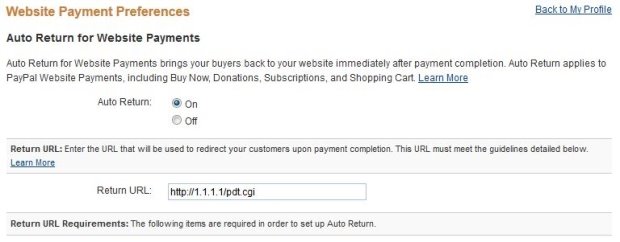
- Konfigurieren Sie die Website-Zahlungspräferenzen für Ihr PayPal-Konto. Aktivieren Sie die Option "Automatische Rückgabe" und setzen Sie die Rückgabe-URL auf http://1.1.1.1/pdt.cgiDadurch wird der Datenverkehr nach Abschluss der Zahlung zurück zu USG FLEX geleitet. Konfigurieren Sie alle anderen Zahlungseinstellungen, die Sie verwenden möchten, scrollen Sie zum Ende, und klicken Sie auf die Schaltfläche SPEICHERN, um die Änderungen zu übernehmen.
- Sobald die Website-Zahlungspräferenzen angewendet wurden, wird Ihnen das Identitäts-Token angezeigt. Speichern Sie diese Informationen, da Sie das Token bei der Konfiguration des USG FLEX-Zahlungsdienstes benötigen.
6. So überprüfen Sie, ob PayPal und der USG-Zahlungsservice korrekt eingerichtet sind
Um zu überprüfen, ob die Funktion "Freizeit" aktiviert ist, öffnen Sie Ihren Browser und geben Sie die Adresse ein. Verwenden Sie die Adresse, die Sie auf der zuvor angegebenen Webauthentifizierungsseite angegeben haben. Wenn Sie die Webauthentifizierung noch nicht aktiviert haben, erfahren Sie in diesem Artikel, wie Sie dies tun können: Hotspot-Funktion - Freie Zeit
Klicken Sie auf"PayPal-Konto abrufen".
Wählen Sie das gewünschte"Profil", geben Sie die"Handynummer" ein und klicken Sie auf"Ok".
Danach werden Sie zum Zahlungssystem weitergeleitet. Wenn Sie noch kein PayPal-Konto haben, können Sie eines erstellen oder die Kartenzahlungsfunktion verwenden.
7. Zahlung vor Ort (wie man Daten für den Benutzerzugang bereitstellt)
Stellen Sie sich vor, Sie haben ein Hotel, und der Kunde möchte an der Rezeption in Ihrem Hotel mit Bargeld oder einem Kartenterminal für den Internetdienst bezahlen. Nach der Zahlung müssen Sie dem Kunden nur noch die Zugangsdaten für den Internetdienst geben.
Als Nächstes sehen wir uns an, wie man ein Konto für den Kunden erstellt und welche Möglichkeiten es gibt, die Daten für den Internetzugang zu übertragen, indem man eine Quittung ausdruckt oder Daten per Textnachricht sendet.
1. Legen Sie zunächst einen Benutzer mit dem Benutzertyp "guest-manager" an. Mit diesem Benutzer werden wir den Zugang zum Internet verwalten und generieren.
2. Zweitens: Navigieren Sie zum USG-Login-Portal und geben Sie den Benutzernamen ein.
3. Sobald Sie sich mit "guest-manager" verbinden, gelangen Sie sofort auf die Seite "Account generation", wo Sie die Einstellungsseite finden, auf der Sie das Profil auf dem Drucker definieren und die gewünschte Menge auswählen können.
1. Wählen Sie das gewünschte Konto
2. Wählen Sie die gewünschte Anzahl von Profilen, wobei die Anzahl und die Zeit addiert werden (maximal 10).
3. Wählen Sie die gewünschte Anzahl von Tickets (maximal 50)
4. Klicken Sie auf "Generieren".
Comentarios
0 comentariosInicie sesión para dejar un comentario.