

Una actualización reciente de la versión 1.0.0.20220310.0 de la firma Application Patrol para las gateways de seguridad de la serie ATP/USG FLEX puede causar que la gateway se quede colgada durante el arranque.
¿Cuál es el problema?
La versión V1.0.0.20220310.0 de la firma App Patrol puede causar errores de análisis en gateways de seguridad que operan en modo independiente o gestionados a través de Nebula. El servicio App Patrol no funcionará después de esta actualización de la firma, pero otras funciones UTM continuarán funcionando. En este estado, si la gateway se reinicia manualmente o mediante una tarea programada, puede quedarse colgada durante el proceso de arranque.
¿Qué dispositivos están afectados y cómo comprobar si este problema aplica a su gateway?
El problema ocurre en todas las gateways de las series ATP y USG FLEX que ejecutan versiones de firmware desde la 5.00 hasta la 5.20 y que tienen instalada la versión problemática 1.0.0.20220310.0 de la firma Application Patrol.
En la sección Configuración => Licencias => Actualización de Firma, verifique qué versión de la firma App-Patrol está instalada.

Si su dispositivo utiliza la versión problemática de la firma y tiene una versión de firmware entre 5.00 y 5.20, ¡no reinicie la gateway manualmente y desactive cualquier configuración de reinicio programado si está presente!
Si el problema aplica a su dispositivo pero aún no se ha reiniciado.
Solución:
Actualice su gateway a la última versión de firmware - V5.21patch1, donde se ha resuelto el problema de la firma. Puede actualizar a través de la nube o manualmente usando un archivo de firmware descargado del portal myzyxel.com.
Actualice la partición que tenga el estado Ejecutando:
Si la gateway no arranca después de un intento de reinicio.
Asegúrese de que el problema está relacionado con la carga de la firma problemática comprobando los siguientes síntomas:
1) La gateway no responde dentro de los 10-15 minutos después de aplicar la alimentación.
2) El LED PWR está verde fijo y el LED SYS parpadea continuamente.
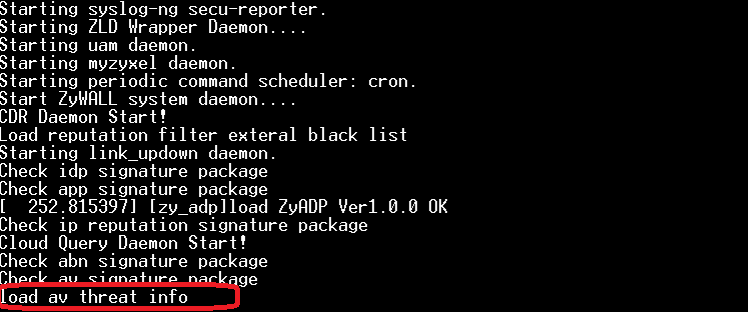
3) Al acceder a la gateway a través del puerto COM, el registro de arranque se detiene en la línea:
load av threat info...
El registro completo se ve como este ejemplo:
Solución:
En este estado, es posible recuperar la gateway sin perder el archivo de configuración. Necesitará un adaptador de consola (por ejemplo, DB9<=>USB) y cualquier programa de terminal (recomendamos TeraTerm). La recuperación debe realizarse en el sitio donde está instalada la gateway.
Procedimiento de recuperación paso a paso:
1) Conecte el adaptador de consola USB a la gateway (la gateway puede estar encendida o apagada).
2) Inicie TeraTerm en su computadora y configure los parámetros del puerto de consola como sigue:
3) Encienda o reinicie la gateway. Debería ver el registro de arranque de la gateway en la ventana del terminal. Si ve caracteres aleatorios, texto ilegible o problemas similares, verifique:
a) Que el adaptador de consola esté correctamente conectado y que los controladores correctos estén instalados.
b) Que la distribución del teclado esté configurada en Latino (ENG).
c) Que los parámetros del puerto de consola y el puerto seleccionado sean correctos.
Si el problema de visualización persiste, intente reiniciar TeraTerm y reemplazar el adaptador de consola.
4) Cuando el proceso de arranque llegue a la línea:
"Press any key to enter debug mode..."
Presione cualquier tecla para entrar en modo depuración. En este modo, debe cambiar la partición de arranque de la gateway (número de partición del firmware). Por defecto, la gateway usa la primera partición. Si no está seguro de qué partición está usando actualmente la gateway, primero pruebe los comandos:
atcd 2
atgo
5) Espere a que la gateway arranque. Si el arranque se detiene nuevamente en el mismo punto (load av threat info...), repita los pasos 3 y 4. En el paso 4, en lugar del comando atcd 2, ejecute atcd 1.
6) Durante el arranque, el registro de la consola debería mostrar la versión del firmware de la partición cargada.
Ejemplo:
Si la versión del firmware es 4.30 o superior, omita el paso 6.
Si la versión del firmware de la partición de respaldo es 4.29, primero debe realizar la configuración inicial y actualizar el firmware en esa partición antes de continuar. Para ello:
a) Conecte una computadora al puerto Ethernet LAN de la gateway y asegúrese de que la computadora reciba una dirección IP del servidor DHCP de la gateway.
b) Inicie sesión en el dispositivo con la cuenta predeterminada de fábrica:
Usuario: admin
Contraseña: 1234
Si la contraseña no funciona, restablezca el dispositivo a los valores de fábrica manteniendo presionado el botón Reset hasta 10 segundos, luego repita el paso b. La configuración principal del dispositivo debería permanecer sin cambios.
c) Complete la configuración paso a paso configurando los ajustes de red del dispositivo con acceso a internet y finalmente actualice el firmware usando la función de actualización en la nube.
Si el dispositivo no puede descargar el firmware, intente descargar el archivo .bin manualmente desde el portal myzyxel.com.
7) Después de acceder a la configuración web de la gateway, descargue todos los archivos de configuración disponibles desde Mantenimiento => Administrador de Archivos.
Método alternativo para descargar configuraciones vía FTP:
a) Abra FTP ingresando la dirección ftp://192.168.1.1 (o la dirección IP del dispositivo en su red local). Puede usar su navegador o FileZilla.
b) Inicie sesión como usuario admin.
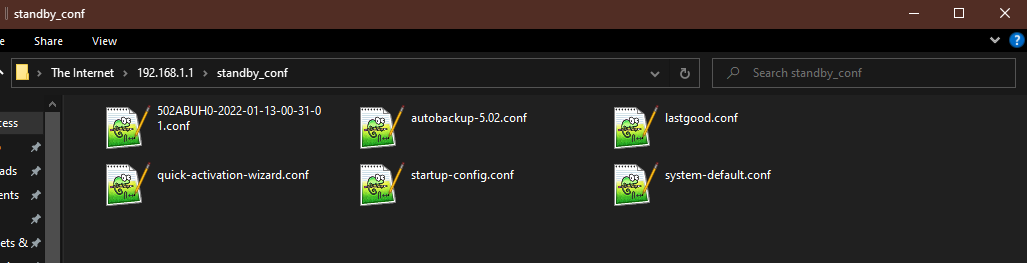
c) IMPORTANTE: abra la carpeta Standby_conf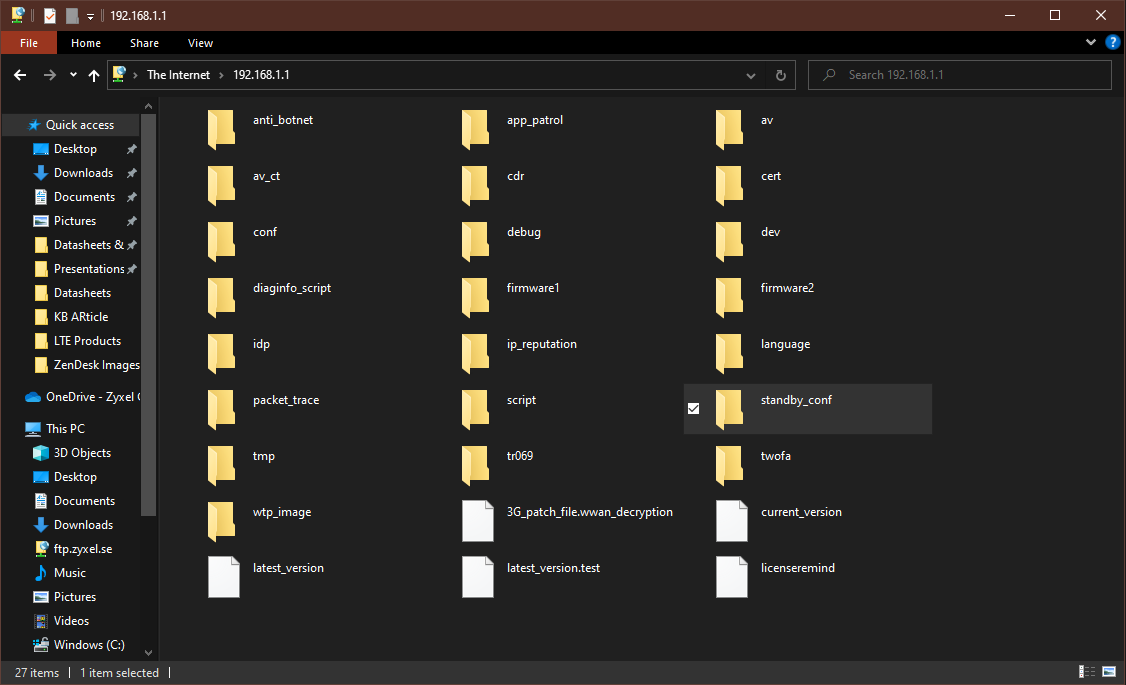
d) Descargue todos los archivos de configuración de la carpeta Standby_conf y revise el archivo startup-config.conf abriéndolo en cualquier editor de texto para verificar que las configuraciones sean correctas.
8) En la sección Gestión de Firmware, actualice su gateway a la última versión de firmware - V5.21, donde se ha corregido el problema de la firma. Puede actualizar a través de la nube o manualmente con un archivo de firmware descargado del portal myzyxel.com.
Actualice la partición que tiene el estado en Espera:
Actualización de gateways de seguridad vía servicio en la nube
Recomendamos que, después de seleccionar el método de actualización, no arranque inmediatamente en la partición problemática. En la ventana "¿Reiniciar dispositivo?", seleccione "No". La gateway continuará ejecutándose en la partición actual. Después de la actualización, revise la sección Administrador de Archivos; si aparecen nuevos archivos de configuración, repita el paso 7.
9) Una vez que la partición con estado en Espera esté actualizada a la versión 5.21, puede reiniciar en ella desde la interfaz web:
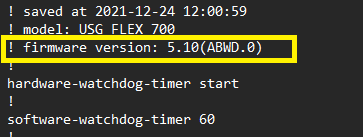
La gateway debería arrancar en la partición anterior y cargar la configuración que estaba activa antes del reinicio con el problema. Si la configuración se restablece, aplique la versión más reciente de las configuraciones descargadas previamente. Antes de cargar y aplicar la configuración, ábrala en cualquier editor de texto y elimine la línea 3 (con la versión del firmware).
Si tiene alguna pregunta en cualquier paso o el procedimiento de recuperación no funciona, por favor abra un ticket de soporte indicando en qué paso ocurre el problema - ¿Cómo contactar con soporte?
Comentarios
0 comentariosInicie sesión para dejar un comentario.