

Aviso importante: |
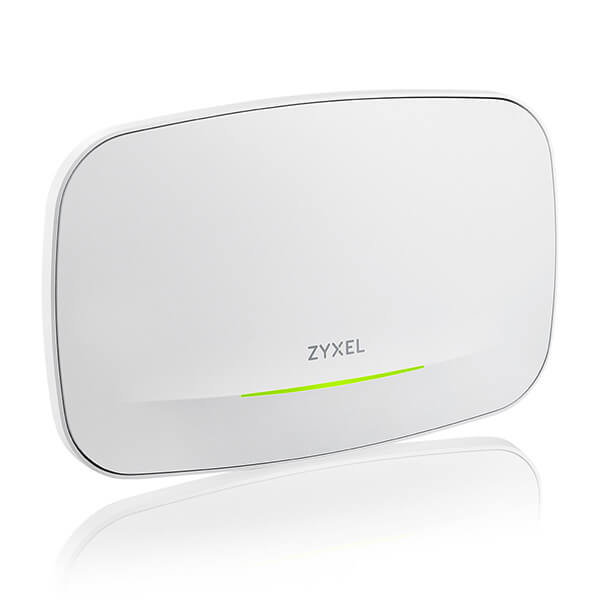
El Zyxel NWA210BE (BE12300 WiFi 7 Dual-Radio NebulaFlex Access Point NWA210BE) es un punto de acceso WiFi 7 de alto rendimiento diseñado para mejorar la conectividad de la oficina moderna. Cuenta con una configuración de radio dual con 2x2:2 a 2,4 GHz y 4x4:4 a 5 GHz o 6 GHz, que proporciona velocidades de hasta 12,3 Gbps. Su diseño BandFlex permite la configuración para 5GHz o 6GHz, proporcionando flexibilidad para los requisitos de red actuales y futuros.
 |
 |
Pasos de configuración inicial:
-
Encienda el dispositivo:
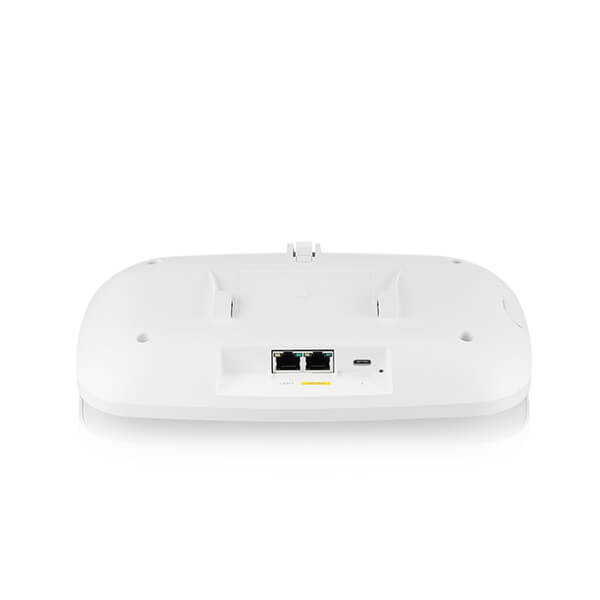
- Conecte el NWA210BE a una fuente de alimentación a través de Ethernet (PoE+) o utilice un cargador USB Type-C (no incluido).
-
Conéctate al punto de acceso:
-
A través de Wi-Fi:
- En tu ordenador o dispositivo móvil, busca la red Wi-Fi predeterminada denominada "Zyxel-xxxx" (donde "xxxx" representa los cuatro últimos caracteres de la dirección MAC del dispositivo).
- Conéctese a esta red.
-
A través de Ethernet:
- Utilice un cable Ethernet para conectar su ordenador al puerto UPLINK del NWA210BE a través de un inyector PoE o un conmutador PoE.
-
A través de Wi-Fi:
-
Acceda al Configurador Web:
-
Para conexión Wi-Fi:
- Abra un navegador web e introduzca
https://1.1.1.1ohttps://setup.zyxel.com.
- Abra un navegador web e introduzca
-
Para conexión Ethernet:
- Asegúrese de que la dirección IP de su ordenador está en la misma subred que la del NWA210BE.
- Abra un navegador web e introduzca
https://192.168.1.2.
-
Para conexión Wi-Fi:
- Inicie sesión:
- Introduzca el nombre de usuario por defecto:
admin. - Introduzca la contraseña por defecto que se encuentra en la etiqueta del dispositivo.
|
El nombre de usuario para acceder a la interfaz web local suele ser "admin", pero la contraseña es única para cada punto de acceso Zyxel NWA210BE. Puedes encontrarla en la pegatina situada en el propio dispositivo. Siempre es una buena práctica cambiar la contraseña por defecto después de la configuración inicial para mejorar la seguridad. |
5. 5. Ejecute el asistente de configuración:
- Al iniciar sesión, el asistente de configuración se iniciará automáticamente.
- Siga las instrucciones en pantalla para configurar los ajustes de su dispositivo.
Siempre es una buena práctica cambiar la contraseña por defecto después de la configuración inicial para mejorar la seguridad.
Una vez que haya cambiado su contraseña de inicio de sesión, verá el ya familiar asistente de 5 pasos, por favor, siga adelante y complete todos los ajustes necesarios:
Configuración de la hora (país y zona horaria)
Conexión de enlace ascendente (Auto(DHCP) o IP estática)
Auto (DHCP)
Seleccione esta opción si el NWA210BE está conectado a un router con servidor DHCP activado. En este caso, el dispositivo Zyxel recibirá automáticamente una dirección IP, y podrá comprobar la configuración del router para encontrar la IP asignada para acceder a la interfaz web del dispositivo.
IP Estática
Seleccione esta opción si el dispositivo no está conectado a un router o si desea asignar una dirección IP fija manualmente.
Deberá introducir
la dirección IP y la máscara de subred del dispositivo Zyxel
la dirección IP del router (o pasarela) utilizada para enrutar el tráfico a Internet
la dirección IP de un servidor DNS (necesario para acceder a sitios web por nombre, como
ejemplo.com, en lugar de por dirección IP)
SSID (Nombre y tipo de seguridad)
Utilice esta pantalla para activar, desactivar o editar un perfil SSID. Un perfil SSID es una plantilla de configuración para SSID (Service Set IDentifier). Permite configurar los ajustes SSID, como el nombre de la red WiFi, el ID VLAN, la banda de frecuencia y la seguridad. Puede configurar varios perfiles SSID para proporcionar diferentes accesos a la red a varios grupos de usuarios.
Editar perfil SSID
Esta pantalla le permite configurar una red WiFi (perfil SSID). Lo que vea dependerá del tipo de seguridad seleccionado.
SSID
Escriba un nombre para la red WiFi (hasta 32 caracteres).
Estado
Elija "Activo" para activar este SSID en todas las radios, o "Inactivo" para guardar el perfil sin utilizarlo todavía.
ID VLAN
Si es necesario, introduzca un ID de VLAN para etiquetar el tráfico procedente de este SSID.
Banda
Elija la banda de frecuencia:
2,4 GHz funciona con dispositivos 802.11b/g/n/ax
5 GHz funciona con dispositivos 802.11a/n/ac/ax
6 GHz funciona con dispositivos 802.11ax (sólo disponible en algunos modelos)
Tipo de seguridad
Elija WPA2 o WPA3 para proteger su red (recomendado). Elija OPEN o Enhanced-Open si desea permitir que los dispositivos se conecten sin contraseña.
Personal
Almacena contraseñas en el dispositivo Zyxel. Introduzca una contraseña WiFi (8-63 caracteres) o 64 dígitos hexadecimales.
Empresa
Utiliza un servidor RADIUS externo para la autenticación de usuarios. Introduzca la dirección IP, el puerto y el secreto compartido del servidor. También puede configurar un servidor secundario.
Pulse OK para guardar o Cancelar para salir sin guardar.
Radio (banda y potencia de salida)
Esta pantalla le permite configurar la radio inalámbrica de su dispositivo Zyxel.
Banda
Elija la banda de frecuencia para esta radio (2,4 GHz, 5 GHz o 6 GHz). Si no se admite BandFlex, no se puede cambiar la banda.
Ancho de canal
Seleccione la anchura del canal WiFi. El dispositivo elegirá automáticamente el mejor ancho en función de su entorno y de los dispositivos conectados.
Selección de canal
Elige Auto para que el dispositivo elija el canal con menos interferencias. O elija Manual y defina el canal usted mismo. Los canales disponibles dependen de la banda y de tu país.
Potencia máxima de salida
Ajusta la potencia de la señal. Si hay muchos puntos de acceso cerca, baje la potencia para reducir las interferencias.
Si el país seleccionado en el paso 1 no admite 6 GHz, la opción 6G aparecerá en gris o se mostrará un mensaje de advertencia al seleccionar 6G. Haga clic en Aceptar para volver a la página anterior.
Resumen (Compruebe los ajustes realizados y guárdelos)
Utilice esta pantalla para comprobar si lo que ha configurado es correcto. Haga clic en Guardar para aplicar la configuración y completar la configuración del asistente. De lo contrario, haga clic en Atrás para volver a la pantalla anterior o en Salir para cerrar el asistente sin guardar.
Si ha cambiado el nombre WiFi predeterminado (SSID) o la contraseña, asegúrese de volver a conectar sus dispositivos utilizando los nuevos detalles de la red.
El NWA210BE también es compatible con Zyxel NebulaFlex, que te permite cambiar fácilmente entre el modo autónomo y la gestión en la nube Nebula para un control flexible y centralizado de tu dispositivo.
Comentarios
0 comentariosInicie sesión para dejar un comentario.