

Noticia importante: |
¿Por qué no se puede enviar el informe diario cuando configuro Gmail como servidor de correo en el Informe diario por correo electrónico? Este artículo le mostrará cómo solucionar el problema de enviar un informe diario utilizando la "Contraseña para la aplicación".
El artículo completo " Cómo configurar el registro de correo electrónico ".
1. Verifique las configuraciones en USG/ATP/VPN
Los ajustes correctos se muestran en la siguiente imagen. Por favor, compruebe si todas sus configuraciones coinciden con el ejemplo a continuación. También es necesario utilizar la "Contraseña de la aplicación" como contraseña para la autenticación SMTP. Cómo crear y usar la contraseña de la aplicación se puede encontrar en este artículo.
2. Configuraciones en la cuenta de Gmail
Requiere la verificación en dos pasos para habilitarse. Las contraseñas de aplicaciones solo se pueden usar con cuentas que tengan activada la verificación en dos pasos.
Haga clic en las flechas negras para mostrar el texto
2.1 Habilitar la autenticación de dos factores
- Abre tu cuenta de Google
- Haga clic en " COMENZAR "
- Ingrese su número de teléfono y elija un método de verificación.
- Ingresa el código de confirmación que llegó a tu número de teléfono y haz clic en "SIGUIENTE".
- Haga clic en "ENCENDIDO" y se activará la autenticación en dos pasos.
El artículo original de Google está disponible aquí: Activar la verificación en dos pasos .
2.2 Crear y usar contraseñas de aplicaciones
- Abra su cuenta de Google y haga clic en "Contraseña de la aplicación", como se muestra en la imagen a continuación.
- Seleccione "Otro (nombre personalizado)", especifique un nombre y haga clic en "GENERAR".
- Su contraseña está lista. Utilice la contraseña de la aplicación para la autenticación SMTP.
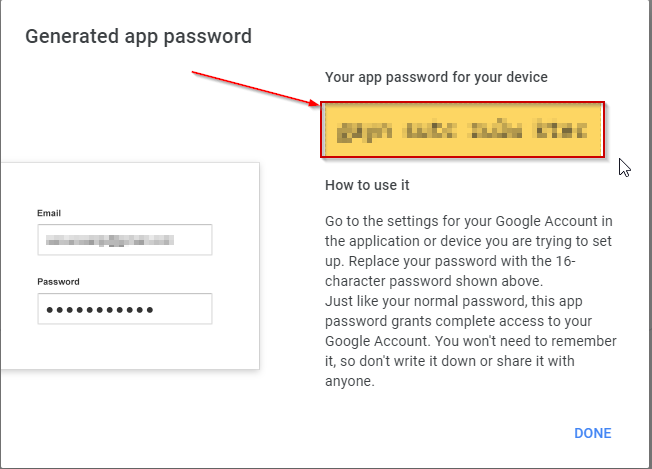
El artículo original de Google está disponible aquí: Crear y usar contraseñas de aplicaciones .
VERIFICACIÓN:
El informe diario se puede enviar con éxito con una cuenta de Gmail.
Comentarios
0 comentariosInicie sesión para dejar un comentario.