

Avis important: |
Dans cet article, vous trouverez comment résoudre les problèmes d'Internet, pas d'Internet et comment reset votre appareil LTE, entrez manuellement le code PIN ou les paramètres APN, la mise à niveau du micrologiciel/les guides pour les modèles : LTE2566-M634, LTE3202-M437, LTE3301-M209 , LTE3301-PLUS, LTE3316-M604, LTE5388-M804, WAH7601, WAH7706
Cliquez sur la flèche noire pour afficher le contenu !
Dépannage LTE3301-M209
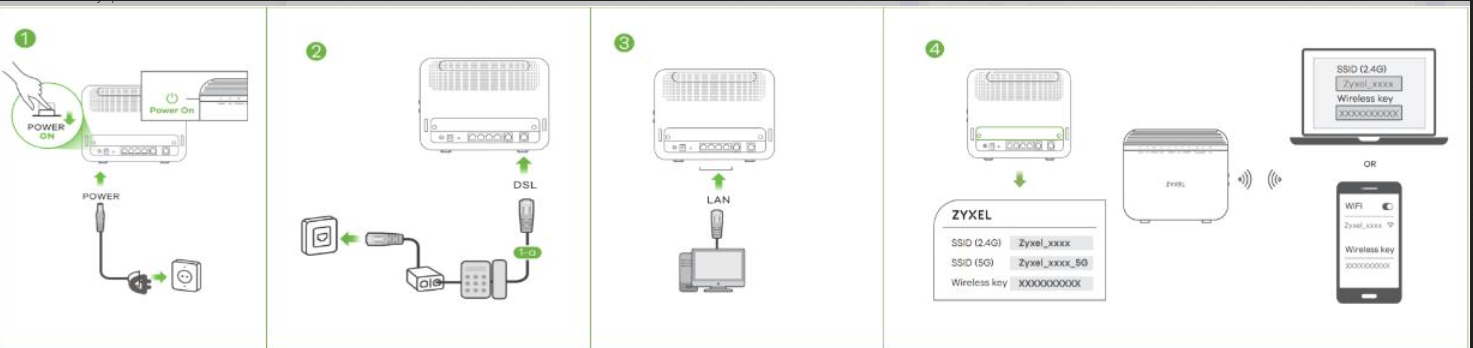
Table des matières (LTE3301)
2) Entrez le code PIN de la carte SIM
3) Entrez manuellement les paramètres APN
4) Mise à niveau du micrologiciel de l'appareil
A) Présentation de l'unité
Vous pouvez déterminer ce qui ne va pas avec votre appareil en regardant le panneau avant :

| DIRIGÉ | COULEUR | STATUT | LA DESCRIPTION |
| Pouvoir | Vert | Au | L'appareil est alimenté et fonctionne correctement. |
| Clignotant | L'appareil est en train de démarrer ou de restaurer les paramètres par défaut. | ||
| Désactivé | L'appareil n'est pas alimenté. | ||
| l'Internet | Vert | Au | La connexion WAN (Internet) de l'appareil est prête. |
| Clignotant | L'appareil envoie/reçoit des données via le WAN (Internet). | ||
| Désactivé | Désactivé | La connexion WAN (Internet) n'est pas prête ou a échoué. | |
| LTE | Vert | Au | L'appareil est enregistré et connecté avec succès à un réseau 4G. |
| Clignotant (lent) | L'appareil est enregistré et connecté avec succès à un réseau 2G/3G. | ||
| Clignotant (rapide) | L'appareil recherche un réseau 4G/3G/2G disponible. | ||
| Désactivé | Désactivé | Aucune carte SIM n'est insérée, la carte SIM n'est pas valide, le code PIN n'est pas correct ou il n'y a pas de service. | |
| Force du signal LTE | Vert | Au | Une carte SIM valide est insérée et l'interface WAN sans fil (Internet LTE) est activée. Force du signal: Excellent (RSRP - Puissance de réception du signal de référence) >= -79 dBm |
| Orange | Au | Force du signal: Passable / RSRP >= -81 à 95 dBm | |
| Rouge | Au | Force du signal: Médiocre / RSRP >= -97 dBm | |
| Clignotant | Il n'y a pas de signal LTE car aucune carte SIM valide n'est insérée et/ou la connexion Internet (interface WAN) est désactivée. | ||
| Wi-Fi/WPS | Vert | Au | L'appareil est prêt et le LAN sans fil 2,4 GHz est activé, mais n'envoie/ne reçoit pas de données via le LAN sans fil. |
| Clignotant (lent) | L'appareil envoie/reçoit des données via le LAN sans fil (WiFi). | ||
| Clignotant (rapide) | L'appareil négocie une connexion WPS avec un client sans fil. | ||
| Désactivé | Désactivé | Le LAN sans fil (WiFi) n'est pas prêt, a échoué ou WPS est désactivé. | |
| réseau local | Vert | Au | La connexion LAN de l'appareil est prête. |
| Désactivé | Désactivé | La connexion LAN n'est pas prête ou a échoué. |
B) Dépannage de l'appareil
Examinons quelques façons de résoudre les problèmes que vous rencontrez.
1) RÉINITIALISER l'appareil
Tout d'abord, si vous n'avez pas apporté beaucoup de modifications à la configuration de l'unité, je commencerais par un reset de l'unité - en appuyant et en maintenant enfoncé le bouton pendant 20 secondes :

Cela ramènerait reset l'appareil à l'usine reset, où votre mot de passe WiFi et administrateur reviendra à la valeur par défaut d'usine que vous pouvez trouver sous l'appareil.
2) Entrez le code PIN de la carte SIM
Si vous avez une carte SIM avec un code PIN, vous devrez peut-être insérer le code PIN dans l'appareil.
Si vous ne savez pas si vous avez un code PIN ou non, essayez d'insérer la carte SIM dans votre téléphone portable, s'il ne demande pas de code PIN, vous n'en avez pas.
Connectez-vous à l'unité en connectant votre ordinateur à le Wi-Fi du LTE3301-M209 et entrez http://192.168.1.1 à l'aide de votre navigateur et utilisez le nom d'utilisateur admin et le mot de passe 1234 :

Si vous rencontrez des problèmes, utilisez cet article : Accéder à votre routeur via l'interface graphique Web

Accédez à la section B pour Configuration -> Réseau -> WAN -> Gestion PIN et entrez le code PIN. Si vous ne voulez pas que l'appareil demande un code PIN à chaque fois que vous redémarrez l'appareil, réglez la fonction de demande de code PIN sur "Désactiver" et appuyez sur Appliquer. 
Après avoir entré le code PIN dans la case, appuyez sur "Appliquer".
3) Entrez manuellement les paramètres APN
Si vous rencontrez toujours des problèmes après resett l'appareil, vous devrez peut-être saisir manuellement les informations APN de votre carte SIM dans l'appareil - vous pouvez trouver les informations APN en appelant votre fournisseur de services (ISP).
Connectez-vous à l'unité et accédez à la configuration -> Réseau -> WAN -> Gestion WAN -> Modifier -> Profil d'accès à distance et choisissez "Manuel"

Lorsque vous cliquez sur manuel, vous trouverez les paramètres APN que vous pouvez entrer manuellement en insérant les informations que votre fournisseur de services peut vous donner.
3) Essayez une autre carte SIM
Vous pouvez également essayer d'utiliser une autre carte SIM dans l'appareil pour voir si la carte SIM que vous avez est défectueuse. Vous pouvez également insérer la carte SIM LTE dans un téléphone mobile et voir si vous obtenez un signal.
4) Mise à niveau du micrologiciel de l'appareil
La mise à niveau du micrologiciel vers la dernière version peut vous aider à résoudre votre problème car il n'exécute pas les dernières modifications du logiciel de l'appareil.
1) Allez sur ce site Web pour télécharger le dernier firmware https://www.zyxel.com/support/DownloadLandingSR.shtml?c=gb&l=en&kbid=M-02857&md=LTE3301-M209
2) Extrayez le fichier compressé que vous avez téléchargé avec l'extracteur intégré de votre système d'exploitation (ou Winzip, 7-zip)
1) Connectez-vous à l'interface graphique Web du LTE3301 à l'aide de ce guide : Accéder à votre routeur via l'interface graphique Web
2) Allez dans Maintenance-> Firmware upgrade puis cliquez sur Browse... et choisissez le fichier .bin que vous avez extrait
 3) Cliquez sur télécharger et laissez le micrologiciel être mis à jour, cela peut prendre jusqu'à 3 minutes (NE PAS ÉTEINDRE L'APPAREIL).
Dépannage LTE3301-PLUS
Table des matières (LTE3301-PLUS)
2) Entrez le code PIN de la carte SIM
3) Entrez manuellement les paramètres APN
4) Mise à niveau du micrologiciel de l'appareil
A) Présentation de l'unité
Vous pouvez déterminer ce qui ne va pas avec votre appareil en regardant le panneau avant :
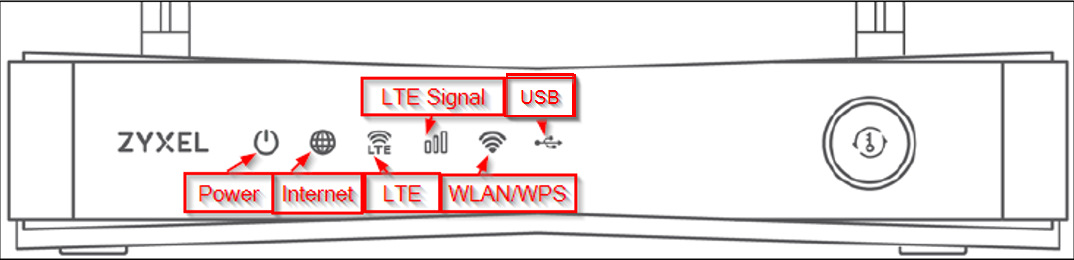
| DIRIGÉ | COULEUR | STATUT | LA DESCRIPTION |
| Pouvoir | Blanc | Au | L'appareil est alimenté et fonctionne correctement. |
| Clignotant | L'appareil démarre ou s'auto-teste. | ||
| Désactivé | L'appareil n'est pas alimenté. | ||
| l'Internet | Blanc | Au | La connexion WAN (Internet) de l'appareil est prête. |
| Clignotant | L'appareil envoie/reçoit des données via le WAN (Internet). | ||
| Désactivé | Désactivé | Il n'y a pas de connexion WAN (Internet). | |
| LTE/3G | Blanc | Au | L'appareil est enregistré et connecté avec succès à un réseau 4G. |
| Clignotant (lent) | L'appareil est enregistré et connecté avec succès à un réseau 3G. | ||
| Clignotant (rapide) | L'appareil essaie de se connecter à un réseau 4G/3G disponible. | ||
| Désactivé | Désactivé | Il n'y a pas de service LTE/3G. | |
| Force du signal LTE | Vert | Au | Une carte SIM valide est insérée et l'interface WAN sans fil (Internet LTE) est activée. Force du signal: Excellent (RSRP - Puissance de réception du signal de référence) >= -79 dBm |
| Orange | Au | Force du signal: Passable / RSRP >= -81 à 95 dBm | |
| Rouge | Au | Force du signal: Médiocre / RSRP >= -97 dBm | |
| Clignotant | Il n'y a pas de signal LTE car aucune carte SIM valide n'est insérée et/ou la connexion Internet (interface WAN) est désactivée. | ||
| Désactivé | La carte SIM n'est pas valide ou le code PIN n'est pas correct. | ||
| Wi-Fi/WPS | Vert | Au | L'appareil est prêt et le LAN sans fil 2,4 GHz (WiFi) est activé. |
| Clignotant (lent) | L'appareil établit une connexion WPS avec un client sans fil 2,4 GHz. | ||
| Clignotant (rapide) | L'appareil communique avec un client sans fil 2,4 GHz. | ||
| Blanc | Au | L'appareil est prêt et le réseau local sans fil 5 GHz GHz (WiFi) est activé. | |
| Clignotant (lent) | L'appareil établit une connexion WPS avec un client sans fil 5 GHz. | ||
| Clignotant (rapide) | L'appareil communique avec des clients sans fil 2,4 et 5 GHz. | ||
| Désactivé | Désactivé | Le réseau sans fil n'est pas activé. | |
| USB | Blanc | Au | L'appareil reconnaît une connexion USB via le port USB |
| Clignotant | L'appareil envoie/reçoit des données vers/depuis l'appareil USB qui lui est connecté | ||
| Désactivé | L'appareil ne détecte pas de connexion USB via le port USB. |
B) Dépannage de l'appareil
Examinons quelques façons de résoudre les problèmes que vous rencontrez.
1) RÉINITIALISER l'appareil
Tout d'abord, si vous n'avez pas apporté beaucoup de modifications à la configuration de l'unité, je commencerais par un reset de l'unité - en appuyant et en maintenant enfoncé le bouton pendant 20 secondes :
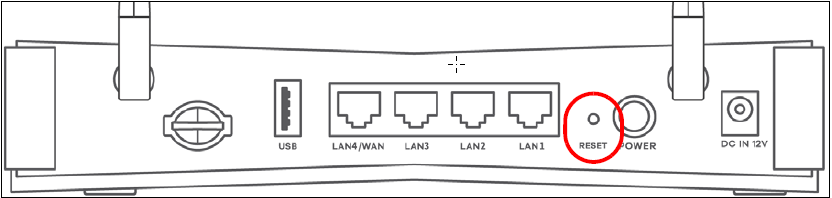
Cela ramènerait reset l'appareil à l'usine reset, où votre mot de passe WiFi et administrateur reviendra à la valeur par défaut d'usine que vous pouvez trouver sous l'appareil.
2) Entrez le code PIN de la carte SIM
Si vous avez une carte SIM avec un code PIN, vous devrez peut-être insérer le code PIN dans l'appareil.
Si vous ne savez pas si vous avez un code PIN ou non, essayez d'insérer la carte SIM dans votre téléphone portable, s'il ne demande pas de code PIN, vous n'en avez pas.
Connectez-vous à l'unité en connectant votre ordinateur à le Wi-Fi du LTE3301-PLUS et entrez http://192.168.1.1 à l'aide de votre navigateur et utilisez le nom d'utilisateur admin et le mot de passe 1234 :
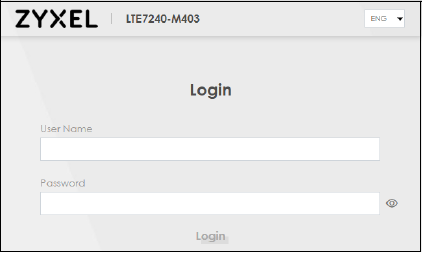
Si vous rencontrez des problèmes, utilisez cet article : Accéder à votre routeur via l'interface graphique Web
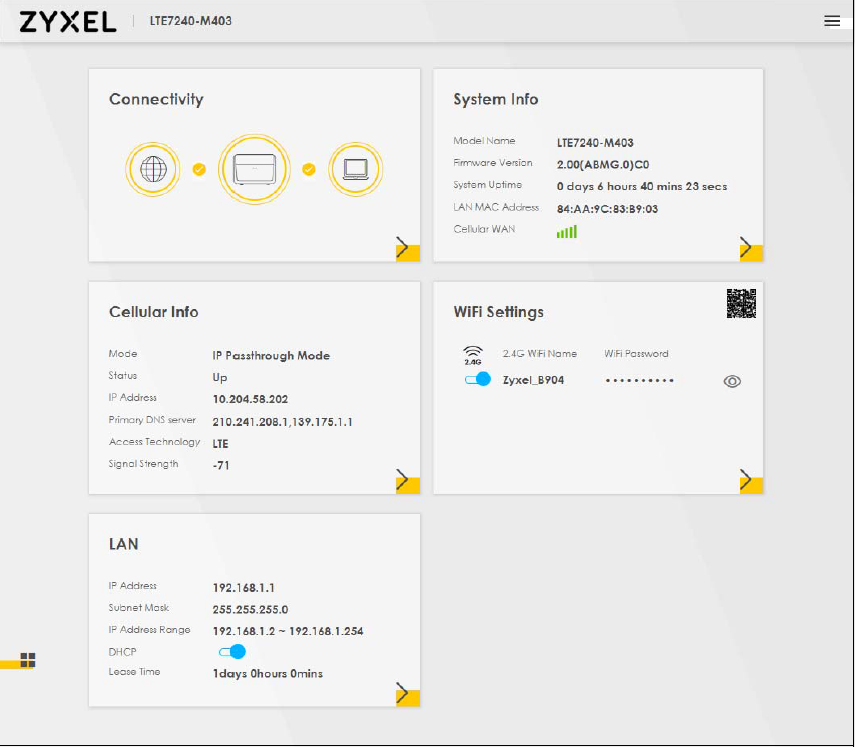
Accédez à la section B pour Configuration -> Paramètres réseau -> Haut débit -> SIM cellulaire et entrez le code PIN. Si vous ne voulez pas que l'appareil requière un code PIN chaque fois que vous redémarrez l'appareil, réglez la fonction de demande de code PIN sur "Désactiver" et appuyez sur Appliquer. 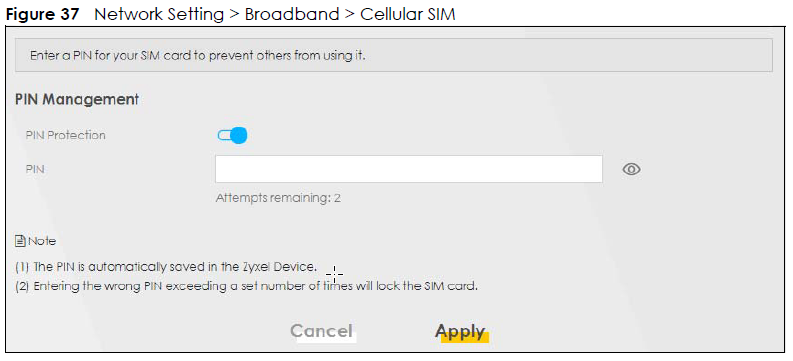
Après avoir entré le code PIN dans la case, appuyez sur "Appliquer".
3) Entrez manuellement les paramètres APN
Si vous rencontrez toujours des problèmes après resett l'appareil, vous devrez peut-être saisir manuellement les informations APN de votre carte SIM dans l'appareil - vous pouvez trouver les informations APN en appelant votre fournisseur de services (ISP).
Connectez-vous à l'unité et accédez à la configuration -> Paramètres réseau -> Haut débit -> WAN cellulaire -> Cliquez sur "Mode manuel APN"
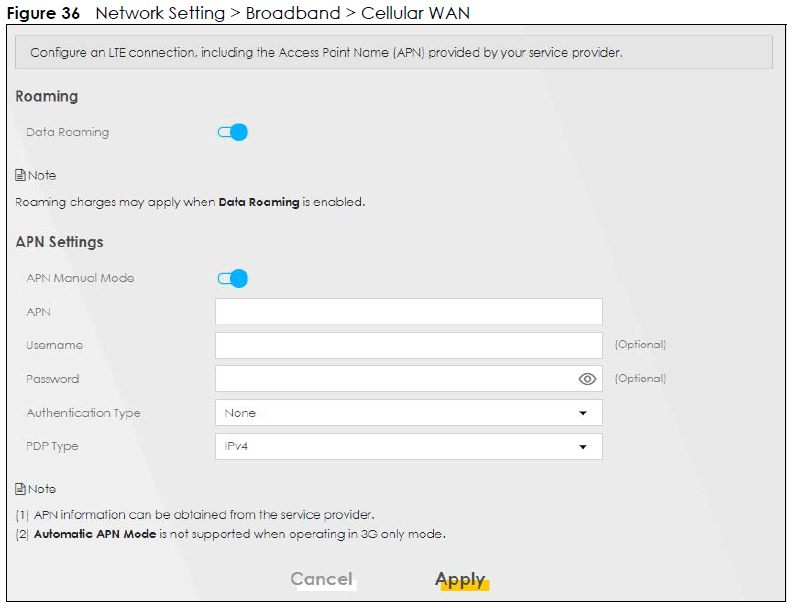
Lorsque vous cliquez sur manuel, vous trouverez les paramètres APN que vous pouvez entrer manuellement en insérant les informations que votre fournisseur de services peut vous donner.
3) Essayez une autre carte SIM
Vous pouvez également essayer d'utiliser une autre carte SIM dans l'appareil pour voir si la carte SIM que vous avez est défectueuse. Vous pouvez également insérer la carte SIM LTE dans un téléphone mobile et voir si vous obtenez un signal.
4) Mise à niveau du micrologiciel de l'appareil
La mise à niveau du micrologiciel vers la dernière version peut vous aider à résoudre votre problème car il n'exécute pas les dernières modifications du logiciel de l'appareil.
1) Cliquez sur ce lien ci-dessous pour télécharger le dernier firmware
Lien de téléchargement LTE3301-PLUS
2) Extrayez le fichier compressé que vous avez téléchargé avec l'extracteur intégré de votre système d'exploitation (ou Winzip, 7-zip)
1) Connectez-vous à l'interface graphique Web du LTE3301 à l'aide de ce guide : Accéder à votre routeur via l'interface graphique Web
2) Allez dans Maintenance-> Firmware upgrade puis cliquez sur Browse... et choisissez le fichier .bin que vous avez extrait
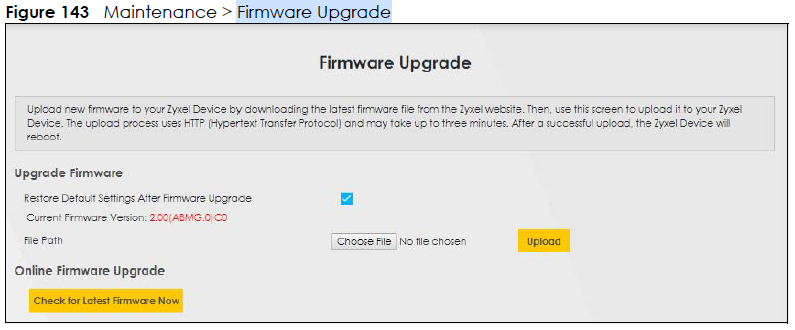 3) Cliquez sur télécharger et laissez le micrologiciel être mis à jour, cela peut prendre jusqu'à 3 minutes (NE PAS ÉTEINDRE L'APPAREIL).
5) Mode relais IP (mode pont)
Si vous souhaitez utiliser un autre routeur comme périphérique principal pour le WiFi et le DHCP, vous pouvez mettre votre routeur en mode pont.
Accédez à Paramètres réseau -> Haut débit -> Intercommunication IP cellulaire :
Définissez ensuite le mode passthrough sur Dynamique et appuyez sur Appliquer.
L'appareil va maintenant envoyer tout votre trafic entrant dans le LTE et l'acheminer vers le prochain appareil connecté.
Si cela ne s'affiche pas, veuillez reset votre routeur en maintenant le bouton RESET enfoncé pendant 15 secondes. Assurez-vous également que vous disposez du dernier micrologiciel sur votre appareil.
C) Port Transfert
Qu'est-ce que la redirection de port ?
L'utilisation la plus courante d'une redirection de port est lorsque vous souhaitez joindre un NAS ( 192.168.1.34 ) ou un serveur de votre réseau sur le port HTTPS ( 443 ), puis la requête provenant du PC ( Originating IP 94.33.45.234 ) à travail, doivent être transmises au bon appareil ( 192.168.1.34 ) de votre domicile lorsqu'une demande arrive sur le port 443 :
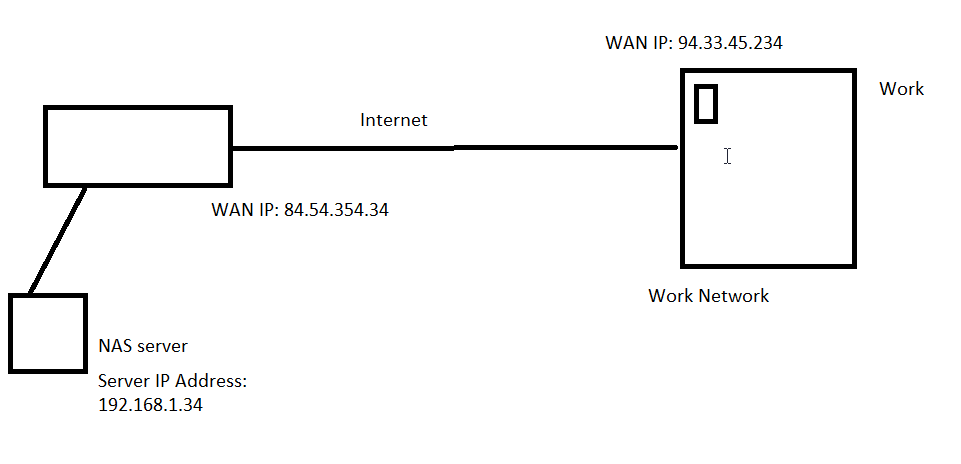
Une grande idée fausse est que vous ouvrez un port sur votre routeur, mais ce n'est pas vrai. Vous redirigez un port vers un appareil de votre réseau pour pouvoir y accéder. Il est important que vous limitiez les IP source (IP d'origine) aux IP de confiance se connectant à partir d'Internet, ou que vous créiez une très bonne sécurité sur le périphérique/serveur vers lequel vous transférez le port.
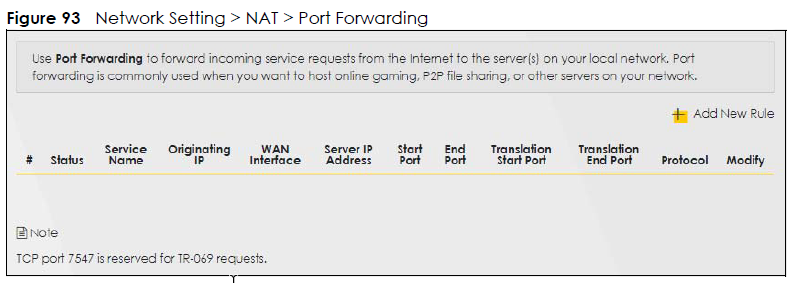
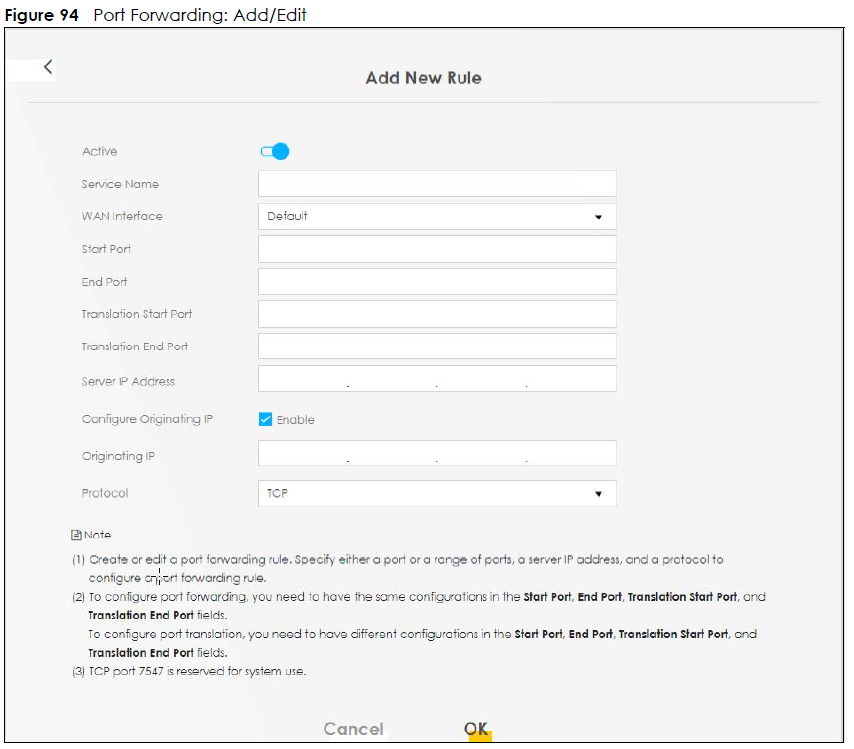
Qu'est-ce que ça veut dire?
Statut: La redirection de port est-elle active ou non ?
Nom du service: Le nom de la règle de transfert de port
IP d'origine : L'IP source (d'où provient l'IP publique sur le site Internet)
Interface WAN : Quelle interface WAN publique doit être déclenchée lorsqu'un transfert de port se produit
Adresse IP du serveur : Le périphérique de votre réseau pour lequel le routeur va transférer le trafic vers
Démarrer Port : quel port de démarrage externe souhaitez-vous transférer ?
End Port : quel port de destination externe souhaitez-vous rediriger (s'il ne s'agit que d'un seul port, par exemple HTTPS 443 , puis sélectionnez 443 sur le port de début et le port de fin).
Début de traduction Port : Quel port de départ interne voulez-vous rediriger ?
Fin de traduction Port : Quel port de destination interne voulez-vous rediriger (s'il ne s'agit que d'un seul port, par exemple HTTPS 443 , puis sélectionnez 443 sur le port de début et le port de fin). Ceci est dans la plupart des cas configuré comme le même que le port de départ et port d'extrémité
Dépannage LTE3202
Table des matières (LTE3202)
2) Entrez le code PIN de la carte SIM
3) Entrez manuellement les paramètres APN
4) Mise à niveau du micrologiciel de l'appareil
A) Présentation de l'unité
Vous pouvez déterminer ce qui ne va pas avec votre appareil en regardant le panneau avant :
| DIRIGÉ | COULEUR | STATUT | LA DESCRIPTION |
| Réseau | Bleu | Clignotant | L'appareil démarre |
| Au | L'appareil est connecté à un réseau 4G | ||
| Vert | Au | L'appareil est connecté à un réseau 3G | |
| Jaune | Au | L'appareil est connecté à un réseau 2G | |
| Rouge | Au | Il y a une panne système pendant le POST | |
| Force du signal | Bleu | Au | La puissance du signal est excellente |
| Vert | Au | La force du signal est juste | |
| Rouge | Clignotant | La puissance du signal est faible | |
| réseau local | Bleu | Au | La connexion LAN Ethernet est prête |
| Clignotant | L'appareil envoie/reçoit des données sur le LAN | ||
| Désactivé | L'appareil n'a pas de connexion Ethernet sur le LAN | ||
| Wi-Fi/WPS | Bleu | Au | Le Wi-Fi est activé |
| Clignotant | Le processus WPS est en cours | ||
| Désactivé | Le Wi-Fi n'est pas activé | ||
| SMS | Bleu | Clignotant | Il y a un nouveau SMS |
B) Dépannage de l'appareil
Examinons quelques façons de résoudre les problèmes que vous rencontrez.
1) RÉINITIALISER l'appareil
Tout d'abord, si vous n'avez pas apporté beaucoup de modifications à la configuration de l'unité, je commencerais par un reset de l'unité - en appuyant et en maintenant enfoncé le bouton pendant 20 secondes :
Cela ramènerait reset l'appareil à l'usine reset, où votre mot de passe WiFi et administrateur reviendra à la valeur par défaut d'usine que vous pouvez trouver sous l'appareil.
2) Entrez le code PIN de la carte SIM
Si vous avez une carte SIM avec un code PIN, vous devrez peut-être insérer le code PIN dans l'appareil.
Si vous ne savez pas si vous avez un code PIN ou non, essayez d'insérer la carte SIM dans votre téléphone portable, s'il ne demande pas de code PIN, vous n'en avez pas.
Connectez-vous à l'unité en connectant votre ordinateur à le Wi-Fi du LTE3301-M209 et entrez http://192.168.1.1 à l'aide de votre navigateur et utilisez le nom d'utilisateur admin et le mot de passe 1234 :
Si vous rencontrez des problèmes, utilisez cet article : Accéder à votre routeur via l'interface graphique Web
Accédez à la section B pour Configuration -> Réseau -> WAN -> Gestion PIN et entrez le code PIN. Si vous ne voulez pas que l'appareil demande un code PIN à chaque fois que vous redémarrez l'appareil, réglez la fonction de demande de code PIN sur "Désactiver" et appuyez sur Appliquer.
Après avoir entré le code PIN dans la case, appuyez sur "Appliquer".
3) Entrez manuellement les paramètres APN
Si vous rencontrez toujours des problèmes après resett l'appareil, vous devrez peut-être saisir manuellement les informations APN de votre carte SIM dans l'appareil - vous pouvez trouver les informations APN en appelant votre fournisseur de services (ISP).
Connectez-vous à l'unité et accédez à la configuration -> Réseau -> WAN -> Gestion WAN -> Modifier -> Profil d'accès à distance et choisissez "Manuel"
Lorsque vous cliquez sur manuel, vous trouverez les paramètres APN que vous pouvez entrer manuellement en insérant les informations que votre fournisseur de services peut vous fournir.
3) Essayez une autre carte SIM
Vous pouvez également essayer d'utiliser une autre carte SIM dans l'appareil pour voir si la carte SIM que vous avez est défectueuse. Vous pouvez également insérer la carte SIM LTE dans un téléphone mobile et voir si vous obtenez un signal.
4) Mise à niveau du micrologiciel de l'appareil
La mise à niveau du micrologiciel vers la dernière version peut vous aider à résoudre votre problème car il n'exécute pas les dernières modifications du logiciel de l'appareil.
1) Allez sur ce site Web pour télécharger le dernier firmware https://www.zyxel.com/support/DownloadLandingSR.shtml?c=gb&l=en&kbid=M-02857&md=LTE3301-M209
2) Extrayez le fichier compressé que vous avez téléchargé avec l'extracteur intégré de votre système d'exploitation (ou Winzip, 7-zip)
1) Connectez-vous à l'interface graphique Web du LTE3301 à l'aide de ce guide : Accéder à votre routeur via l'interface graphique Web
2) Allez dans Maintenance-> Firmware upgrade puis cliquez sur Browse... et choisissez le fichier .bin que vous avez extrait
3) Cliquez sur télécharger et laissez le micrologiciel être mis à jour, cela peut prendre jusqu'à 3 minutes (NE PAS ÉTEINDRE L'APPAREIL).
https://www.zyxel.com/support/DownloadLandingSR.shtml?c=gb&l=en&kbid=M-03445&md=LTE3202-M437
Dépannage LTE2566
Vous trouverez le nom WiFi (SSID) et le mot de passe si vous allez dans l'interface interne et choisissez Menu -> SSID & Mot de passe :
Table des matières (LTE2566)
2) Entrez le code PIN de la carte SIM
3) Entrez manuellement les paramètres APN
4) Mise à niveau du micrologiciel de l'appareil
A) Présentation de l'unité
Vous pouvez déterminer ce qui ne va pas avec votre appareil en regardant le panneau avant :
| Étiquette | LA DESCRIPTION |
| Cela affiche le type de réseau auquel votre LTE2566-M634 est connecté et la force de son signal. Votre réseau peut être 3G ou 4G. | |
| Ceci s'affiche si la carte SIM n'a pas pu être détectée par le LTE2566-M634. | |
| Ceci s'affiche si le forfait de données de la carte SIM ne peut pas être utilisé dans un autre pays. | |
| Ceci s'affiche lorsque le LTE2566-M634 ne peut pas accéder à la carte SIM car elle est fermé à clé. | |
| Ceci s'affiche lorsque le LTE2566-M634 reçoit/transmet des données vers/depuis le L'Internet. | |
| Cela affiche l'état du réseau Wi-Fi. Le nombre indique le nombre de clients actuellement connecté au LTE2566-M634. | |
| Ceci s'affiche lorsque le LTE2566-M634 reçoit un SMS (Short Message Service) message. | |
| Cette icône indique la durée de vie de la batterie LTE2566-M634. | |
| Cela montre le fournisseur de services Internet de votre LTE2566-M634. | |
| Ceci affiche la vitesse du LTE2566-M634 lors de la réception/transmission de données vers/depuis Internet. |
B) Dépannage de l'appareil
Examinons quelques façons de résoudre les problèmes que vous rencontrez.
1) RÉINITIALISER l'appareil
Tout d'abord, si vous n'avez pas apporté beaucoup de modifications à la configuration de l'unité, je commencerais par un reset de l'unité - en appuyant sur le bouton et en le maintenant enfoncé pendant 20 secondes :
Cela ramènerait reset l'appareil à l'usine reset, où votre mot de passe WiFi et administrateur reviendra à la valeur par défaut d'usine que vous pouvez trouver sous l'appareil.
2) Entrez le code PIN de la carte SIM
Si vous avez une carte SIM avec un code PIN, vous devrez peut-être insérer le code PIN dans l'appareil.
Si vous ne savez pas si vous avez un code PIN ou non, essayez d'insérer la carte SIM dans votre téléphone portable, s'il ne demande pas de code PIN, vous n'en avez pas.
Connectez-vous à l'unité en connectant votre ordinateur à le Wi-Fi du LTE2566 et entrez http://192.168.1.1 à l'aide de votre navigateur et utilisez le nom d'utilisateur admin et le mot de passe 1234 :
Si vous rencontrez des problèmes, utilisez cet article : Accéder à votre routeur via l'interface graphique Web
Accédez à la section B pour Configuration -> Réseau -> WAN -> Gestion PIN et entrez le code PIN. Si vous ne voulez pas que l'appareil demande un code PIN à chaque fois que vous redémarrez l'appareil, réglez la fonction de demande de code PIN sur "Désactiver" et appuyez sur Appliquer.
Après avoir entré le code PIN dans la case, appuyez sur "Appliquer".
3) Entrez manuellement les paramètres APN
Si vous rencontrez toujours des problèmes après resett l'appareil, vous devrez peut-être saisir manuellement les informations APN de votre carte SIM dans l'appareil - vous pouvez trouver les informations APN en appelant votre fournisseur de services (ISP).
Connectez-vous à l'unité et accédez à Configuration -> Réseau -> WAN -> Gestion WAN -> Profil d'accès à distance et choisissez "Configuration manuelle"
Lorsque vous cliquez sur manuel, vous trouverez les paramètres APN que vous pouvez entrer manuellement en insérant les informations que votre fournisseur de services peut vous fournir.
3) Essayez une autre carte SIM
Vous pouvez également essayer d'utiliser une autre carte SIM dans l'appareil pour voir si la carte SIM que vous avez est défectueuse. Vous pouvez également insérer la carte SIM LTE dans un téléphone mobile et voir si vous obtenez un signal.
4) Mise à niveau du micrologiciel de l'appareil
La mise à niveau du micrologiciel vers la dernière version peut vous aider à résoudre votre problème car il n'exécute pas les dernières modifications du logiciel de l'appareil.
1) Allez sur ce site Web pour télécharger le dernier firmware :
https://www.zyxel.com/support/DownloadLandingSR.shtml?c=gb&l=en&kbid=M-03365&md=LTE2566-M634
2) Extrayez le fichier compressé que vous avez téléchargé avec l'extracteur intégré de votre système d'exploitation (ou Winzip, 7-zip)
1) Connectez-vous à l'interface graphique Web du LTE2566 à l'aide de ce guide : Accéder à votre routeur via l'interface graphique Web
2) Allez dans Maintenance-> Firmware upgrade puis cliquez sur Browse... et choisissez le fichier .bin que vous avez extrait
3) Cliquez sur télécharger et laissez le micrologiciel être mis à jour, cela peut prendre jusqu'à 3 minutes (NE PAS ÉTEINDRE L'APPAREIL).
Si vous ne trouvez pas la solution, veuillez consulter le guide de l'utilisateur ici :
https://download.zyxel.com/LTE2566-M634/user_guide/LTE2566-M634_V1.0.pdf
Dépannage LTE3316-M604
Table des matières (LTE3316)
2) Entrez le code PIN de la carte SIM
3) Entrez manuellement les paramètres APN
4) Mise à niveau du micrologiciel de l'appareil
A) Présentation de l'unité
Vous pouvez déterminer ce qui ne va pas avec votre appareil en regardant le panneau avant :
B) Dépannage de l'appareil
Examinons quelques façons de résoudre les problèmes que vous rencontrez.
1) RÉINITIALISER l'appareil
Tout d'abord, si vous n'avez pas apporté beaucoup de modifications à la configuration de l'unité, je commencerais par un reset de l'unité - en appuyant et en maintenant enfoncé le bouton pendant 20 secondes :
Cela ramènerait reset l'appareil à l'usine reset, où votre mot de passe WiFi et administrateur reviendra à la valeur par défaut d'usine que vous pouvez trouver sous l'appareil.
2) Entrez le code PIN de la carte SIM
Si vous avez une carte SIM avec un code PIN, vous devrez peut-être insérer le code PIN dans l'appareil.
Si vous ne savez pas si vous avez un code PIN ou non, essayez d'insérer la carte SIM dans votre téléphone portable, s'il ne demande pas de code PIN, vous n'en avez pas.
Connectez-vous à l'unité en connectant votre ordinateur à le Wi-Fi du LTE3316 et entrez http://192.168.1.1 à l'aide de votre navigateur et utilisez le nom d'utilisateur admin et le mot de passe 1234 :
Si vous rencontrez des problèmes, utilisez cet article : Accéder à votre routeur via l'interface graphique Web
Accédez à la section B pour Configuration -> Réseau -> WAN -> Gestion PIN et entrez le code PIN. Si vous ne voulez pas que l'appareil demande un code PIN à chaque fois que vous redémarrez l'appareil, réglez la fonction de demande de code PIN sur "Désactiver" et appuyez sur Appliquer.
Après avoir entré le code PIN dans la case, appuyez sur "Appliquer".
3) Entrez manuellement les paramètres APN
Si vous rencontrez toujours des problèmes après resett l'appareil, vous devrez peut-être saisir manuellement les informations APN de votre carte SIM dans l'appareil - vous pouvez trouver les informations APN en appelant votre fournisseur de services (ISP).
Connectez-vous à l'unité et accédez à la configuration -> Réseau -> WAN -> Gestion WAN -> Modifier -> Profil d'accès à distance et choisissez "Manuel"
Lorsque vous cliquez sur manuel, vous trouverez les paramètres APN que vous pouvez entrer manuellement en insérant les informations que votre fournisseur de services peut vous donner.
3) Essayez une autre carte SIM
Vous pouvez également essayer d'utiliser une autre carte SIM dans l'appareil pour voir si la carte SIM que vous avez est défectueuse. Vous pouvez également insérer la carte SIM LTE dans un téléphone mobile et voir si vous obtenez un signal.
4) Mise à niveau du micrologiciel de l'appareil
La mise à niveau du micrologiciel vers la dernière version peut vous aider à résoudre votre problème car il n'exécute pas les dernières modifications du logiciel de l'appareil.
1) Allez sur ce site Web pour télécharger le dernier firmware https://www.zyxel.com/support/DownloadLandingSR.shtml?c=gb&l=en&kbid=M-02857&md=LTE3301-M209
2) Extrayez le fichier compressé que vous avez téléchargé avec l'extracteur intégré de votre système d'exploitation (ou Winzip, 7-zip)
1) Connectez-vous à l'interface graphique Web du LTE3316 à l'aide de ce guide : Accéder à votre routeur via l'interface graphique Web
2) Allez dans Maintenance-> Firmware upgrade puis cliquez sur Browse... et choisissez le fichier .bin que vous avez extrait
3) Cliquez sur télécharger et laissez le micrologiciel être mis à jour, cela peut prendre jusqu'à 3 minutes (NE PAS ÉTEINDRE L'APPAREIL).
Si vous ne trouvez toujours pas la solution, veuillez télécharger le guide de l'utilisateur ici :
https://www.dropbox.com/s/m6xrs8q1hbabtqe/LTE3316-M604_2.pdf?dl=0
Dépannage LTE5388-M209
Table des matières (LTE5388)
2) Entrez le code PIN de la carte SIM
3) Entrez manuellement les paramètres APN
4) Mise à niveau du micrologiciel de l'appareil
A) Présentation de l'unité
Vous pouvez déterminer ce qui ne va pas avec votre appareil en regardant le panneau avant :
B) Dépannage de l'appareil
Examinons quelques façons de résoudre les problèmes que vous rencontrez.
1) RÉINITIALISER l'appareil
Tout d'abord, si vous n'avez pas apporté beaucoup de modifications à la configuration de l'unité, je commencerais par un reset de l'unité - en appuyant et en maintenant enfoncé le bouton pendant 20 secondes :
Cela ramènerait reset l'appareil à l'usine reset, où votre mot de passe WiFi et administrateur reviendra à la valeur par défaut d'usine que vous pouvez trouver sous l'appareil.
2) Entrez le code PIN de la carte SIM
Si vous avez une carte SIM avec un code PIN, vous devrez peut-être insérer le code PIN dans l'appareil.
Si vous ne savez pas si vous avez un code PIN ou non, essayez d'insérer la carte SIM dans votre téléphone portable, s'il ne demande pas de code PIN, vous n'en avez pas.
Connectez-vous à l'unité en connectant votre ordinateur à le Wi-Fi du LTE3301-M209 et entrez http://192.168.1.1 à l'aide de votre navigateur et utilisez le nom d'utilisateur admin et le mot de passe 1234 :
Si vous rencontrez des problèmes, utilisez cet article : Accéder à votre routeur via l'interface graphique Web
Accédez à la section B vers Paramètres réseau -> Haut débit -> SIM cellulaire et entrez le code PIN. Si vous ne voulez pas que l'appareil demande un code PIN à chaque fois que vous redémarrez l'appareil, réglez la fonction de demande de code PIN sur "Désactiver" et appuyez sur Appliquer.
Après avoir entré le code PIN dans la case, appuyez sur "Appliquer".
3) Entrez manuellement les paramètres APN
Si vous rencontrez toujours des problèmes après resett l'appareil, vous devrez peut-être saisir manuellement les informations APN de votre carte SIM dans l'appareil - vous pouvez trouver les informations APN en appelant votre fournisseur de services (ISP).
Connectez-vous à l'unité et allez dans Paramètres réseau -> Haut débit -> APN cellulaire et cliquez sur Modifier sur l'APN qui est "Activer" (dans ce cas APN #1):
Lorsque vous cliquez sur modifier, sélectionnez Mode manuel APN , puis vous trouverez les paramètres APN que vous pouvez entrer manuellement en insérant les informations que votre fournisseur de services peut vous donner.
3) Essayez une autre carte SIM
Vous pouvez également essayer d'utiliser une autre carte SIM dans l'appareil pour voir si la carte SIM que vous avez est défectueuse. Vous pouvez également insérer la carte SIM LTE dans un téléphone mobile et voir si vous obtenez un signal.
4) Mise à niveau du micrologiciel de l'appareil
La mise à niveau du micrologiciel vers la dernière version peut vous aider à résoudre votre problème car il n'exécute pas les dernières modifications du logiciel de l'appareil.
1) Allez sur ce site Web pour télécharger le dernier firmware https://www.zyxel.com/support/DownloadLandingSR.shtml?c=gb&l=en&kbid=M-03327&md=LTE5388-M804
2) Extrayez le fichier compressé que vous avez téléchargé avec l'extracteur intégré de votre système d'exploitation (ou Winzip, 7-zip)
1) Connectez-vous à l'interface graphique Web du LTE5388 à l'aide de ce guide : Accéder à votre routeur via l'interface graphique Web
2) Allez dans Maintenance-> Firmware upgrade puis cliquez sur Browse... et choisissez le fichier .bin que vous avez extrait
3) Cliquez sur télécharger et laissez le micrologiciel être mis à jour, cela peut prendre jusqu'à 3 minutes (NE PAS ÉTEINDRE L'APPAREIL).
Vous ne trouvez toujours pas votre solution ? Veuillez consulter le guide de l'utilisateur ici :
https://www.dropbox.com/s/u4gni80jlxbx4e3/LTE7480-M804_1.00.pdf?dl=0
Dépannage WAH7601-M209
Table des matières (WAH7601)
1) Comment puis-je me connecter au WiFi ?
2) Que signifient les lumières LED ?
6) Il n'y a pas de signal/mauvais signal
7) Entrez manuellement les paramètres APN
7a) Essayez une autre carte SIM
8) Mise à niveau du micrologiciel de l'appareil
1) Comment puis-je me connecter au WiFi ?
a) Éteignez l'appareil avec le bouton d'alimentation et retirez la batterie. Sous la batterie, vous pouvez trouver les identifiants de connexion :
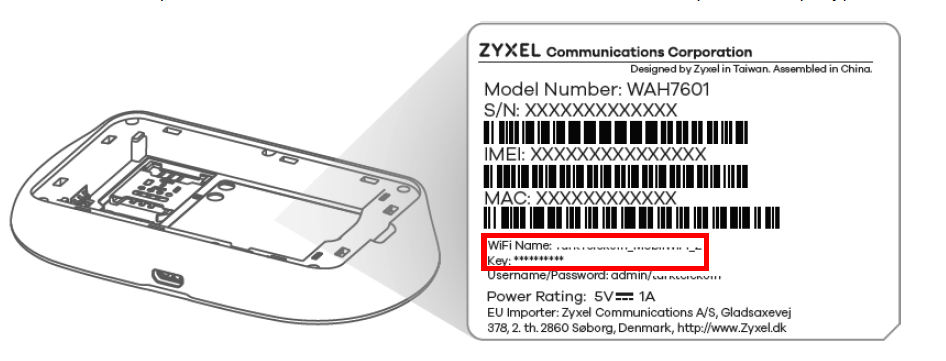
b) Notez les informations d'identification sur une note et redémarrez l'appareil avec le bouton d'alimentation
c) Trouvez le nom WiFi et entrez la clé comme mot de passe.
2) Que signifient les lumières LED ?
Assurez-vous que le bouton d'alimentation, le Wi-Fi et le signal s'allument.
Le bouton lettre est uniquement pour les SMS, veuillez donc ne pas en tenir compte.
| DIRIGÉ | Couleur | Statut | La description |
 | Vert | Au | Le WAH7601 est en état de démarrage et prêt à être utilisé. |
| Bleu | Au | Le WAH7601 est dans un état de charge complète. | |
| ambre | Au | Le WAH7601 est à moitié chargé. | |
| Clignotant | Le WAH7601 est en état de charge. | ||
| Rouge | Au | Le WAH7601 est dans un état de charge de batterie faible. | |
| Désactivé | Le WAH7601 n'est pas allumé ou n'est pas en état de charge. | ||
 | Bleu | Clignotant | Le WAH7601 a reçu un SMS. |
 | Bleu | Au | Le WAH7601 n'a pas de connexion avec un client sans fil. |
| Clignotant (lent) | Le WAH7601 dispose d'une connexion avec un client sans fil. | ||
| Clignotant (rapide) | Le WAH7601 établit une connexion WPS avec un client sans fil. | ||
 | Bleu | Au | Le WAH7601 est connecté à un réseau 4G LTE. |
| Clignotant | La carte SIM du WAH7601 est enregistrée sur un réseau cellulaire 4G mais il n'y a pas de connexion réseau. | ||
| Vert | Au | Le WAH7601 est connecté à un réseau cellulaire 3G. | |
| Clignotant | La carte SIM du WAH7601 est enregistrée sur un réseau cellulaire 3G mais il n'y a pas de connexion réseau. | ||
| Violet | Au | Le WAH7601 est connecté à un réseau cellulaire 2G. | |
| Clignotant | La carte SIM du WAH7601 est enregistrée sur un réseau cellulaire 2G mais il n'y a pas de connexion réseau. | ||
| Rouge | Clignotant | Le WAH7601 a détecté une erreur lors de l'auto-test, ou il y a un dysfonctionnement de l'appareil, ou aucune carte SIM n'est détectée. |
3) Bouton d'alimentation
Si le bouton d'alimentation ne s'allume pas, essayez de :
- chargez la batterie à l'aide du chargeur - lorsque le bouton d'alimentation est bleu, la batterie est complètement chargée
- Pour allumer l'appareil, appuyez sur le bouton d'alimentation jusqu'à ce que le voyant d'alimentation s'allume en vert
- Pour éteindre l'appareil, appuyez sur le bouton d'alimentation et relâchez-le lorsque le voyant d'alimentation est éteint
4) Réinitialiser l'appareil
Retirez le couvercle à l'arrière, puis appuyez sur le petit bouton reset avec un trombone pendant 10 secondes. L'appareil doit clignoter en rouge, puis le voyant d'alimentation doit devenir vert.
5) Pas de Wi-Fi
- Si votre symbole WiFi sur l'appareil ne s'allume pas. À côté du bouton d'alimentation, il y a un bouton WPS - si vous le maintenez enfoncé pendant plus de 5 secondes, aucun appareil ne peut se connecter. Maintenez-le à nouveau enfoncé pendant 5 secondes pour réactiver à nouveau le réseau WiFi.
- Assurez-vous que votre ordinateur est connecté au bon WiFi du WAH7601 en cliquant sur le symbole WiFi
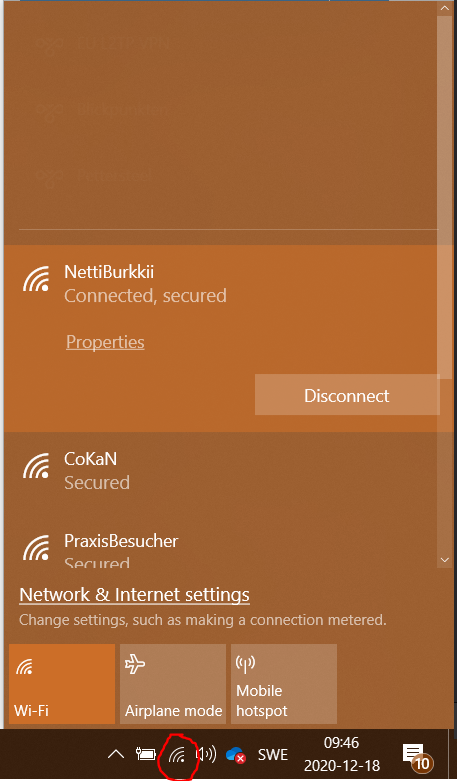
6) Il n'y a pas de signal/mauvais signal
- Vérifiez votre téléphone pour voir la connexion sur votre réseau 4G - si vous avez une mauvaise connexion sur votre réseau 4G, cela pourrait être la zone où vous vivez
- Allez à un autre endroit pour tester l'appareil
- Vérifiez la carte de couverture de votre opérateur en recherchant sur Google "Coverage map ' operators name '"
Si vous ne trouvez toujours pas votre réponse ici. Veuillez consulter notre guide d'utilisation ici :
Guide de l'utilisateur du WAH7601
7) Entrez manuellement les paramètres APN
Si vous rencontrez toujours des problèmes après resett l'appareil, vous devrez peut-être saisir manuellement les informations APN de votre carte SIM dans l'appareil - vous pouvez trouver les informations APN en appelant votre fournisseur de services (ISP).
Connectez-vous à l'unité et accédez à Configuration -> Réseau -> Configuration APN :
Lorsque vous cliquez sur manuel, vous trouverez les paramètres APN que vous pouvez entrer manuellement en insérant les informations que votre fournisseur de services peut vous donner.
7a) Essayez une autre carte SIM
Vous pouvez également essayer d'utiliser une autre carte SIM dans l'appareil pour voir si la carte SIM que vous avez est défectueuse. Vous pouvez également insérer la carte SIM LTE dans un téléphone mobile et voir si vous obtenez un signal.
8) Mise à niveau du micrologiciel de l'appareil
La mise à niveau du micrologiciel vers la dernière version peut vous aider à résoudre votre problème car il n'exécute pas les dernières modifications du logiciel de l'appareil.
1) Allez sur ce site Web pour télécharger le dernier firmware :
https://www.zyxel.com/support/DownloadLandingSR.shtml?c=gb&l=en&kbid=M-03365&md=LTE2566-M634
2) Extrayez le fichier compressé que vous avez téléchargé avec l'extracteur intégré de votre système d'exploitation (ou Winzip, 7-zip)
1) Connectez-vous à l'interface graphique Web du LTE2566 à l'aide de ce guide : Accéder à votre routeur via l'interface graphique Web
2) Allez dans Maintenance-> Firmware upgrade puis cliquez sur Browse... et choisissez le fichier .bin que vous avez extrait
3) Cliquez sur télécharger et laissez le micrologiciel être mis à jour, cela peut prendre jusqu'à 3 minutes (NE PAS ÉTEINDRE L'APPAREIL).
Dépannage du WAH7706
Avant de commencer les opérations, effectuez les connexions physiques de votre modem comme suit. Assurez-vous que l'appareil (téléphone, tablette ou ordinateur) que vous allez installer est connecté à votre modem avec ou sans fil.
Vous trouverez le nom WiFi (SSID) et le mot de passe si vous allez dans l'interface interne et choisissez Menu -> SSID & Mot de passe :
Table des matières (WAH7706)
2) Comment changer le mot de passe Wi-Fi
3) Entrez le code PIN de la carte SIM
4) Entrez manuellement les paramètres APN
5) Essayez une autre carte SIM
6) Mise à niveau du micrologiciel de l'appareil
8) Il n'y a pas de signal/mauvais signal
A) Présentation de l'unité
Vous pouvez déterminer ce qui ne va pas avec votre appareil en regardant le panneau avant :
B) Dépannage de l'appareil
Examinons quelques façons de résoudre les problèmes que vous rencontrez.
1) RÉINITIALISER l'appareil
Tout d'abord, si vous n'avez pas apporté beaucoup de modifications à la configuration de l'unité, je commencerais par un reset de l'unité - en appuyant et en maintenant enfoncé le bouton pendant 20 secondes lorsque l'appareil est sous tension :
Cela ramènerait reset l'appareil à l'usine reset, où votre mot de passe WiFi et administrateur reviendra à la valeur par défaut d'usine que vous pouvez trouver sous l'appareil.
2) Comment changer le mot de passe Wi-Fi
Connectez-vous à l'unité en connectant votre ordinateur à le WiFi du WAH7706 et entrez http://192.168.1.1 à l'aide de votre navigateur et utilisez le nom d'utilisateur admin et le mot de passe 1234 :
Si vous rencontrez des problèmes, utilisez cet article : Accéder à votre routeur via l'interface graphique Web
Accédez à Wi-Fi -> Paramètres Wi-Fi et modifiez la "Clé de cryptage", puis appuyez sur "Appliquer":
3) Entrez le code PIN de la carte SIM
Si vous avez une carte SIM avec un code PIN, vous devrez peut-être insérer le code PIN dans l'appareil.
Si vous ne savez pas si vous avez un code PIN ou non, essayez d'insérer la carte SIM dans votre téléphone portable, s'il ne demande pas de code PIN, vous n'en avez pas.
Connectez-vous à l'unité en connectant votre ordinateur à le WiFi du WAH7706 et entrez http://192.168.1.1 à l'aide de votre navigateur et utilisez le nom d'utilisateur admin et le mot de passe 1234 :
Si vous rencontrez des problèmes, utilisez cet article : Accéder à votre routeur via l'interface graphique Web
Accédez à Internet -> Paramètres PIN et entrez le code PIN. Si vous ne voulez pas que l'appareil demande un code PIN à chaque fois que vous redémarrez l'appareil, réglez la fonction de demande de code PIN sur "Désactivé" et appuyez sur Appliquer.
Après avoir entré le code PIN dans la case, appuyez sur "Appliquer".
4) Entrez manuellement les paramètres APN
Si vous rencontrez toujours des problèmes après resett l'appareil, vous devrez peut-être saisir manuellement les informations APN de votre carte SIM dans l'appareil - vous pouvez trouver les informations APN en appelant votre fournisseur de services (ISP).
Connectez-vous à l'unité et accédez à Internet -> Configuration APN
Lorsque vous cliquez sur manuel, vous trouverez les paramètres APN que vous pouvez entrer manuellement en insérant les informations que votre fournisseur de services peut vous fournir.
5) Essayez une autre carte SIM
Vous pouvez également essayer d'utiliser une autre carte SIM dans l'appareil pour voir si la carte SIM que vous avez est défectueuse. Vous pouvez également insérer la carte SIM LTE dans un téléphone mobile et voir si vous obtenez un signal.
6) Mise à niveau du micrologiciel de l'appareil
La mise à niveau du micrologiciel vers la dernière version peut vous aider à résoudre votre problème car il n'exécute pas les dernières modifications du logiciel de l'appareil.
1) Allez sur ce site Web pour télécharger le dernier firmware :
https://www.zyxel.com/support/DownloadLandingSR.shtml?c=gb&l=en&kbid=M-03365&md=LTE2566-M634
2) Extrayez le fichier compressé que vous avez téléchargé avec l'extracteur intégré de votre système d'exploitation (ou Winzip, 7-zip)
1) Connectez-vous à l'interface graphique Web du LTE2566 à l'aide de ce guide : Accéder à votre routeur via l'interface graphique Web
2) Allez dans Maintenance-> Firmware upgrade puis cliquez sur Choose File... et choisissez le fichier .bin que vous avez extrait
3) Cliquez sur télécharger et laissez le micrologiciel être mis à jour, cela peut prendre jusqu'à 3 minutes (NE PAS ÉTEINDRE L'APPAREIL).
7) Si vous n'avez pas de WiFi
- Si votre symbole WiFi sur l'appareil ne s'allume pas. À côté du bouton d'alimentation, il y a un bouton WPS - si vous le maintenez enfoncé pendant plus de 5 secondes, aucun appareil ne peut se connecter. Maintenez-le à nouveau enfoncé pendant 5 secondes pour réactiver à nouveau le réseau WiFi.
- Assurez-vous que votre ordinateur est connecté au bon WiFi du WAH7601 en cliquant sur le symbole WiFi
8) Il n'y a pas de signal/mauvais signal
- Vérifiez votre téléphone pour voir la connexion sur votre réseau 4G - si vous avez une mauvaise connexion sur votre réseau 4G, cela pourrait être la zone où vous vivez
- Allez à un autre endroit pour tester l'appareil
- Vérifiez la carte de couverture de votre opérateur en recherchant sur Google "Coverage map ' operators name '"
Si vous ne trouvez toujours pas votre réponse ici. Veuillez consulter notre guide d'utilisation ici :
Commentaires
0 commentaireVous devez vous connecter pour laisser un commentaire.