

Fontos értesítés: |
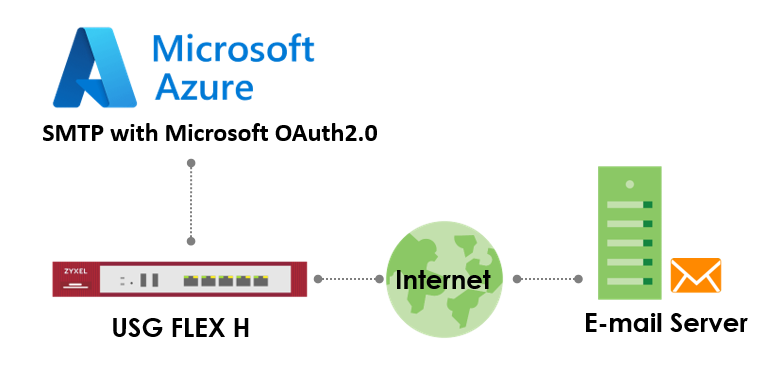
Ez az útmutató elmagyarázza, hogyan konfigurálhatja átjáróját úgy, hogy a Microsoft OAuth 2.0 hitelesítéssel Microsoft 365-fiókon keres ztül küldjön e-mai leket SMTP használatával Microsoft OAuth 2.0 hitelesítéssel. Az OAuth 2.0 biztonságos, token-alapú hitelesítést biztosít, felváltva a kevésbé biztonságos alapvető hitelesítési módszereket. Az alábbi lépéseket követve regisztrálhat egy alkalmazást a Microsoft Azure-ban, és konfigurálhatja az átjárót SMTP-hez. Ezt a funkciót az uOS 1.35-ös és újabb verziója támogatja. Megjegyzés: Az SMTP a Microsoft OAuth 2.0-val támogatott az USG Flex H sorozaton. Ezt a példát az USG FLEX 200HP (Firmware verzió: uOS 1.35) használatával teszteltük.
Előfeltételek
- Microsoft 365 fiók licencelt Exchange Online postafiókkal.
- Adminisztrátori hozzáférés a Microsoft Azure Portalhoz (https://portal.azure.com).
- Az SMTP AUTH engedélyezve van a postafiókhoz (lásd a 3. lépést).
- SMTP konfigurációs hozzáféréssel rendelkező átjáróeszköz (uOS1.35 vagy magasabb firmware verzió).
Lépésenkénti utasítások
1. lépés: Alkalmazás regisztrálása az Azure Portalban
1.Jelentkezzen be az Azure Portal szolgáltatásba:
- Menjen a https://portal.azure.com oldalra, és jelentkezzen be egy olyan fiókkal, amely rendelkezik a Microsoft Entra ID rendszergazdai jogosultságokkal.
2.Navigáljon az Alkalmazásregisztrációk menüpontra:
- A bal oldali menüben válassza a Microsoft Entra ID > Alkalmazásregisztrációk > Új regisztráció menüpontot.
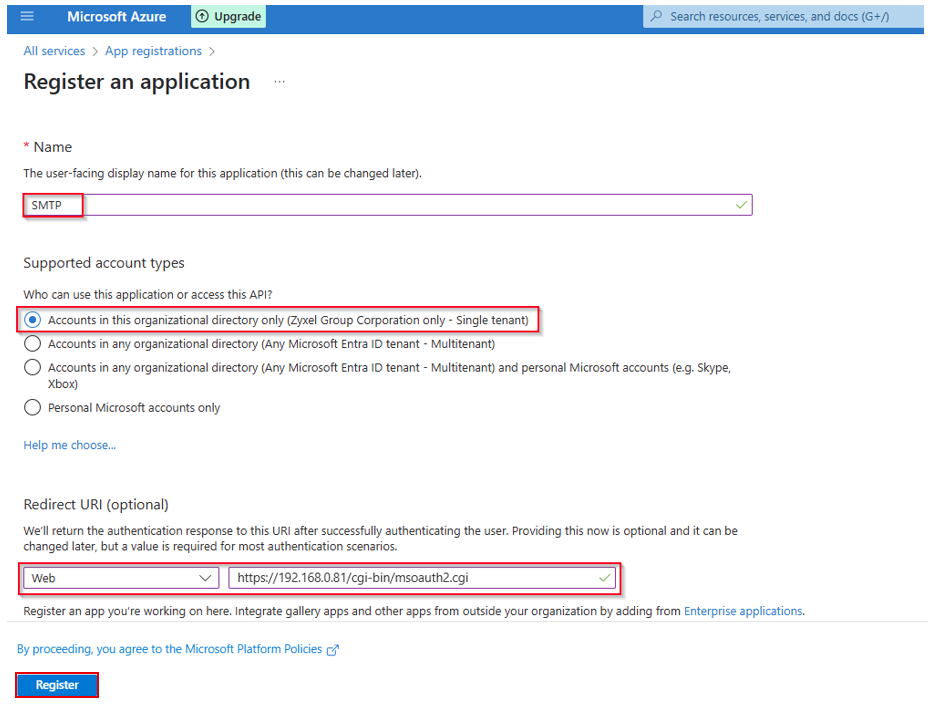
3.Konfigurálja az alkalmazást:
- Név: Adjon meg egy leíró nevet (pl. "Gateway SMTP App").
- Támogatott fiók típusok: A legtöbb esetben válassza a Csak ebben a szervezeti könyvtárban lévő fiókok (Egyetlen bérlő)lehetőséget.
- Átirányítási URI: Az átirányítási URI megadja, hogy az engedélyező kiszolgáló a sikeres hitelesítés után hova küldje vissza a felhasználót, hogy visszaküldje a hozzáférési tokent az e-mail fiókjához.
- Típus: Válasszaa "Web" lehetőséget.
- URI: Adja meg a https://[devicefqdn vagy ip]/cgi-bin/msoauth2.cgi címet. Az [Device FQDN vagy IP] helyett adja meg egy olyan belső interfész tényleges, teljesen minősített tartománynevét vagy IP-címét, amelyhez a rendszergazda számítógépe csatlakozni tud. (Megjegyzés: Az átirányító URI-nak a https sémával kell kezdődnie.)
- Kattintson a Regisztráció gombra.
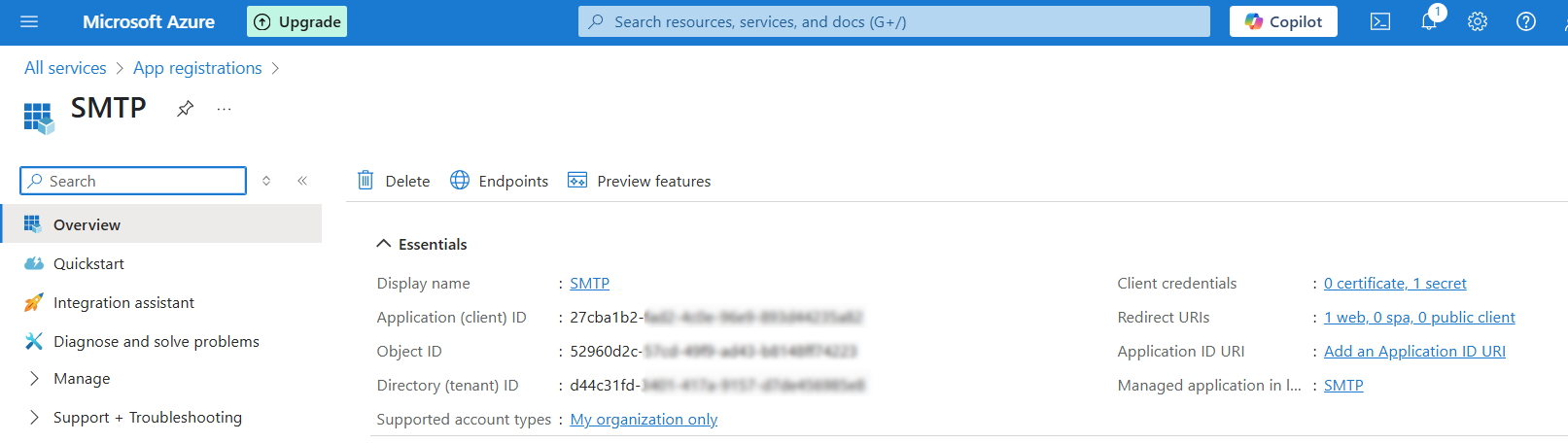
4. Másolja az alkalmazásazonosítókat:
- Az alkalmazás áttekintő lapján másolja az alkalmazás (ügyfél) azonosítóját és a címtár (bérlő) azonosítóját. Ezekre az átjáró konfigurációjához van szükség.
5.Hozzon létre egy ügyféltitkot:
- Menjen a Certificates & secrets > Client Secrets ( Tanúsítványok és titkok ) > Client Secrets (Ügyféltitkok) > New client secret (Új ügyféltitok) menüpontba.
- Adjon hozzá egy leírást (pl. "SMTP Secret"), és válasszon ki egy lejárati időszakot (pl. 24 hónap).
- Kattintson a Hozzáadás gombra, majd azonnal másolja az ügyféltitok értékét . Megjegyzés: Ez az érték csak egyszer jelenik meg, és az oldal elhagyása után már nem tudja visszanyerni. Ha elveszíti, akkor újat kell generálnia. Ez az Ön "ClientSecret" értéke.
- Tárolja biztonságosan, mivel ez biztosítja a hozzáférést az alkalmazásához.
2. lépés: API-engedélyek megadása
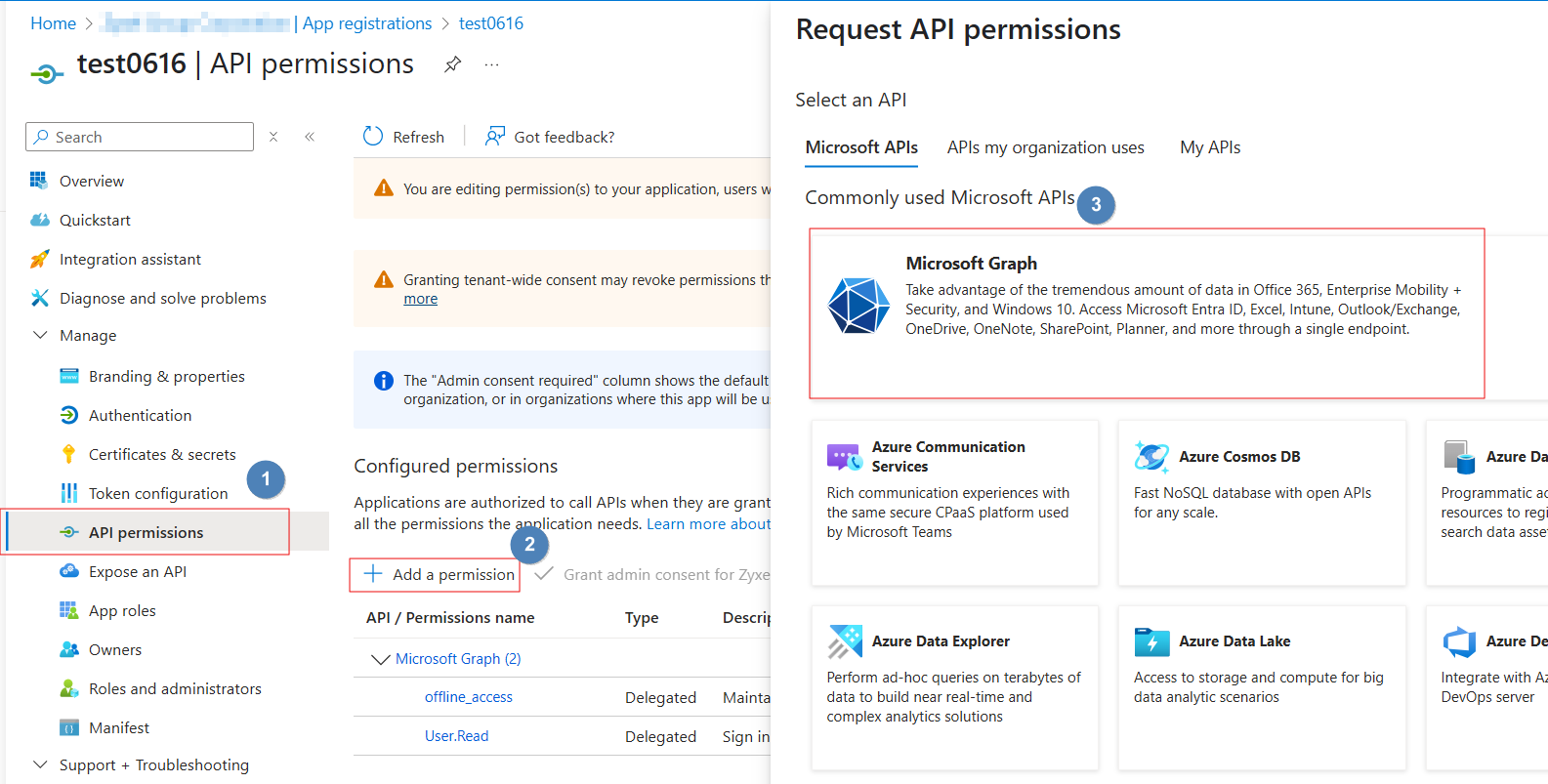
1.Engedélyek hozzáadása:
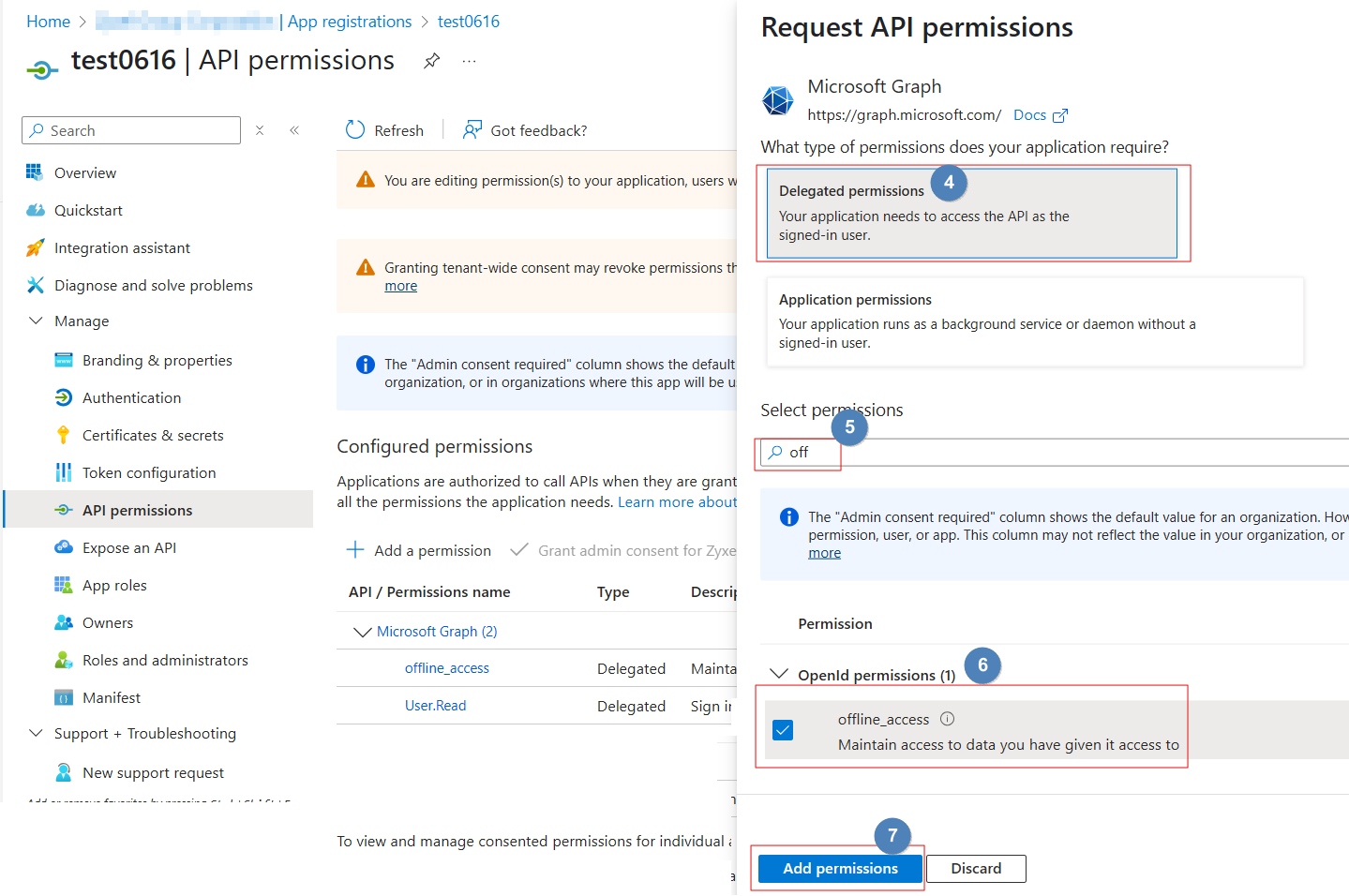
- Az alkalmazás áttekintő oldalának bal oldali navigációjában kattintson az API-engedélyek > +engedély hozzáadása menüpontra.
- Válassza ki a Microsoft Graph
- Válassza a Delegált engedélyek > Offline hozzáféréskeresése lehetőséget.
- Kattintson a Jogosultságok hozzáadása gombra.
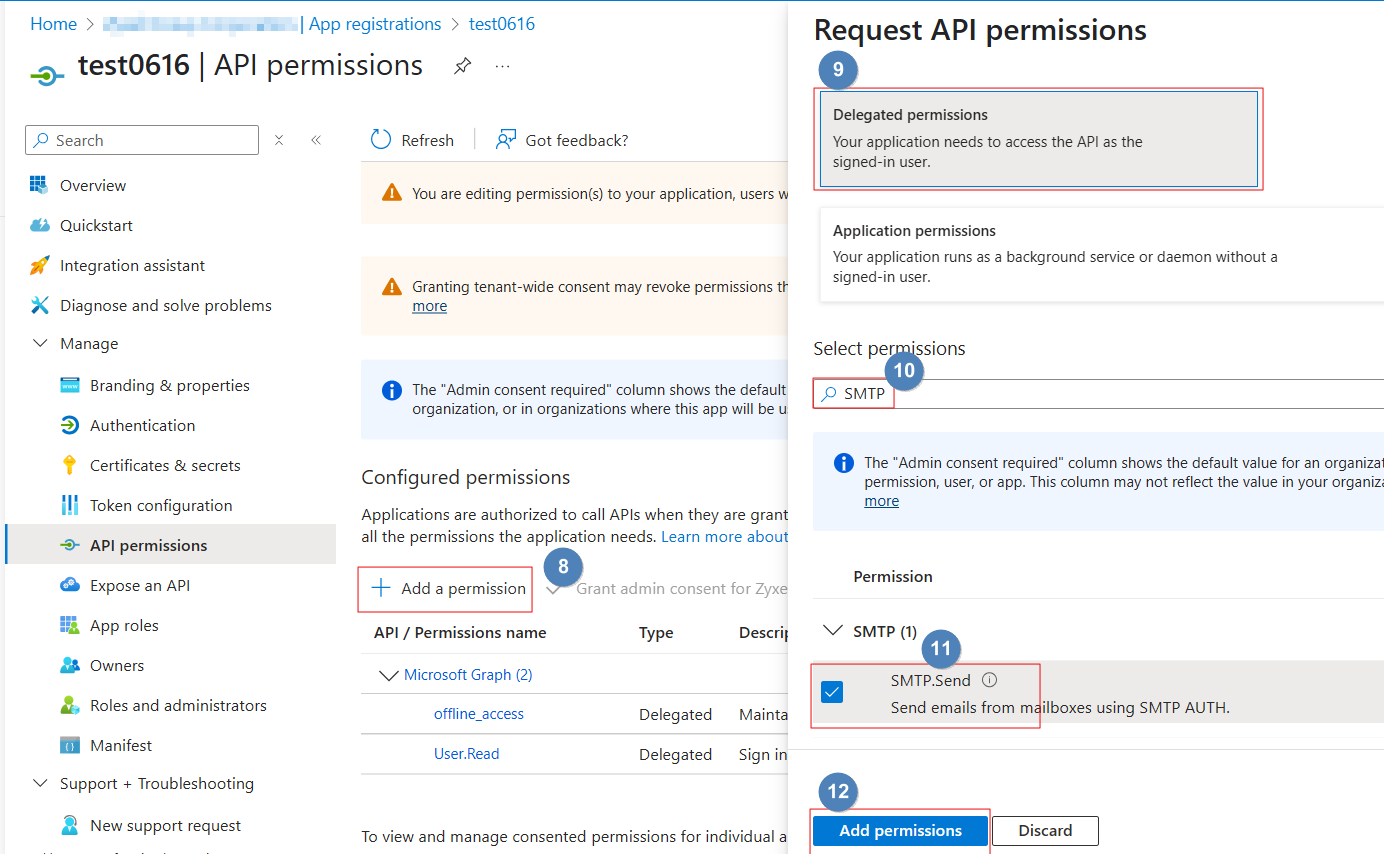
- 2. Engedélyek hozzáadása. Kattintson a +Adda permission (Engedélyhozzáadása) gombra
- Válassza ki a Microsoft Graphot
- Válassza a Delegált jogosultságok lehetőséget > válassza az SMTP.Sendlehetőséget.
- Kattintson a Jogosultságok hozzáadása gombra.
3. lépés: Enable SMTP AUTH for the mailbox (SMTP AUTH engedélyezése a postafiókhoz)
1. Jelentkezzen be a Microsoft 365 admin centerbe- Navigáljon a Felhasználók > Aktív felhasználók > kattintson a felhasználó postafiókjára > válassza a Levél lapot.
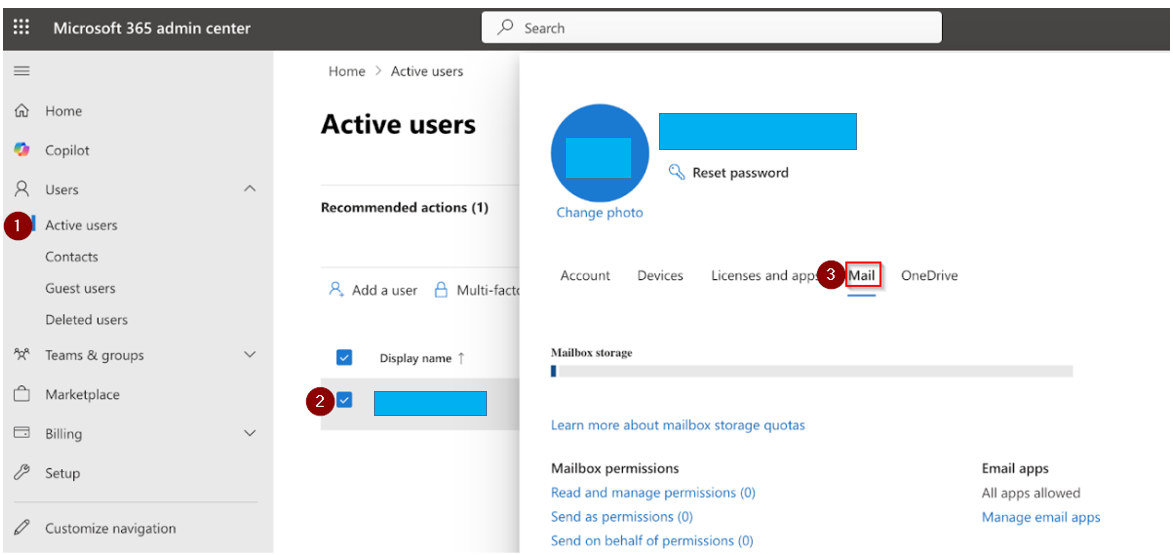
2.Győződjön meg arról, hogy a "Authenticated SMTP" jelölőnégyzet opció be van jelölve..

4. lépés: Az SMTP konfigurálása az átjáróban
1.Lépjen be a Gateway felhasználói felületére:
- Jelentkezzen be a készülék konfigurációs felületére a belső interfészről (LAN oldalról).
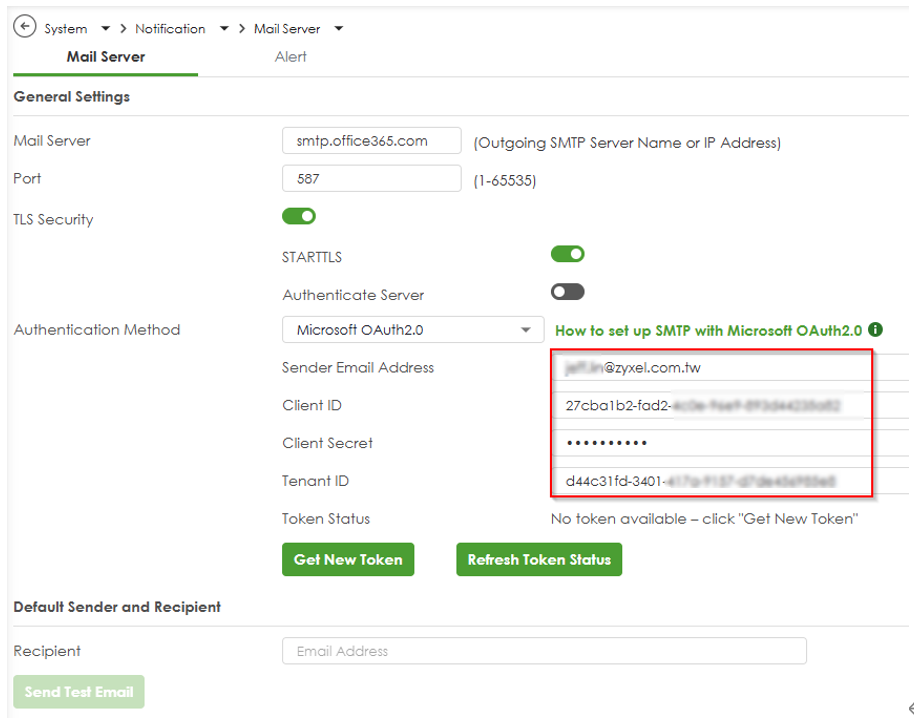
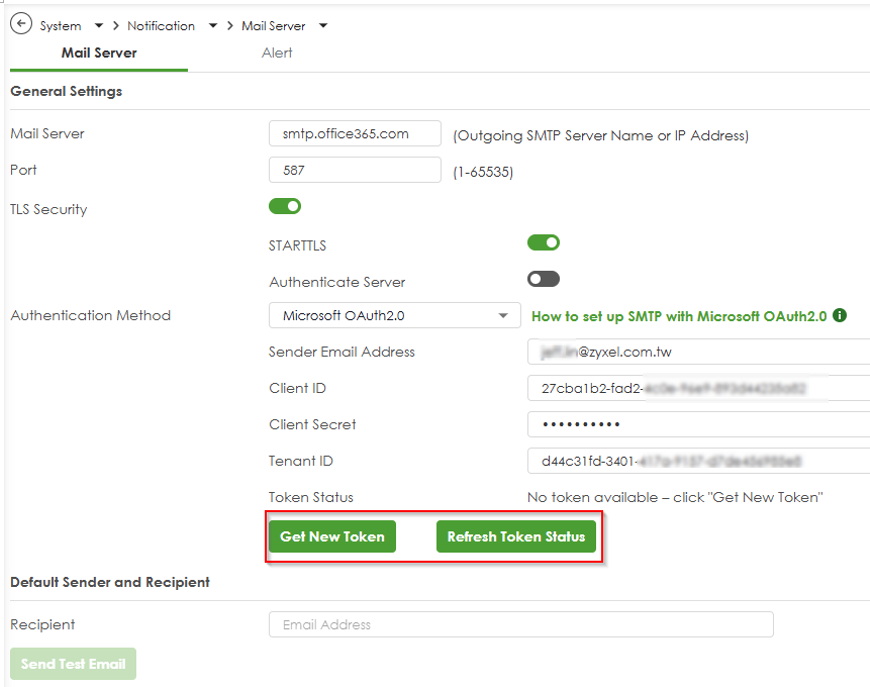
- Navigáljon a System > Notification > Mail Server( Rendszer > Értesítés > Mail Server) menüpontra.
2.Lépjen be az SMTP beállításokba:
- Mail Server: smtp.office365.com.
- Port: 587 (ajánlott, támogatja a STARTTLS-t).
- Titkosítás: STARTTLSengedélyezése
- Hitelesítési módszer: Válassza a Microsoft OAuth2.0-t.
- Feladó e-mail címe: Adja meg a Microsoft 365 e-mail címét (pl. sender@yourdomain.com).
- Ügyfél azonosító: Illessze be az alkalmazás (ügyfél) azonosítóját az 1-4. lépésből.
- Ügyféltitok: Illessze be az ügyféltitok értékét az 1-5. lépésből.
- Bérlő azonosítója: Illessze be a címtár (bérlő) azonosítóját az 1-4. lépésből.
3. Alkalmazza a konfigurációt:
- ! A token igénylése előtt az Apply gombra kell kattintania.
- Kattintson az Apply gombra a konfiguráció mentéséhez az átjárón.
4.OAuth 2.0 token beszerzése
- A konfiguráció alkalmazása után kattintson a"Get New Token" gombra.
- Ez megnyit egy új böngészőfület a Microsoft Azure bejelentkezési oldalára.
- Jelentkezzen be a feladó e-mail címéhez tartozó Microsoft 365 fiókkal (pl. feladó@a domain .com).
- Adja meg a jogosultságokat, ha erre kérik
- A sikeres hitelesítés után a böngésző automatikusan bezárul, és az átjáró biztonságosan megkapja a Microsoft hitelesítési tokent.
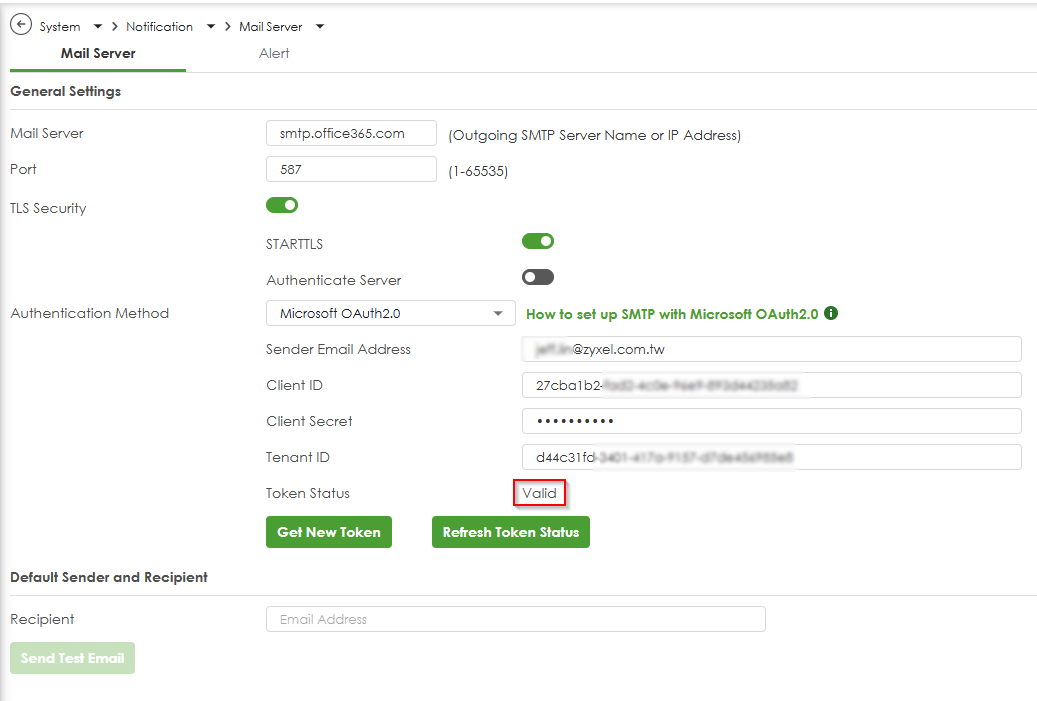
- A Token státusz mező frissül. (pl. "Érvényes").
- Ha a böngésző nem nyílik meg: Kattintson a "Refresh Token Status" (Token állapot frissítése) gombra, hogy ellenőrizze, sikeresen megkapta-e a tokent, vagy hogy újra megpróbálja a token lekérdezési folyamatot.
Az SMTP ellenőrzése a Microsoft OAuth2.0 funkcióval
- Győződjön meg arról, hogy a token sikeresen megszerezték.
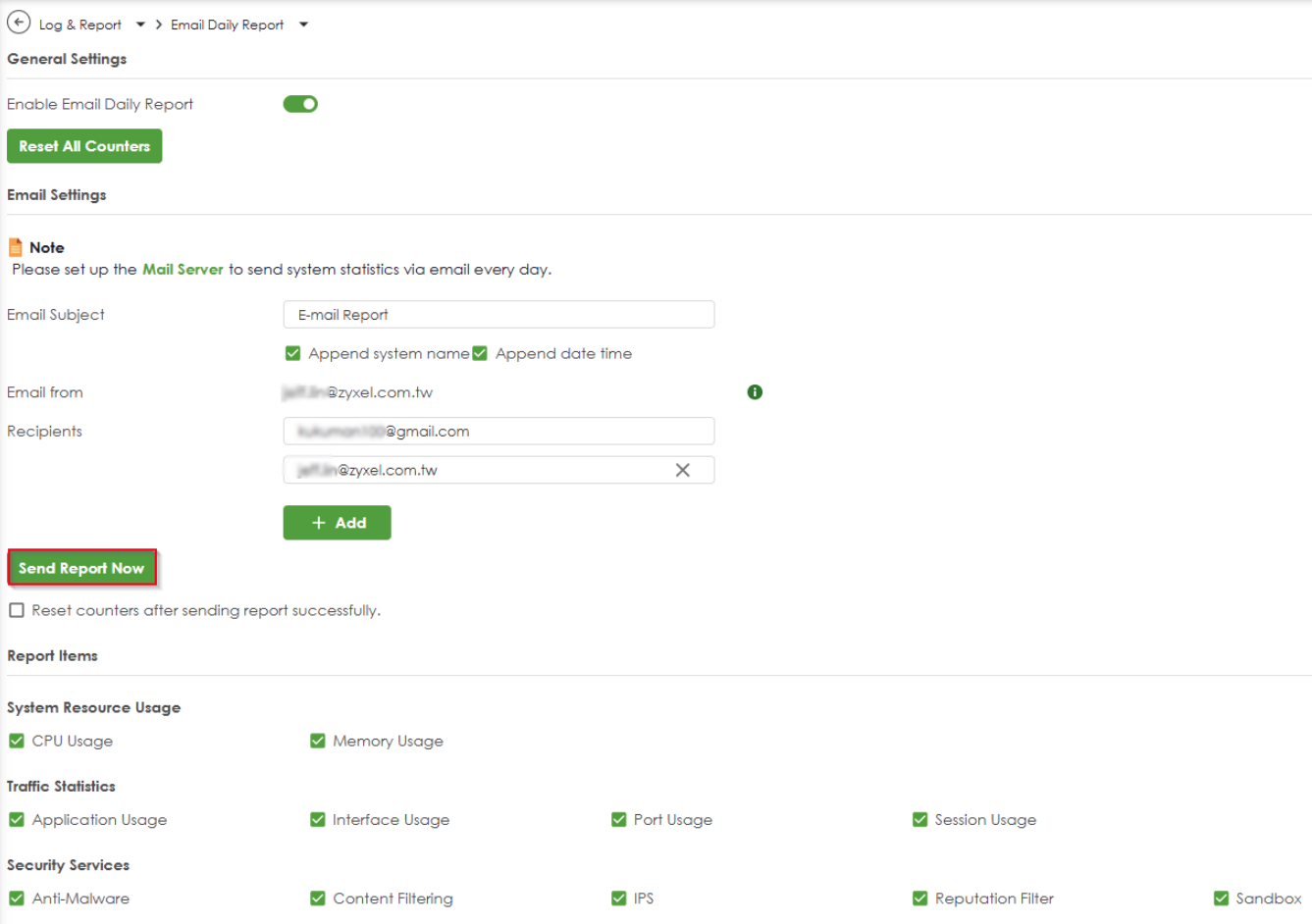
Töltse ki a címzett e-mail címét, és küldjön egy teszt e-mailt.
Navigáljon a Napló és jelentés>Napló/Események>Rendszer menüpontra, és ellenőrizze a sikeres token-lekérdezés naplóüzenetét.

2. Navigáljon a Log & Report > Email Daily Report > Send Report Now menüpontra, hogy e-mailt küldjön a tűzfalon keresztül.
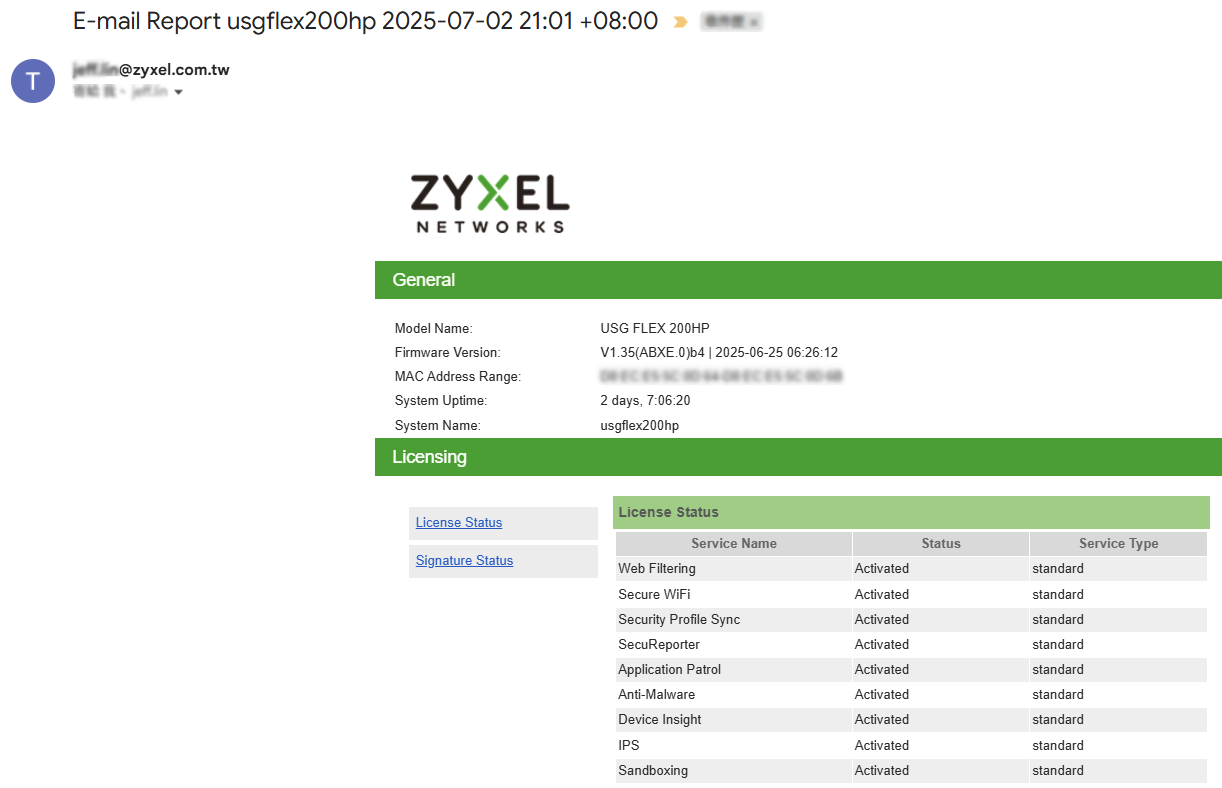
Győződjön meg róla, hogy az e-mail sikeresen megérkezett a postafiókba.
Hibaelhárítás
A hitelesítés sikertelen:
- Ellenőrizze kétszer a hitelesítő adatokat: Győződjön meg róla, hogy az ügyfél azonosító, a bérlő azonosító és az ügyfél titok pontosan, szóközök nélkül van bemásolva.
- Győződjön meg róla, hogy az API-engedélyekhez admin hozzájárulást adtak.
- Ellenőrizze, hogy a feladó e-mail címe létezik-e a Microsoft 365 bérlőjében.
Engedély megtagadva:
- Ellenőrizze, hogy az API-engedélyt megadták-e (2-1. lépés).
- Ellenőrizze, hogy az alkalmazás rendelkezik-e admin hozzájárulással
- Ellenőrizze, hogy a feladó e-mail fiókja aktív-e
Az ügyféltitok lejárt:
- Generáljon új ügyféltitkot az Azure Portalban, és frissítse azt az átjáró beállításaiban.
Csatlakozási problémák
- Ellenőrizze az SMTP-kiszolgáló beállításait (smtp.office365. com:587). Győződjön meg róla, hogy az 587-es port nincs blokkolva.
- Győződjön meg róla, hogy a STARTTLS titkosítás engedélyezve van.
- Ellenőrizze a tűzfalat/hálózati kapcsolatot
Böngésző problémák
- Aböngésző nem nyílik meg: Ellenőrizze, hogy a felugró ablakok blokkolói engedélyezve vannak-e, és engedélyezze a felugró ablakokat az átjáró számára.
- A böngésző megnyílik, de hibát mutat: Ellenőrizze az Azure-alkalmazás átirányítási URI-konfigurációját. És győződjön meg róla, hogy a rendszergazda számítógépe olyan hálózaton található, amely képes elérni az URI-t (ajánlott az átjáró LAN oldalán található).
- Abejelentkezés után a token nem került megszerzésre: Kattintson a"Token állapot frissítése" gombra a token állapotának ellenőrzéséhez.
- Több böngészőfül van nyitva: Zárja be a további lapokat, és próbálja meg újra.
- A böngésző nem záródik be automatikusan: A sikeres bejelentkezés után manuálisan zárja be a lapot
Token problémák:
- Token megszerzése sikertelen: Ellenőrizze az internetkapcsolatot, és próbálja meg újra a"Get New Token "-ra kattintva.
- Atoken gyorsan lejár: Ez normális - az átjáró automatikusan frissíti a tokeneket
- A "Refresh Token Status" gomb nem mutat tokent: Ismételje meg a"Get New Token" folyamatot.
- A token státusz nem frissül: Várjon 10-15 másodpercet, majd kattintson újra a"Refresh Token Status" gombra.
Legjobb biztonsági gyakorlatok
Titkok kezelése
- Az ügyféltitkok biztonságos tárolása
- A titkok rotálása lejárat előtt
- Használjon különböző alkalmazásokat különböző célokra
Hozzáférés-szabályozás
- Csak a minimálisan szükséges jogosultságok megadása
- Rendszeresen vizsgálja felül az alkalmazások jogosultságait
- Az alkalmazások használatának nyomon követése az Azure naplókon keresztül
A weboldal figyelemmel kísérése.
- Engedélyezze a naplózást a Microsoft Entra ID-ban.
- Szokatlan hitelesítési minták figyelése
- Riasztások beállítása sikertelen hitelesítési kísérletek esetén
További információk
Token életciklus
- A hozzáférési tokenek 1 óra elteltével lejárnak
- Az átjáró automatikusan kezeli a token frissítését.
- A kezdeti tokent a böngészőbe való bejelentkezésen keresztül kell megszerezni.
- A későbbi token-megújítások automatikusan megtörténnek a háttérben.
- A token megújításához a kezdeti beállítás után nincs szükség felhasználói beavatkozásra
Támogatott e-mail típusok
- Egyszerű szöveges e-mailek
- HTML-formátumú e-mailek
- Mellékleteket tartalmazó e-mailek
- Tömeges e-mail küldés (a Microsoft korlátain belül)
Rátakorlátok
- A Microsoft küldési korlátokat ír elő:
- 30 üzenet percenként
- 10 000 üzenet naponta (alapértelmezett)
- Magasabb korlátok a Microsoft ügyfélszolgálatán keresztül érhetők el
Támogatás
Ha problémák merülnek fel:
- Ellenőrizze, hogy minden lépés helyesen történt-e
- Ellenőrizze a Microsoft Entra ID ellenőrzési naplóit a hitelesítési hibák tekintetében.
- Azure hozzáférési problémák esetén forduljon a rendszergazdához.
- Olvassa el a Microsoft hivatalos OAuth 2.0 dokumentációját.
Az átjáróeszközzel kapcsolatos technikai támogatásért forduljon ügyfélszolgálatunkhoz a konfigurációs adatokkal (soha ne ossza meg az ügyféltitkokat).
Hozzászólások
0 hozzászólásHozzászólások írásához jelentkezzen be.