

Fontos értesítés: |
Az USG FLEX H sorozatot az új uOS platform hajtja, amelyet úgy terveztek, hogy nagyobb teljesítményt, erősebb biztonságot és hosszú távú skálázhatóságot biztosítson. Az áttérés előtt kérjük, nézze meg a meglévő eszközén jelenleg használt funkciókat, és győződjön meg arról, hogy azok a H sorozaton is elérhetők-e, mivel egyes funkciók eltérhetnek.
A Nebula-ban ezek az eszközök tiszta és optimalizált beállításokkal vannak konfigurálva, amelyek mentesek az örökölt beállításoktól és a felesleges bonyolultságtól. Ez a megközelítés biztosítja a stabilitást, egyszerűsíti a jövőbeli kezelést, és teljes mértékben kihasználja a modern architektúra előnyeit.
Ebben a cikkben bemutatjuk, hogyan cserélheti le a legjobban a meglévő USG FLEX/ATP tűzfalat PRD_N_N_3aZ198daml_0-ban egy USG FLEX H-ra, így:
A webhelye minimális leállási idővel működőképes marad.
A hozzáférési pontok és kapcsolók a Nebula-ban maradnak, a korábbi felügyeleti adatok megőrzésével.
Élvezheti a H sorozat fejlett teljesítményét, a felhőalapú biztonsági funkciókat és a zökkenőmentes skálázhatóságot.
Infrastruktúrája konzisztens, jövőbiztos és könnyebben kezelhető marad.
Ez az útmutató kifejezetten a Nebula forgatókönyvre összpontosít - a tűzfal cseréjére és újraregisztrálására a Nebula-ban, miközben az AP-k és a switchek megszakítás nélkül működnek tovább.
1. lépés: Hozzon létre egy biztonsági másolati oldalt az NCC-n
A Nebula Control Centerben (NCC) hozzon létre egy új webhelyet a meglévő ZLD webhely beállításainak klónozásával.
Miért fontos ez?
Ez biztosítja a konfiguráció biztonsági másolatát, így váratlan problémák esetén gyorsan visszaállíthatja az eredeti beállításokat, és elkerülheti a hálózati leállást.
Tevékenység:
A webhelylistából válassza a "Hely létrehozása" lehetőséget, majd adjon meg egy webhelynevet, és válassza a "Másolás a webhelyről" lehetőséget a jelenlegi webhely másolásához.
2. lépés: A H sorozatú tűzfal előkészítése
Firmware frissítése
A kezdeti beállítási varázsló segítségével frissítse a firmware-t a legújabb verzióra(uOS v1.35 vagy újabb). Az eszköz frissítése biztosítja a stabilitást és a legújabb funkciók elérését.Helyi csatlakoztatás
A frissítés után húzza ki a WAN-kábelt. Csatlakoztasson egy számítógépet közvetlenül a H sorozatú tűzfal egyik LAN-portjához, nyisson meg egy webböngészőt, és jelentkezzen be. A kezdeti beállítási varázsló ismét megjelenik.Belépés a webes konfigurátor módba
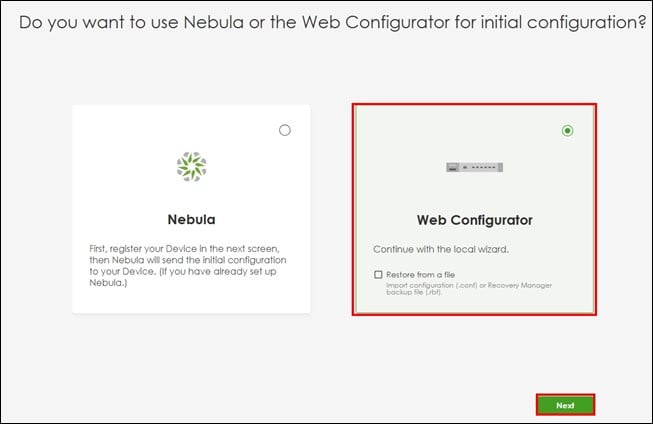
A varázslóban válassza a "Web konfigurátor" lehetőséget, majd kattintson a "Tovább" gombra a folytatáshoz.Alapvető beállítások konfigurálása
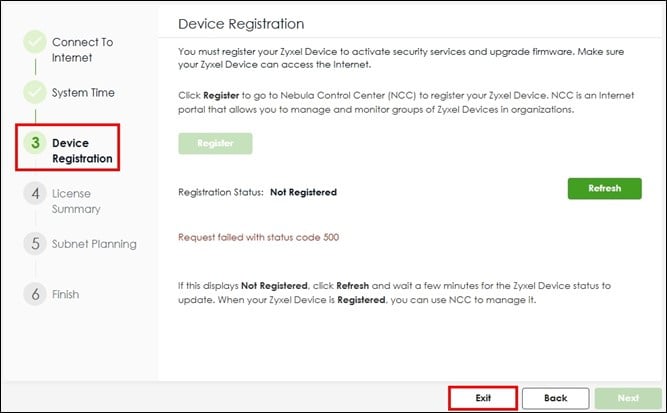
Konfigurálja az internetbeállításokat és a rendszeridő beállításait, majd kattintson a "Kilépés" gombra, hogy kihagyja az eszköz regisztrációját a 3. lépésben.
Fontos:
Ahhoz, hogy a Nebula fejlett funkcióit teljes mértékben kihasználhassa az USG FLEX H sorozatú készülékkel, szervezetének aktív Nebula Pro Pack licenccel kell rendelkeznie.
Miért fontos ez:
Ezek a lépések biztosítják, hogy a H sorozatú tűzfal a legújabb szoftvert futtassa, és készen áll a konfigurálásra, mielőtt bevezetné a gyártóhálózatba.
 |
 |
3. lépés: A tűzfal konfigurálása és biztonsági mentése
Helyi konfigurálás
Mielőtt regisztrálná az új tűzfalat a Nebula-ban, először az USG FLEX H sorozatú tűzfal helyi webes felületén keresztül kell elvégeznie az összes szükséges konfigurációt. Ez magában foglalja a meglévő tűzfalon jelenleg használt azonos kialakítás, házirendek és egyéni beállítások alkalmazását. Ügyeljen arra, hogy a telephelye működéséhez szükséges összes funkciót és beállítást lemásolja.
A konfiguráció biztonsági mentése
A konfiguráció befejezése után készítsen biztonsági másolatot a beállításokról.
Navigáljon a Karbantartás oldalra.
Válassza ki a "startup-config.conf" fájlt.
Kattintson a "Letöltés" gombra a fájl számítógépre mentéséhez.
Miért fontos ez?
A helyi biztonsági mentés biztosítja, hogy gyorsan vissza tudja állítani a tűzfal konfigurációját, ha módosításokra van szükség, vagy ha a migráció során váratlan problémák merülnek fel.
4. lépés: A régi tűzfal cseréje és az új tűzfal regisztrálása
A régi tűzfal cseréje
Húzza ki az összes kábelt a régi tűzfalból.
Csatlakoztassa őket újra az USG FLEX H sorozatú tűzfal megfelelő portjaihoz.
Ellenőrizze, hogy a hálózat megfelelően működik-e.
Megjegyzés: Ha hálózati problémák merülnek fel, csatlakoztassa újra a régi tűzfalat a kapcsolat helyreállítása érdekében, és az újbóli próbálkozás előtt vizsgálja felül a konfigurációt.
A meglévő tűzfal eltávolítása az Org-ból és az új tűzfal regisztrálása a Nebula-ban
-
A Nebula portálon távolítsa el a régi tűzfalat(USG FLEX, ATP vagy NSG) a meglévő telephelyről.
Navigáljon a Szervezeti szintű > Licenc és leltár menüpontra.
Lépjen az Eszközök fülre.
Kattintson a Művelet gombra, és válassza az "Eltávolítás a szervezetből" lehetőséget .
Erősítse meg az "Igen" gombra kattintással .
(Ezt követően a régi tűzfal eltávolításra kerül a szervezetből.)
-
Regisztrálja az új USG FLEX H sorozatú tűzfalat a Nebula könyvtárban:
Kattintson a "Hozzáadás" gombra.
Adja meg a sorozatszámot és a MAC-címet, majd kattintson a "Tovább" gombra .
Kattintson a "Befejezés" gombra a regisztráció befejezéséhez
3. Rendelje a tűzfalat a megfelelő telephelyhez:
Keresse meg az újonnan regisztrált tűzfalat az eszközlistában.
Kattintson a Műveletek gombra, és válassza a "Telephely hozzárendelés módosítása" lehetőséget.
Válassza ki az eredeti telephelyet, és kattintson a "Mentés" gombra.
Amikor megjelenik a figyelmeztető üzenet, jelölje be a "Megerősítés" jelöl őnégyzetet, és kattintson az "OK" gombra .
Felhőszinkronizálás engedélyezése
Amint a H sorozatú tűzfal csatlakozik az internethez, és eléri a Nebula-t, automatikusan teljes konfigurációs szinkronizálást kezdeményez a Nebula felhővel.
Állapot ellenőrzése a Nebula-ban
Lépjen a Nebula eszköz részletes oldalára.
Erősítse meg, hogy a tűzfal Online-ként jelenik meg.
Várjon, amíg a Konfiguráció állapota kijelzi a "Naprakész" értéket .
Hozzászólások
0 hozzászólásHozzászólások írásához jelentkezzen be.