

A közelmúltban megjelent, az ATP/USG FLEX sorozatú biztonsági átjárókhoz készült Application Patrol aláírás 1.0.0.20220310.0 verziójú frissítése miatt előfordulhat, hogy az átjáró elinduláskor lefagy.
Mi a probléma?
Az App Patrol aláírás V1.0.0.20220310.0 verziója elemzési hibákat okozhat az önálló módban működő vagy Nebula által kezelt biztonsági átjárókon. Az App Patrol szolgáltatás nem fog működni az aláírás frissítése után, azonban a többi UTM funkció továbbra is működik. Ebben az állapotban, ha az átjárót kézzel újraindítják vagy ütemezett feladat által indítják újra, akkor az elindulási folyamat során lefagyhat.
Mely eszközök érintettek, és hogyan ellenőrizhető, hogy ez a probléma vonatkozik-e az átjárójára?
A probléma az összes ATP és USG FLEX sorozatú átjárón előfordul, amelyek 5.00 és 5.20 közötti firmware verziót futtatnak, és telepítették a problémás Application Patrol aláírás 1.0.0.20220310.0 verzióját.
A Konfiguráció => Licencelés => Aláírás frissítés menüpontban ellenőrizze, hogy melyik App-Patrol aláírás verzió van telepítve.

Ha az eszköze a problémás aláírás verziót használja, és firmware verziója 5.00-5.20 közé esik, ne indítsa újra kézzel az átjárót, és tiltsa le az esetleges ütemezett újraindítási beállításokat!
Ha a probléma az eszközére vonatkozik, de még nem indították újra.
Megoldás:
Frissítse az átjárót a legújabb firmware verzióra - V5.21patch1, ahol az aláírási probléma megoldásra került. Frissíthet felhőn keresztül vagy manuálisan, a myzyxel.com portálról letöltött firmware fájl használatával.
Frissítse azt a partíciót, amelynek a Futó (Running) státusza van:
Ha az átjáró nem indul el újraindítási kísérlet után.
Győződjön meg arról, hogy a probléma a problémás aláírás betöltésével kapcsolatos, az alábbi tünetek ellenőrzésével:
1) Az átjáró nem reagál 10-15 percen belül az áram alá helyezést követően.
2) A PWR LED folyamatos zöld, a SYS LED pedig folyamatosan villog.
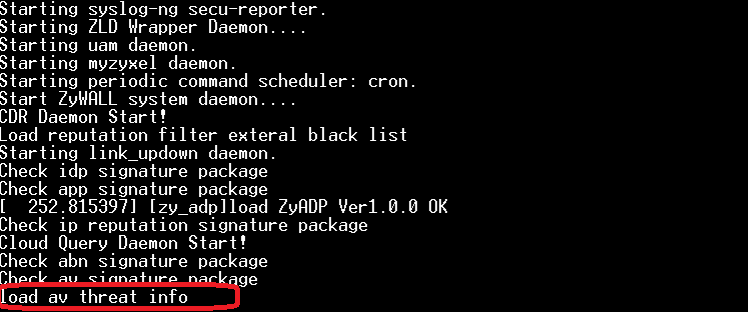
3) Ha a COM porton keresztül csatlakozik az átjáróhoz, az indítási napló megáll az alábbi soron:
load av threat info...
A teljes napló így néz ki, mint az alábbi példa:
Megoldás:
Ebben az állapotban lehetőség van az átjáró helyszíni helyreállítására anélkül, hogy elveszítené a konfigurációs fájlt. Szüksége lesz egy konzol adapterre (pl. DB9<=>USB) és bármilyen terminál programra (ajánljuk a TeraTerm használatát). A helyreállítást ott kell elvégezni, ahol az átjáró telepítve van.
Lépésről lépésre történő helyreállítási eljárás:
1) Csatlakoztassa az USB konzol adaptert az átjáróhoz (az átjáró lehet bekapcsolt vagy kikapcsolt állapotban).
2) Indítsa el a TeraTerm programot a számítógépén, és állítsa be a konzol port paramétereit az alábbiak szerint:
3) Kapcsolja be vagy indítsa újra az átjárót. A terminál ablakban meg kell jelennie az átjáró indítási naplójának. Ha véletlenszerű karaktereket, olvashatatlan szöveget vagy hasonló problémákat lát, ellenőrizze:
a) A konzol adapter megfelelően csatlakozik és a megfelelő illesztőprogramok telepítve vannak.
b) A billentyűzetkiosztás Latin (ENG) beállítású.
c) A konzol port paraméterei és a kiválasztott port helyes.
Ha a megjelenítési probléma továbbra is fennáll, próbálja meg újraindítani a TeraTerm programot és kicserélni a konzol adaptert.
4) Amikor az indítási folyamat eléri a sort:
"Press any key to enter debug mode..."
Nyomjon meg bármilyen gombot a hibakeresési módba lépéshez. Ebben a módban az átjáró indító partícióját kell váltania (a firmware partíció számát). Alapértelmezés szerint az átjáró az első partíciót használja. Ha nem biztos benne, melyik partíciót használja az átjáró, először próbálja meg a következő parancsokat:
atcd 2
atgo
5) Várja meg, amíg az átjáró elindul. Ha az indítás ismét megáll ugyanott (load av threat info...), ismételje meg a 3. és 4. lépést. A 4. lépésben az atcd 2 parancs helyett hajtsa végre az atcd 1 parancsot.
6) Az indítás során a konzol napló meg kell jelenítse a betöltött partíció firmware verzióját.
Példa:
Ha a firmware verzió 4.30 vagy újabb, ugorja át a 6. lépést.
Ha a tartalék partíció firmware verziója 4.29, először el kell végezni az alapbeállítást és a firmware frissítését azon a partíción, mielőtt továbblépne. Ehhez:
a) Csatlakoztasson egy számítógépet az átjáró LAN Ethernet portjához, és győződjön meg róla, hogy a számítógép IP-címet kap az átjáró DHCP szerverétől.
b) Jelentkezzen be az eszközre az alapértelmezett gyári fiókkal:
Felhasználónév: admin
Jelszó: 1234
Ha a jelszó nem működik, állítsa vissza az eszközt gyári alapértékre a Reset gomb akár 10 másodpercig tartó nyomva tartásával, majd ismételje meg a b. lépést. A fő eszköz konfigurációja nem változik.
c) Hajtsa végre a lépésről lépésre történő beállítást az eszköz hálózati beállításainak konfigurálásával internetkapcsolattal, majd frissítse a firmware-t a felhő alapú frissítési funkcióval.
Ha az eszköz nem tudja letölteni a firmware-t, próbálja meg manuálisan letölteni a .bin fájlt a myzyxel.com portálról.
7) Miután hozzáfért az átjáró webes konfigurációjához, töltse le az összes konfigurációs fájlt a Karbantartás => Fájlkezelő menüpontból.
Alternatív módszer a konfigurációk letöltésére FTP-n keresztül:
a) Nyissa meg az FTP-t az ftp://192.168.1.1 cím beírásával (vagy az eszköz IP-címével a helyi hálózatán). Használhat böngészőt vagy FileZilla programot.
b) Jelentkezzen be admin felhasználóként.
c) FONTOS: nyissa meg a Standby_conf mappát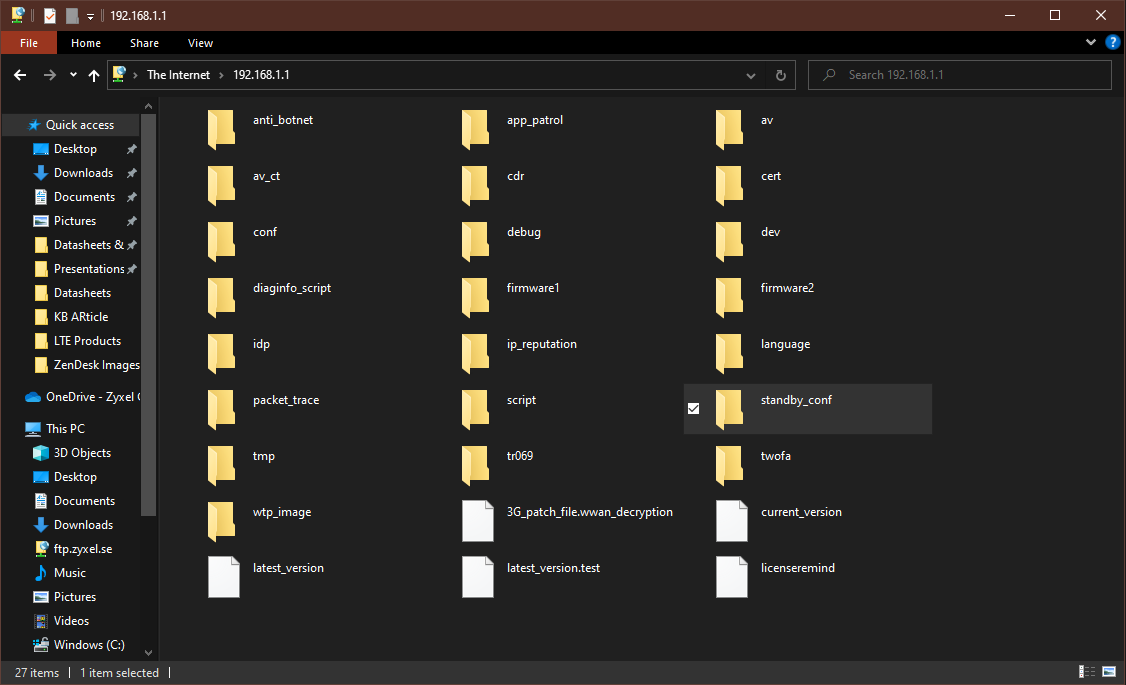
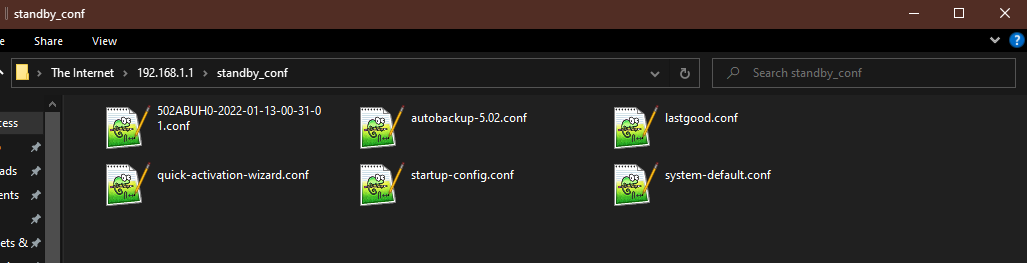
d) Töltse le az összes konfigurációs fájlt a Standby_conf mappából, és ellenőrizze a startup-config.conf fájlt úgy, hogy megnyitja bármely szövegszerkesztőben a helyes beállítások ellenőrzéséhez.
USG / ATP sorozat — Az eszköz partícióinak és különböző konfigurációs fájltípusainak magyarázata
8) A Firmware-kezelés szekcióban frissítse átjáróját a legújabb firmware verzióra - V5.21, ahol az aláírási probléma javítva lett. Frissíthet felhőn keresztül vagy manuálisan, a myzyxel.com portálról letöltött firmware fájl segítségével.
Frissítse azt a partíciót, amelynek az Álló (Standby) státusza van:
Biztonsági átjárók frissítése felhőszolgáltatáson keresztül
Javasoljuk, hogy az update módszer kiválasztása után ne indítsa el azonnal a problémás partíciót. Az "Eszköz újraindítása?" ablakban válassza a "Nem" lehetőséget. Az átjáró továbbra is a jelenlegi partíción fog futni. A frissítés után ellenőrizze a Fájlkezelő szekciót; ha új konfigurációs fájlok jelennek meg, ismételje meg a 7. lépést.
9) Miután az Álló státuszú partíció frissítve lett az 5.21 verzióra, webes felületen keresztül újraindíthatja azt:
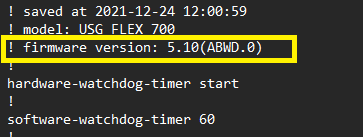
Az átjárónak az előző partícióról kell elindulnia, és be kell töltenie az újraindítás előtt aktív konfigurációt. Ha a konfiguráció visszaáll, alkalmazza a legfrissebb verziót a korábban letöltött konfigurációkból. A konfiguráció betöltése és alkalmazása előtt nyissa meg bármely szövegszerkesztővel, és törölje a 3. sort (amely a firmware verziót tartalmazza).
Ha bármilyen kérdése van bármely lépésnél, vagy a helyreállítási eljárás nem működik, kérjük, nyisson támogatási jegyet, jelezve, hogy melyik lépésnél jelentkezik a probléma - Hogyan lépjek kapcsolatba a támogatással?
Hozzászólások
0 hozzászólásHozzászólások írásához jelentkezzen be.