

Belangrijke mededeling: |
Deze handleiding behandelt het instellen van ouderlijk toezicht op producten uit de AMGxx en VMGxx series. Daarnaast biedt deze handleiding een stap-voor-stap handleiding voor het verbeteren van de functionaliteit van je VMG1312 netwerk. Je leert hoe je bestanden vanaf je USB stick kunt delen binnen het gehele lokale netwerk, zodat je eenvoudig toegang hebt tot belangrijke gegevens.
Ouderlijk toezicht is een eenvoudig maar krachtig hulpmiddel voor het beheren en beperken van internettoegang voor specifieke gebruikers binnen uw netwerk. Het helpt je om een veilige en gecontroleerde online omgeving te behouden. Volg dit artikel om deze essentiële functies moeiteloos in te stellen.
Ouderlijk toezicht (AMG 1302)
- Om ouderlijk toezicht in te stellen, logt u in op uw router (standaard IP: 192.168.1.1; admin/1234)
- Ga naar Beveiliging> Ouderlijk toezicht en kies "Inschakelen". Dit activeert het ouderlijk toezicht. Als deze optie niet geactiveerd is, worden alle andere instellingen met betrekking tot ouderlijk toezicht genegeerd!
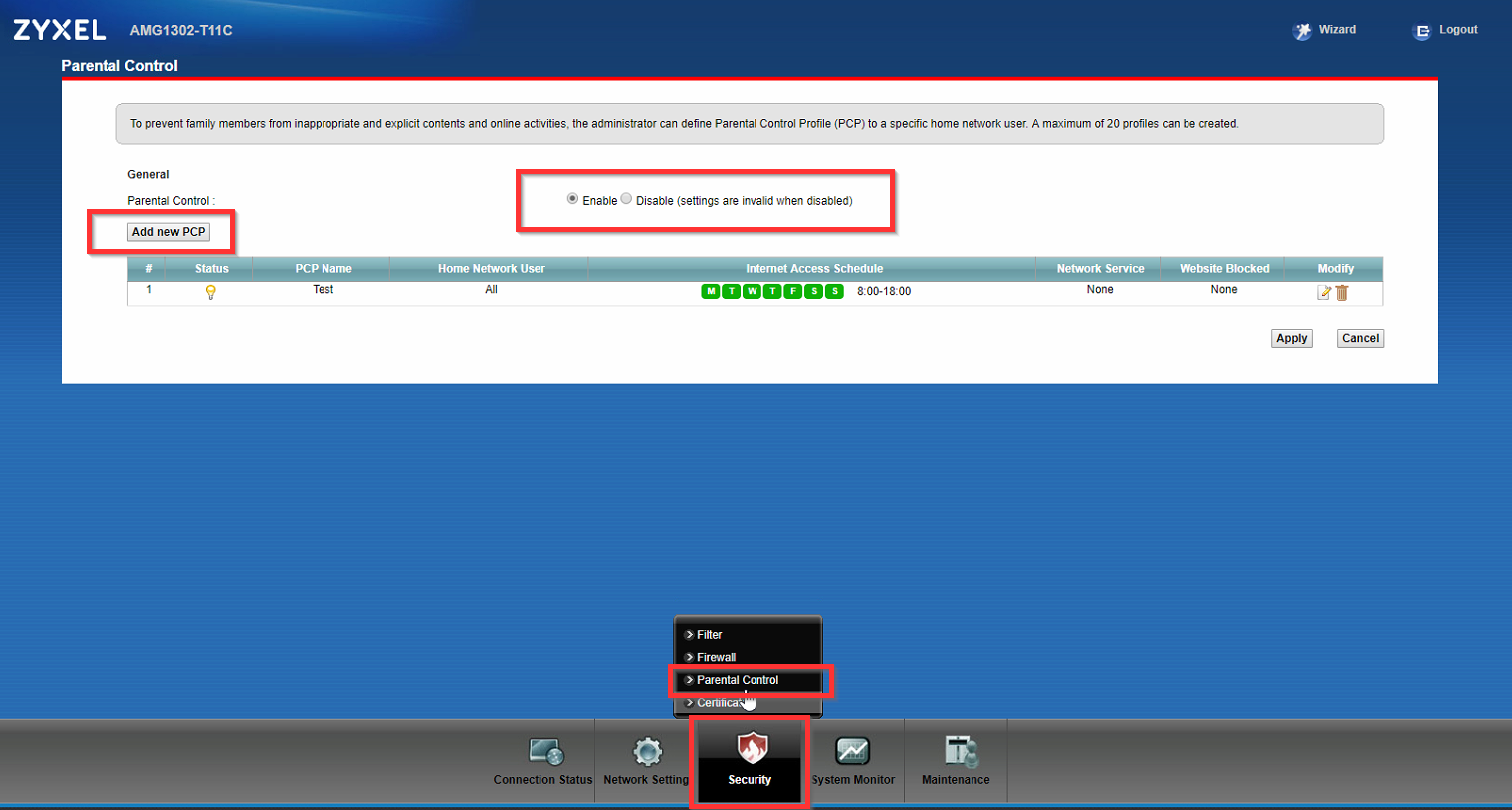
- Om een nieuwe regel aan te maken, klik op "Add new PCP" We zullen nu de afzonderlijke stappen uitleggen die moeten worden uitgevoerd:
- Activeer de regel (zo niet, dan zal de regel geen actie ondernemen) en kies een passende naam:
- Selecteer het/de apparaat/apparaten waarvoor de regel moet werken (op basis van MAC-adres).
- Kies "Alle", "Aangepast" of een specifiek aangesloten apparaat en klik op "+". Als je "Alle" kiest en op toevoegen klikt, wordt het MAC-adres 00:00:00:00:00 toegevoegd aan de lijst met regels.
- Een aangepaste MAC wordt op deze manier ingesteld:
- Je moet ook op "+" klikken nadat je het MAC-adres hebt ingevoerd
- Selecteer wanneer de regel moet werken:
- Je kunt kiezen tussen elke dag of de dagen specificeren door het respectieve vakje aan te vinken.
- Je kunt ook aangeven op welk tijdstip op de geselecteerde dag de regel van kracht wordt door de tijdbalk te verschuiven:
- Het is ook mogelijk om meer dan één tijdlijn te hebben door op dit symbool te klikken:
- Nu kun je selecteren wat moet worden geblokkeerd/toegestaan:
- Je kunt kiezen of je specifieke diensten en specifieke URL's of trefwoorden wilt blokkeren of toestaan.
- Diensten: Als je op "Nieuwe dienst toevoegen" klikt, kun je kiezen uit een aantal vooraf geconfigureerde diensten en je eigen diensten aanmaken.
Nu kun je kiezen of de regel de dienst(en) die je hebt toegevoegd moet toestaan of blokkeren.# Je kunt ook specifieke diensten activeren of deactiveren door het linker selectievakje aan of uit te vinken.
- Als je alle diensten van deze regel wilt activeren/deactiveren, vink dan het vakje achter het #-teken aan.
- Om een service te wijzigen, klik je op Wijzigen op de rechtersite. Klik op het vuilnisbaksymbool om de service te verwijderen uit de regel.
Voor URL's/keywords is er een beperking: HTTPS-verkeer kan niet worden geblokkeerd vanaf de router!
Om een trefwoord toe te voegen, klik je op "toevoegen" en voer je het trefwoord in. Je kunt vijf trefwoorden tegelijk invoeren. Hier kun je ook beslissen of een URL/keyword-lijst toegestaan of geblokkeerd is.
Dus als je bijvoorbeeld alle HTTP/HTTPS-verkeer blokkeert, maar google.com toestaat, wordt de verbinding nog steeds geblokkeerd! Ook als je een specifieke service/keyword blokkeert in regel #1 en dezelfde service/keyword toestaat in regel #2, zal het verkeer niet worden toegestaan!
Klik op "Toepassen" om de regel af te ronden.
Delen van USB-bestanden (VMG 1312)
- Zorg ervoor dat het USB-apparaat is aangesloten op de VMG voordat u de configuratie start.
- Open het apparaat door het IP-adres in te voeren in de adresregel van de browser en log in met het wachtwoord van het apparaat.
- Navigeer naar Netwerkinstellingen > USB-service
- Stel Services voor bestandsdeling in op inschakelen en druk op Toepassen
- Druk op "Add Directory List" (Mappenlijst toevoegen) onder "Share Directory List" (Mappenlijst delen).
- Blader naar de map die je als share wilt gebruiken
- Op uw Windows-client hebt u toegang tot de gedeelde map met \[VMG_IP]\[Shared Folder Name] (Naam gedeelde map).
USB Media Server Stream WMP (VMG3312-T20A)
Deze handleiding laat zien hoe je een mediabestandserver instelt om muziek te streamen vanaf een USB-station dat is aangesloten op je VMG-router. Daarna zou je de bestanden moeten kunnen streamen met bijvoorbeeld Windows Media Player.
- Zorg ervoor dat je een USB-stick die is geformatteerd met FAT of FAT32 aansluit op de USB-poort van je VMG-router.
- Log in op het apparaat door het IP-adres en de gegevens voor een beheerdersaccount in te voeren (standaard is de gebruikersnaam "admin". Het wachtwoord moet afgedrukt zijn op een label op je router)
- Navigeer naar Netwerkinstellingen > USB-service > Mediaserver om de mediaserver in te schakelen.
- Op je Windows-computer kun je nu Windows Media Player openen, naar de bibliotheek navigeren en je mediaserver zou al aan de linkerkant moeten staan!
Opmerkingen
0 opmerkingenU moet u aanmelden om een opmerking te plaatsen.