

Важное уведомление: |
Zyxel EX3501-T0 - это двухдиапазонный гигабитный маршрутизатор с технологией Wi-Fi 6 (AX3000), обеспечивающий сверхбыструю и стабильную беспроводную связь. Он предназначен для домашних и офисных сетей и поддерживает VoIP-телефонию, удаленное управление и интеллектуальную настройку. В этой статье рассматриваются ключевые особенности EX3501-T0 и приводится пошаговое руководство по быстрой установке и настройке, полностью основанное на официальной документации Zyxel.
 |
 |
Обзор аппаратного обеспечения
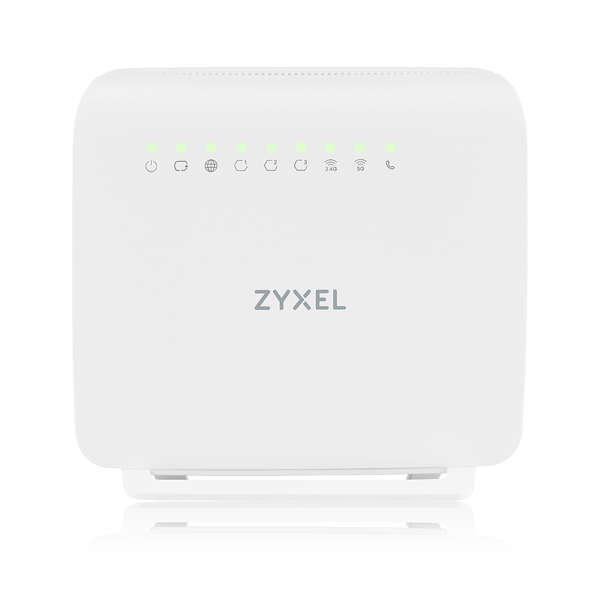
Передняя панельСветодиодные индикаторы отображают состояние питания, Интернета, локальной сети, Wi-Fi и телефонных линий.
|
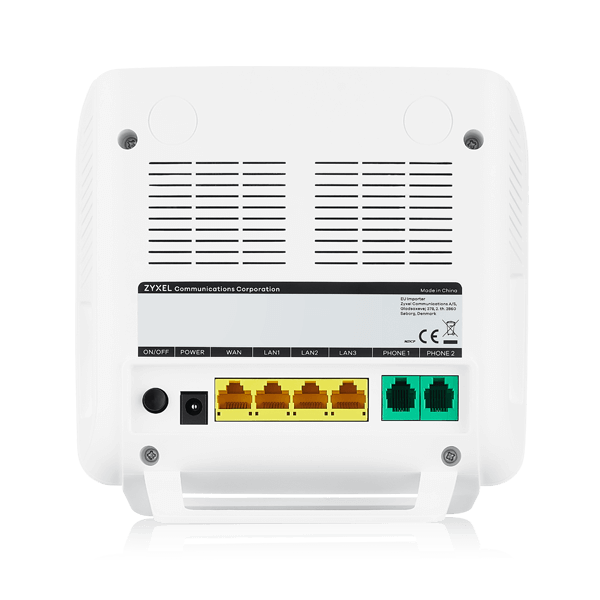
Задняя панель
|
Боковая панель:
|
Боковая панель:
|
Технические характеристики:
Wi-Fi 6 (802.11ax) - до 2400 Мбит/с на частоте 5 ГГц и 600 Мбит/с на частоте 2,4 ГГц.
MU-MIMO, OFDMA и Beamforming для стабильного покрытия без мертвых зон.
Поддержка VoIP - 2 порта FXS для подключения телефона.
4 порта Gigabit Ethernet (1 WAN + 3 LAN).
1 порт USB 2.0 для совместного доступа к файлам или отказоустойчивого подключения 3G/4G.
Удаленное управление через TR-069/TR-369/TR-181 для снижения эксплуатационных расходов.
Безопасность: Брандмауэр SPI, защита от DoS, шифрование WPA2/WPA3.
Качество обслуживания (QoS): приоритет услуг IPTV, VoIP и потокового вещания.
Питание: 12 В/1,5 А (максимальное потребление 18 Вт).
Размеры: 170 × 165 × 30 мм; вес 288 г.
Руководство по быстрой настройке Zyxel EX3501-T0
Подключите порт WAN к модему или сетевому кабелю провайдера.
Подключите компьютер к порту LAN с помощью желтого кабеля Ethernet.
Дополнительно подключите телефон к порту PHONE 1/2.
-
Подключите адаптер питания и нажмите кнопку включения/выключения питания.
Светодиодный индикатор питания: зеленый - включено, мигающий - загрузка, красный - неисправность.
Светодиодный индикатор Интернета: зеленый - соединение готово, красный - ошибка IP, мигающий - активность передачи данных.
- Убедитесь, что оборудование устройства Zyxel Device правильно подключено (см. руководство по быстрому запуску).
- Убедитесь, что ваш компьютер имеет IP-адрес в той же подсети, что и устройство Zyxel.
- Запустите веб-браузер. Введите http://192.168.1.1 в адресной строке браузера.
- Откроется экран входа в систему. Выберите нужный язык (справа вверху).
Чтобы получить доступ к административному веб-конфигуратору и управлять устройством Zyxel, введите имя пользователя по умолчанию
имя admin и случайно назначенный пароль по умолчанию (см. этикетку устройства Zyxel) на экране входа в систему.
и нажмите кнопку Войти. Если вы изменили пароль, введите свой пароль и нажмите кнопку Войти.
Быстрый запуск настройки
Вы можете щелкнуть значок Мастера на боковой панели, чтобы открыть экраны Мастера. После нажатия на значок Мастера,
появится следующее окно. Нажмите кнопку Поехали, чтобы перейти к настройкам часового пояса и сетей WiFi. Это
на выполнение настроек на экранах Мастера уйдет несколько минут. Вы можете нажать кнопку Пропустить, чтобы покинуть
чтобы покинуть экран Мастера.
| Часовой пояс | Интернет | Успешное подключение к Интернету |
Быстрый запуск настройки - WiFi
Включите или выключите WiFi. Если он включен, запишите имя и пароль WiFi на этом экране, чтобы вы могли
настроить свои WiFi-клиенты для подключения к устройству Zyxel. Если вы хотите показать или скрыть пароль WiFi
пароль WiFi, щелкните значок глаза.
Выберите Keep 2.4GHz and 5GHz the same, чтобы использовать один и тот же SSID для сетей WiFi 2,4 ГГц и 5 ГГц.
В противном случае снимите этот флажок, чтобы иметь два разных SSID для сетей WiFi 2,4 ГГц и 5 ГГц. Экран
экран и поля для ввода могут отличаться при установке или снятии флажка.
Необходимо отключить MPro Mesh на экране Сеть > Беспроводная сеть > MESH, чтобы снять флажок Держать 2,4 ГГц и
5 ГГц одинаковыми.
Полезные ссылки
Ниже приведены полезные ресурсы для получения более подробного руководства и пользовательской документации.
Комментарии
0 комментариевВойдите в службу, чтобы оставить комментарий.