

Важное уведомление: |
В этом руководстве рассматривается настройка родительского контроля на продуктах серий AMGxx и VMGxx. Кроме того, в этом руководстве содержится пошаговое руководство по расширению функциональности сети VMG1312. Вы узнаете, как обмениваться файлами с USB-накопителя по всей локальной сети, обеспечивая легкий доступ к важным данным.
Родительский контроль - это простой, но мощный инструмент для управления и ограничения доступа в Интернет для определенных пользователей в вашей сети. Он помогает поддерживать безопасную и контролируемую онлайн-среду. Следуйте этой статье, чтобы без труда настроить эти важные функции.
Родительский контроль (AMG 1302)
- Чтобы настроить родительский контроль, войдите в систему маршрутизатора (IP-адрес по умолчанию: 192.168.1.1; admin/1234).
- Перейдите в раздел "Безопасность> Родительский контроль" и выберите "Включить". Это активирует родительский контроль. Если эта опция не активирована, все остальные настройки родительского контроля будут игнорироваться!
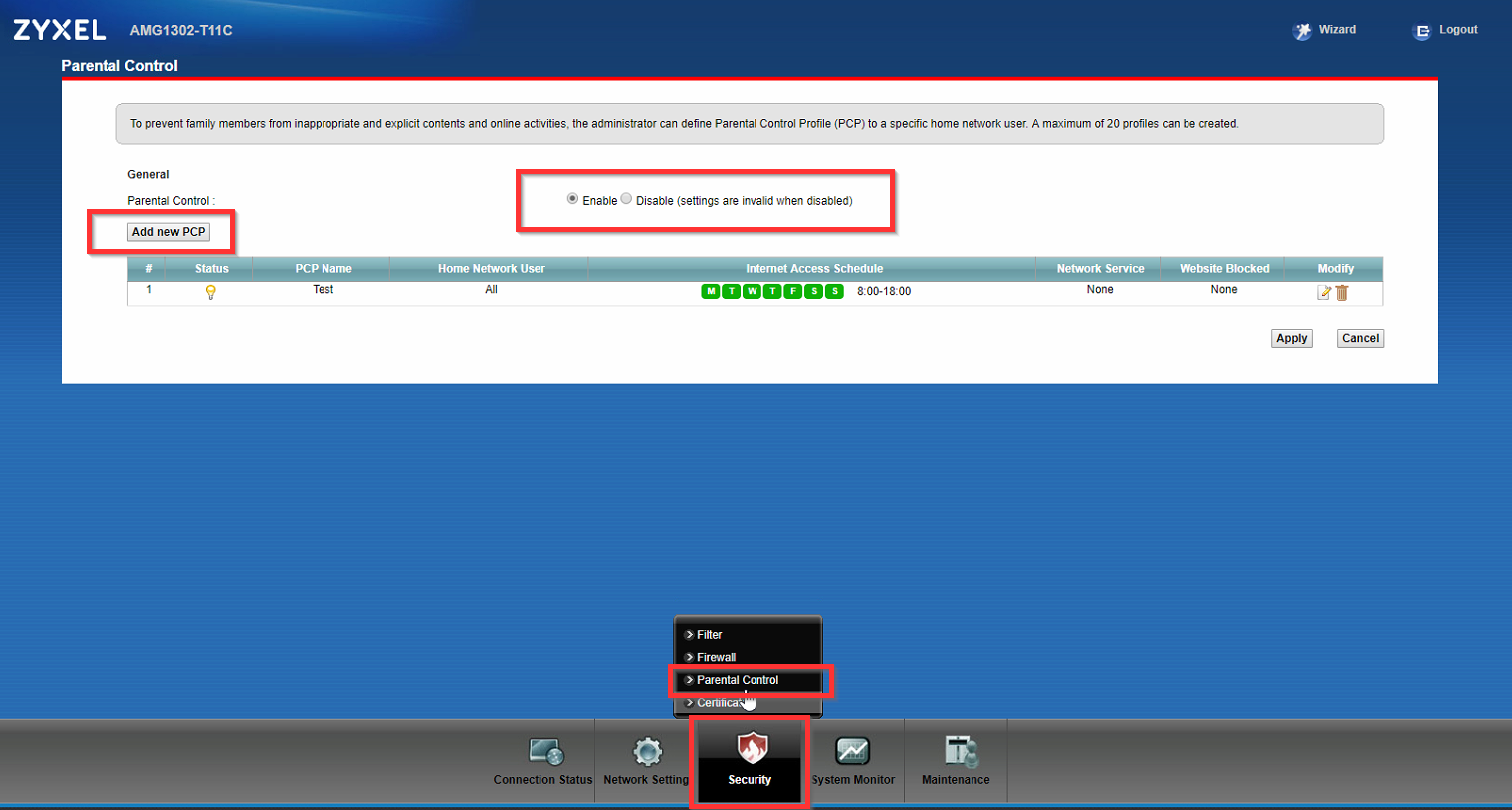
- Чтобы создать новое правило, нажмите на кнопку "Добавить новое PCP" Теперь мы объясним отдельные шаги, которые необходимо выполнить:
- Активируйте правило (если этого не сделать, правило не будет действовать) и выберите подходящее имя:
- Выберите устройство(а), для которого(ых) должно работать правило (на основе MAC-адреса).
- Выберите все, пользовательские или конкретные подключенные устройства и нажмите "+". Если вы выберете "Все" и нажмете кнопку "Добавить", в список правил будет добавлен MAC-адрес 00:00:00:00:00:00.
- Пользовательский MAC-адрес задается следующим образом:
- Вы также должны нажать "+" после ввода MAC-адреса.
- Выберите время действия правила:
- Вы можете выбрать каждый день или указать дни, отметив соответствующее поле.
- Вы также можете указать, в какое время в выбранный день правило вступит в силу, сдвинув временную шкалу:
- Кроме того, можно иметь более одной временной шкалы, нажав на этот символ:
- Теперь вы можете выбрать, что должно быть заблокировано/разрешено:
- Вы можете выбрать, блокировать или разрешить определенные сервисы и конкретные URL или ключевые слова.
- Сервисы: Если вы нажмете на кнопку "Добавить новую службу", вы сможете выбрать одну из нескольких предварительно настроенных служб или создать свою службу.
Теперь вы можете выбрать, будет ли правило разрешать или блокировать добавленный вами сервис(ы).# Вы также можете активировать или деактивировать определенные сервисы, отметив или сняв флажок в левом поле.
- Если вы хотите активировать/деактивировать все службы из этого правила, установите флажок после знака #.
- Чтобы изменить службу, нажмите кнопку Изменить на правом сайте. Чтобы удалить службу из правила, нажмите на символ корзины.
Для URL/ключевых слов существует ограничение: HTTPS-трафик не может быть заблокирован на маршрутизаторе!
Чтобы добавить ключевое слово, нажмите кнопку "Добавить" и введите ключевое слово. Одновременно можно ввести пять ключевых слов. Здесь же вы можете решить, разрешен или заблокирован список URL/ключевых слов.
Так, если вы, например, заблокируете весь HTTP/HTTPS-трафик, но разрешите google.com, соединение все равно будет заблокировано! Кроме того, если вы заблокируете определенный сервис/ключевое слово в правиле № 1 и разрешите тот же сервис/ключевое слово в правиле № 2, трафик не будет разрешен!
Чтобы завершить правило, нажмите "Применить".
Общий доступ к файлам через USB (VMG 1312)
- Перед началом настройки убедитесь, что USB-устройство подключено к VMG.
- Зайдите на устройство, введя его IP-адрес в адресную строку браузера, и войдите в систему, используя учетные данные устройства
- Перейдите к разделу Настройки сети > Служба USB
- Установите для службы общего доступа к файлам значение "Включить" и нажмите "Применить".
- Нажмите "Добавить список каталогов" в разделе "Список каталогов общего доступа".
- Найдите папку, которую вы хотите использовать в качестве общего ресурса.
- На клиенте Windows вы можете получить доступ к общему ресурсу с помощью \\\[VMG_IP]\\[Имя общей папки].
USB Media Server Stream WMP (VMG3312-T20A)
В этом руководстве показано, как настроить медиафайловый сервер для потоковой передачи музыки с USB-накопителя, подключенного к маршрутизатору VMG. После этого вы сможете воспроизводить файлы в потоковом режиме, например, с помощью проигрывателя Windows Media.
- Подключите USB-накопитель, отформатированный в FAT или FAT32, к USB-порту маршрутизатора VMG.
- Войдите в устройство, введя его IP-адрес и учетные данные для учетной записи администратора (по умолчанию имя пользователя - "admin". Пароль должен быть напечатан на этикетке маршрутизатора).
- Перейдите в раздел Настройка сети > Служба USB > Медиасервер, чтобы включить медиасервер.
- Теперь на компьютере под управлением Windows вы можете открыть Windows Media Player, перейти в библиотеку и уже увидеть медиасервер в левой части!
Комментарии
0 комментариевВойдите в службу, чтобы оставить комментарий.