

Это подробное руководство поможет вам получить доступ к веб-интерфейсу устройства, освоить методы устранения неполадок для устройств серии NR и FWA (включая NR2101, NR5101, NR7101, FWA510 и FWA710), а также предоставит ценные рекомендации по эффективному управлению устройством. Узнайте основные операции, такие как процедуры сброса устройства, устранение распространённых проблем с подключением и интернетом, обновление прошивки, ручная настройка имени точки доступа (APN), включение режима моста (режим сквозного IP-адреса) и понимание значения индикаторных светодиодов. Повышайте свои навыки управления и оптимизации устройства с помощью полезных советов, представленных в этой статье.
Отказ от ответственности! Данная статья предоставляет общий обзор серии и может не полностью соответствовать каждой модели,
версии программного обеспечения/прошивки. Перед покупкой или использованием устройства, пожалуйста, ознакомьтесь с документацией, специфичной для модели/версии, или обратитесь в техническую поддержку для получения точной информации.
Примечание: Нажмите на чёрные стрелки, чтобы раскрыть текст
Устранение неполадок NR2101
NR2101 - Светодиодные индикаторы
- Светодиодные индикаторы
- Сброс устройства
- Вход в устройство
- Проблемы с подключением? - Обновление прошивки
- Запрос PIN-кода при каждом перезагрузке
Где находятся светодиодные индикаторы?
Обозначения
| ЦВЕТ | ОПИСАНИЕ |
| Отображает тип сети, к которой подключён NR2101. Сеть может быть 3G, 4G или 5G. | |
| Отображает уровень сигнала текущей WWAN сети NR2101. | |
| Отображается при приёме или передаче данных NR2101 в интернет или из интернета. | |
| Статус WiFi сети. Число показывает, сколько клиентов в данный момент подключено к устройству. | |
| NR2101 получил SMS-сообщение. | |
| Этот значок отображает уровень заряда батареи NR2101. |
NR2101 - Сброс устройства
Если у вас возникают повторяющиеся проблемы с устройством, вы можете использовать кнопку сброса для возврата устройства к заводским настройкам — это отличный способ решить большинство повторяющихся проблем.
- Убедитесь, что устройство подключено к питанию и индикатор питания включён
- Нажмите и удерживайте кнопку сброса в течение 15 секунд
- Дождитесь перезагрузки устройства и повторного доступа к нему
NR2101 - Вход в устройство
Чтобы получить доступ к веб-интерфейсу устройства (где можно настроить устройство), сначала подключитесь к WiFi NR2101, откройте веб-браузер и введите http://192.168.225.1 — вы попадёте на эту страницу:
Если у вас возникают проблемы с входом в устройство, вы можете ознакомиться с этой статьёй: Доступ к вашему маршрутизатору через Web GUI
NR2101 - Проблемы с подключением? - Обновление прошивки
Обновление прошивки до последней версии может помочь решить вашу проблему, поскольку устройство может не использовать последние изменения программного обеспечения.
Перейдите в меню прошивки на устройстве через Меню -> Обновление и нажмите "Проверить обновления"Если обновление прошивки не удалось, вы можете обновить её вручную, скачав эту прошивку:
Zyxel 5G Devices [NR Series] - Расширенные загрузки [прошивки и другие ресурсы]
- Затем загрузите её вручную с вашего ПК.
- Перейдите на http://192.168.225.1
- Войдите с логином admin/admin или с новым паролем, который вы использовали ранее. Если не получается войти, СБРОСЬТЕ устройство и попробуйте снова.
- Перейдите в раздел Обновление прошивки и нажмите Начать обновление прошивки:
Затем загрузите .zip файл или распакуйте .zip и выберите ТОЛЬКО файл .bin. Обновление прошивки займет около 2 минут.
NR2101 - Запрос PIN-кода при каждом перезагрузке
Если при каждом входе требуется ввод PIN-кода SIM-карты, вы можете отключить защиту PIN, войдя в веб-интерфейс устройства на ПК и перейдя в Настройки SIM PIN (убедитесь, что подключены к WiFi NR2101, даже если интернета нет). Затем установите блокировку SIM PIN в положение Отключить.
Если вы не можете найти нужную информацию, смотрите руководство пользователя здесь:
NR2101 5G NR Мобильный WiFi
Устранение неполадок NR5101 / FWA510
NR5101 / FWA510 - Светодиодные индикаторы
- Светодиодные индикаторы
- Обозначения светодиодов
- Сброс устройства
- Вход в устройство
- Проблемы с подключением? - Обновление прошивки
- Нестабильное/медленное соединение и/или разрывы - Ручная настройка APN
Где находятся светодиодные индикаторы?
- NR5101 - Светодиодные индикаторы
- FWA510 - Светодиодные индикаторы
NR5101 - Обозначения светодиодов
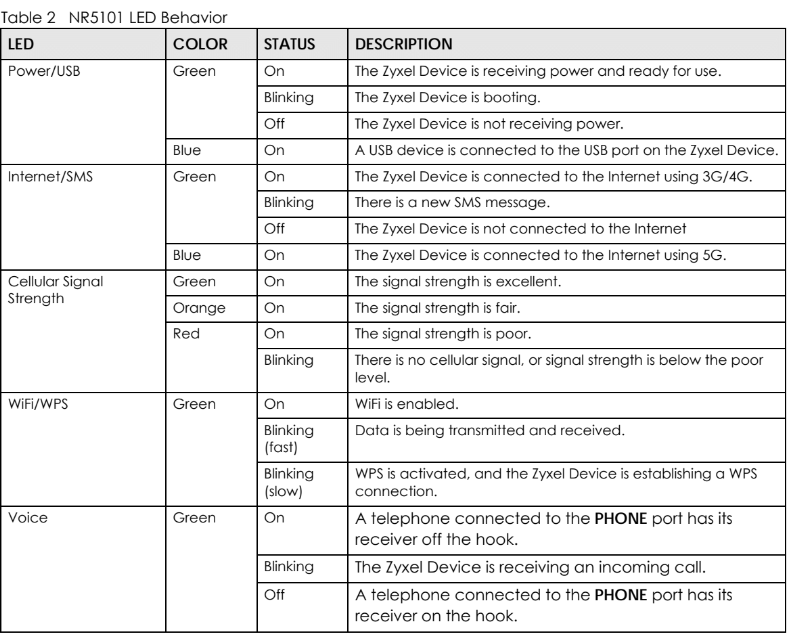 FWA510 - Обозначения светодиодов
NR5101 - Сброс устройства
FWA510 - Сброс устройства
Если у вас возникают повторяющиеся проблемы с устройством, вы можете использовать кнопку сброса для возврата устройства к заводским настройкам — это отличный способ решить большинство повторяющихся проблем.
- Убедитесь, что устройство подключено к питанию и индикатор питания включён
- Нажмите и удерживайте кнопку сброса в течение 15 секунд
- Дождитесь перезагрузки устройства и повторного доступа к нему
NR5101 / FWA510 - Вход в устройство
Если у вас возникают проблемы с входом в устройство, вы можете ознакомиться с этой статьёй: Доступ к вашему маршрутизатору через Web GUI
NR5101 / FWA510 Проблемы с подключением? - Обновление прошивки
Обновление прошивки до последней версии может помочь решить вашу проблему, поскольку устройство может не использовать последние изменения программного обеспечения.
- Войдите в Web GUI NR5101, используя это руководство: Доступ к вашему маршрутизатору через Web GUI
- Перейдите в раздел Обслуживание -> Обновление прошивки и нажмите "Проверить наличие последней прошивки". Это проверит нашу базу данных на наличие новой прошивки, и вы сможете обновить устройство, если новая версия доступна.
Ручная настройка APN - нестабильное/медленное соединение и/или разрывы
- Ручная настройка APN для NR5101 / FWA510
Иногда при получении информации и настроек от интернет-провайдера устройство получает неправильные данные. Поэтому вы можете перейти в Настройки сети -> Широкополосное соединение -> Сотовый APN и нажать "изменить", чтобы ввести APN вручную.
Примечание! Информацию о настройках APN получите у вашего интернет-провайдера (ISP).
Включите режим ручного ввода APN и введите данные, полученные от вашего интернет-провайдера (ISP).
Настройка сотовых диапазонов NR5101 / FWA510
Что касается выбора диапазонов, устройство может агрегировать несколько сотовых диапазонов с помощью функции "Автоматический выбор диапазона", которая должна быть включена для достижения максимальной скорости соединения.
Вы также можете самостоятельно выбрать каналы сотового диапазона, но, вероятно, это приведёт к более медленному соединению, чем если устройство сможет самостоятельно выбирать и менять диапазоны.
Примечание! Если сигнал 5G очень слабый, устройство автоматически переключится на 4G, так как это обеспечит более стабильное и, возможно, более быстрое соединение. Однако если принудительно использовать 5G, соединение может стать очень нестабильным. Поэтому рекомендуется оставить режим на Авто.
NR5101 / FWA510 Настройка маршрутизатора в режим моста (IP Passthrough)
Если вы хотите настроить NR5101 в режим моста (что означает, что весь трафик будет автоматически перенаправляться на маршрутизатор, подключённый за NR5101), перейдите в Настройки сети -> Широкополосное соединение -> Сотовый IP Passthrough и выберите режим Passthrough "Динамический" , чтобы разрешить передачу трафика на подключённое устройство. Выберите "Фиксированный" , если хотите, чтобы NR5101 направлял трафик на конкретного LAN-клиента:
NR5101 / FWA510 - Запрос PIN-кода при каждом перезагрузке
Если при каждом входе требуется ввод PIN-кода SIM-карты, вы можете отключить защиту PIN в разделе
Настройки сети -> Широкополосное соединение -> Сотовая SIMПо-прежнему не можете найти нужную информацию? Вы можете скачать руководство пользователя здесь:
Устранение неполадок NR7101 / FWA710
NR7101 / FWA710 - Светодиодные индикаторы
- Мой WiFi не имеет подключения к интернету
- Светодиодные индикаторы
- Сброс устройства
- Вход в устройство
- Проблемы с подключением? - Обновление прошивки
- Нестабильное/медленное соединение и/или разрывы
- Ручная настройка APN
- Настройка маршрутизатора в режим моста (IP Passthrough)
- Запрос PIN-кода при каждом перезагрузке
- Получаю неправильный DHCP IP с LAN-порта
- Сотовая блокировка
Мой WiFi не имеет подключения к интернету
Интернет через WiFi не работает? WiFi на устройстве предназначен ТОЛЬКО для управления и не для серфинга в интернете. Это сделано по соображениям безопасности. Вам нужно подключить маршрутизатор к устройству через кабель, чтобы получить доступ к интернету. Рекомендуется использовать устройство в режиме моста (см. F) Режим моста).
Где находятся светодиодные индикаторы?
Индикаторы NR7101
Обозначения
| ЦВЕТ | СОСТОЯНИЕ | ОПИСАНИЕ |
| Красный | Включён | NR7101 не подключён к интернету |
| Красный | Мигает | NR7101 загружается или проходит самотестирование |
| Красный | Выключен | Произошёл системный сбой |
| Зелёный | Включён | NR7101 подключён к интернету |
| Зелёный | Мигает | NR7101 пытается подключиться к интернету |
| Жёлтый | Включён | NR7101 подключён к интернету и беспроводная сеть активирована |
| Жёлтый | Мигает | NR7101 не подключён к интернету, но беспроводная сеть активирована |
| Красный/Зелёный/ Жёлтый | Прокрутка | Происходит обновление прошивки NR7101 |
Индикаторы FWA710
Кнопка сброса NR7101 - Сброс устройства
Кнопка сброса FWA710 - Сброс устройства
Если у вас возникают повторяющиеся проблемы с устройством, вы можете использовать кнопку сброса для возврата устройства к заводским настройкам — это отличный способ решить большинство повторяющихся проблем.
- Убедитесь, что устройство подключено к питанию и индикатор питания включён
- Нажмите и удерживайте кнопку сброса в течение 15 секунд
- Дождитесь перезагрузки устройства и повторного доступа к нему
NR7101 / FWA710 - Вход в устройство
Чтобы получить доступ к веб-интерфейсу устройства (где можно настроить устройство), сначала подключитесь к WiFi NR7101, откройте веб-браузер и введите http://192.168.1.1 — вы попадёте на эту страницу:
Если у вас возникают проблемы с входом в устройство, вы можете ознакомиться с этой статьёй: Доступ к вашему маршрутизатору через Web GUI
NR7101 / FWA710 Проблемы с подключением? - Обновление прошивки
Примечание! Перед обновлением прошивки модуля или обычным обновлением прошивки оставьте SIM-карту в устройстве.
Обновление прошивки до последней версии может помочь решить вашу проблему, поскольку устройство может не использовать последние изменения программного обеспечения.
Перейдите по этой ссылке, чтобы скачать прошивку и узнать, как обновить прошивку модуля:
После скачивания распакуйте архив с помощью встроенного в вашу ОС архиватора (или Winzip, 7-zip)
Войдите в Web GUI устройства, используя это руководство: Доступ к вашему маршрутизатору через Web GUI
Перейдите в раздел Обслуживание -> Обновление прошивки и нажмите Обзор... и выберите файл .bin, который вы распаковали.
NR7101 / FWA710 - Ручная настройка APN Нестабильное/медленное соединение и/или разрывы
Иногда при получении информации и настроек от интернет-провайдера устройство получает неправильные данные. Поэтому вы можете перейти в Настройки сети -> Широкополосное соединение -> Сотовый APN и нажать "изменить", чтобы ввести APN вручную.
Примечание! Информацию о настройках APN получите у вашего интернет-провайдера (ISP).
Включите режим ручного ввода APN и введите данные, полученные от вашего интернет-провайдера (ISP).
Настройка сотовых диапазонов NR7101 / FWA710
Что касается выбора диапазонов, устройство может агрегировать несколько сотовых диапазонов с помощью функции "Автоматический выбор диапазона", которая должна быть включена для достижения максимальной скорости соединения.
Вы также можете самостоятельно выбрать каналы сотового диапазона, но, вероятно, это приведёт к более медленному соединению, чем если устройство сможет самостоятельно выбирать и менять диапазоны.
Примечание! Если сигнал 5G очень слабый, устройство автоматически переключится на 4G, так как это обеспечит более стабильное и, возможно, более быстрое соединение. Однако если принудительно использовать 5G, соединение может стать очень нестабильным. Поэтому рекомендуется оставить режим на Авто.
NR7101 / FWA710 Настройка маршрутизатора в режим моста (IP Passthrough)
Если вы хотите настроить NR5101 в режим моста (что означает, что весь трафик будет автоматически перенаправляться на маршрутизатор, подключённый за NR5101), перейдите в Настройки сети -> Широкополосное соединение -> Сотовый IP Passthrough и выберите режим Passthrough "Динамический" , чтобы разрешить передачу трафика на подключённое устройство. Выберите "Фиксированный" , если хотите, чтобы NR5101 направлял трафик на конкретного LAN-клиента:
NR7101 / FWA710 - Запрос PIN-кода при каждом перезагрузке
Если при каждом входе требуется ввод PIN-кода SIM-карты, вы можете отключить защиту PIN в разделе
Настройки сети -> Широкополосное соединение -> Сотовая SIMNR7101 / FWA710 - Получаю неправильный DHCP IP с LAN-порта
При настройке DHCP-сервера на NR7101 имя группы относится к различным интерфейсам, где Default относится к WiFi, а bridge1 к LAN-порту. Поэтому необходимо выбрать bridge1 и изменить значения IP-адреса, чтобы изменить DHCP IP LAN-порта. Перейдите в:
Настройки сети -> Домашняя сеть -> Настройка LANNR7101 / FWA710 - Сотовая блокировка
Сотовая блокировка поможет вашему устройству приоритизировать одну базовую станцию, если вы находитесь в зоне действия нескольких базовых станций. Рассмотрим пример конфигурации:
В приведённом примере определены две базовые станции в зоне действия.
Обратите внимание, что на странице сотовой блокировки нет порядка приоритета для конфигурируемых ячеек.
NR7101 ограничивает основное соединение указанными ячейками. Если указано более одной ячейки, соединение будет основано на уровне сигнала ячеек.
Например, я указал 2 ячейки, но RFCN 1275 не обязательно имеет более высокий приоритет, чем RFCN 9560.
Сотовая блокировка ограничивает ячейку, используемую для соединения, но не ограничивает ячейки, используемые для агрегации несущих (CA, SCC). Например, если я установлю LTE-ячейку (RFCN 9560, PCI 444) на странице сотовой блокировки, NR7101 будет использовать эту ячейку для подключения к мобильной сети. Если происходит агрегация несущих, будут использоваться дополнительные вторичные ячейки, которые не ограничены настройками на странице сотовой блокировки.
Также ознакомьтесь с объяснением в руководстве пользователя:

Комментарии
0 комментариевВойдите в службу, чтобы оставить комментарий.