

В этой статье вы найдете, как исправить проблемы с интернетом, нет интернета и как reset ваше LTE-устройство, ввести PIN-код или APN-настройки вручную, обновление прошивки / руководства для моделей: LTE2566-M634, LTE3202-M437, LTE3301-M209 , LTE3301-PLUS, LTE3316-M604, LTE5388-M804, WAH7601, WAH7706
LTE3301-M209 Устранение неполадок
Содержание
А) Введение в модуль
Б) Устранение неполадок устройства
1) ПЕРЕЗАГРУЗИТЬ устройство
2) Введите PIN-код сим-карты
3) Введите APN-настройки вручную
4) Обновление прошивки устройства
А) Введение в модуль
Вы можете определить, что не так с вашим устройством, взглянув на переднюю панель:

| ВЕЛ | ЦВЕТ | СТАТУС | ОПИСАНИЕ |
| Сила | Зеленый | На | Устройство получает питание и работает нормально. |
| мигает | Устройство находится в процессе запуска или восстановления настроек по умолчанию. | ||
| Выключенный | Устройство не получает питание. | ||
| Интернет | Зеленый | На | Подключение устройства к WAN (Интернету) готово. |
| мигает | Устройство отправляет/принимает данные через глобальную сеть (Интернет). | ||
| Выключенный | Выключенный | Соединение WAN (интернет) не готово или не работает. | |
| LTE | Зеленый | На | Устройство зарегистрировано и успешно подключено к сети 4G. |
| Мигает (медленно) | Устройство зарегистрировано и успешно подключено к сети 2G/3G. | ||
| Мигает (быстро) | Устройство ищет доступную сеть 4G/3G/2G. | ||
| Выключенный | Выключенный | SIM-карта не вставлена, SIM-карта недействительна, неверный PIN-код или услуга недоступна. | |
| Уровень сигнала LTE | Зеленый | На | Вставлена действующая SIM-карта и включен интерфейс беспроводной глобальной сети (интернет LTE). Сила сигнала: Отлично (RSRP — мощность приема эталонного сигнала) >= -79 дБм |
| Апельсин | На | Сила сигнала: Удовлетворительно / RSRP >= от -81 до 95 дБм |
|
| Красный | На | Сила сигнала: Плохой / RSRP >= -97 дБм |
|
| мигает | Нет сигнала LTE, поскольку не вставлена действующая SIM-карта и/или отключено интернет-соединение (интерфейс WAN). | ||
| WLAN/WPS | Зеленый | На | Устройство готово, и беспроводная локальная сеть 2,4 ГГц включена, но не отправляет/принимает данные через беспроводную локальную сеть. |
| Мигает (медленно) | Устройство отправляет/принимает данные через беспроводную локальную сеть (WiFi). | ||
| Мигает (быстро) | Устройство согласовывает соединение WPS с беспроводным клиентом. | ||
| Выключенный | Выключенный | Беспроводная локальная сеть (WiFi) не готова, вышла из строя или WPS отключен. | |
| локальная сеть | Зеленый | На | Подключение устройства к локальной сети готово. |
| Выключенный | Выключенный | Соединение с локальной сетью не готово или не выполнено. |
Б) Устранение неполадок устройства
Давайте рассмотрим некоторые способы решения ваших проблем.
1) ПЕРЕЗАГРУЗИТЬ устройство
Во-первых, если вы не вносили много изменений в конфигурацию юнита, я бы начал с reset юнита - нажав и удерживая кнопку для 20 секунд :

Это вернет reset устройство к заводским настройкам reset, где ваш WiFi и пароль администратора вернутся к заводским значениям по умолчанию, которые вы можете найти под устройством.
2) Введите PIN-код сим-карты
Если у вас есть сим-карта с PIN-кодом, вам может потребоваться ввести PIN-код в устройство.
Если вы не знаете, есть ли у вас PIN-код или нет, попробуйте вставить сим-карту в свой мобильный телефон, если он не запрашивает PIN-код, значит, у вас его нет.
Войдите в систему, подключив свой компьютер к WiFi LTE3301-M209 и введите http://192.168.1.1 используя ваш браузер и используйте имя пользователя admin и пароль 1234:

Если у вас возникли проблемы, используйте эту статью: Доступ к маршрутизатору через веб-интерфейс

Перейдите в раздел B, выберите «Конфигурация» -> «Сеть» -> «WAN» -> «Управление PIN-кодом» и введите PIN-код. Если вы не хотите, чтобы устройство запрашивало PIN-код при каждом перезапуске устройства, установите для функции запроса PIN-кода значение «Отключить» и нажмите «Применить». 
После того, как вы ввели PIN-код в поле, нажмите «Применить».
3) Введите APN-настройки вручную
Если у вас по-прежнему возникают проблемы после resetустановки устройства, вам может потребоваться вручную ввести информацию об APN вашей SIM-карты в устройство - вы можете узнать информацию об APN, позвонив своему поставщику услуг (ISP).
Войдите в устройство и перейдите в раздел «Конфигурация» -> «Сеть» -> «WAN» -> «Управление WAN» -> «Modify» -> «Dial Up-profile» и выберите «Вручную».

Когда вы нажмете «Вручную», вы найдете настройки APN, которые вы можете ввести вручную, вставив информацию, которую может предоставить вам ваш поставщик услуг.
3) Попробуйте другую сим-карту
Вы также можете попробовать использовать другую SIM-карту в устройстве, чтобы убедиться, что ваша SIM-карта неисправна. Вы также можете вставить SIM-карту LTE в мобильный телефон и посмотреть, есть ли у вас сигнал.
4) Обновление прошивки устройства
Обновление микропрограммы до последней версии может решить вашу проблему, поскольку оно не использует последние модификации программного обеспечения устройства.
1) Перейдите на этот сайт, чтобы загрузить последнюю версию прошивки. https://www.zyxel.com/support/DownloadLandingSR.shtml?c=gb&l=en&kbid=M-02857&md=LTE3301-M209
2) Разархивируйте скачанный архив встроенным экстрактором вашей операционной системы (или Winzip, 7-zip)
1) Войдите в веб-интерфейс LTE3301, используя это руководство: Доступ к маршрутизатору через веб-интерфейс
2) Перейдите в «Обслуживание» -> «Обновление прошивки», затем нажмите «Обзор» и выберите извлеченный файл .bin.
 3) Нажмите «Загрузить» и дождитесь обновления прошивки, это может занять до 3 минут (НЕ ВЫКЛЮЧАЙТЕ УСТРОЙСТВО).
LTE3301-PLUS Устранение неполадок
Содержание
А) Введение в модуль
Б) Устранение неполадок устройства
1) ПЕРЕЗАГРУЗИТЬ устройство
2) Введите PIN-код сим-карты
3) Введите APN-настройки вручную
4) Обновление прошивки устройства
C) Port Пересылка
А) Введение в модуль
Вы можете определить, что не так с вашим устройством, взглянув на переднюю панель:
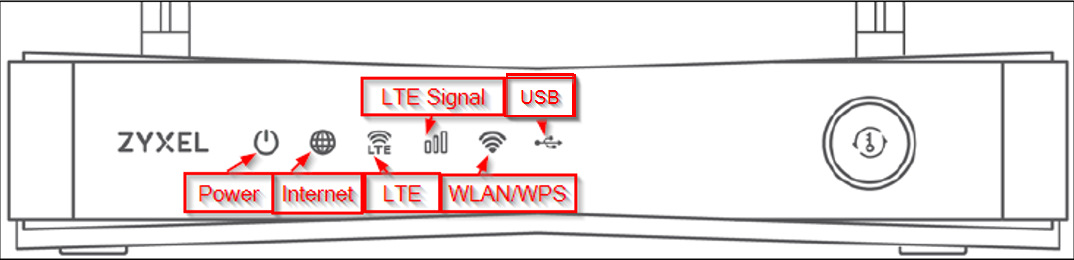
| ВЕЛ | ЦВЕТ | СТАТУС | ОПИСАНИЕ |
| Сила | Белый | На | Устройство получает питание и работает нормально. |
| мигает | Устройство загружается или самотестируется. | ||
| Выключенный | Устройство не получает питание. | ||
| Интернет | Белый | На | Подключение устройства к WAN (Интернету) готово. |
| мигает | Устройство отправляет/принимает данные через глобальную сеть (Интернет). | ||
| Выключенный | Выключенный | Нет соединения WAN (интернет). | |
| ЛТЕ/3G | Белый | На | Устройство зарегистрировано и успешно подключено к сети 4G. |
| Мигает (медленно) | Устройство зарегистрировано и успешно подключено к сети 3G. | ||
| Мигает (быстро) | Устройство пытается подключиться к доступной сети 4G/3G. | ||
| Выключенный | Выключенный | Отсутствует услуга LTE/3G. | |
| Уровень сигнала LTE | Зеленый | На | Вставлена действующая SIM-карта и включен интерфейс беспроводной глобальной сети (интернет LTE). Сила сигнала: Отлично (RSRP — мощность приема эталонного сигнала) >= -79 дБм |
| Апельсин | На | Сила сигнала: Удовлетворительно / RSRP >= от -81 до 95 дБм |
|
| Красный | На | Сила сигнала: Плохой / RSRP >= -97 дБм |
|
| мигает | Нет сигнала LTE, поскольку не вставлена действующая SIM-карта и/или отключено интернет-соединение (интерфейс WAN). | ||
| Выключенный | SIM-карта недействительна или PIN-код неверен. | ||
| WLAN/WPS | Зеленый | На | Устройство готово, и беспроводная локальная сеть 2,4 ГГц (WiFi) включена. |
| Мигает (медленно) | Устройство устанавливает соединение WPS с беспроводным клиентом 2,4 ГГц. | ||
| Мигает (быстро) | Устройство обменивается данными с беспроводным клиентом на частоте 2,4 ГГц. | ||
| Белый | На | Устройство готово, и беспроводная локальная сеть (WiFi) на частоте 5 ГГц включена. | |
| Мигает (медленно) | Устройство устанавливает соединение WPS с беспроводным клиентом 5 ГГц. | ||
| Мигает (быстро) | Устройство обменивается данными с беспроводными клиентами 2,4 и 5 ГГц. | ||
| Выключенный | Выключенный | Беспроводная сеть не активирована. | |
| USB | Белый | На | Устройство распознает USB-соединение через USB-порт |
| мигает | Устройство отправляет/принимает данные на/с подключенного к нему USB-устройства | ||
| Выключенный | Устройство не обнаруживает USB-подключение через USB-порт. |
Б) Устранение неполадок устройства
Давайте рассмотрим некоторые способы решения ваших проблем.
1) ПЕРЕЗАГРУЗИТЬ устройство
Во-первых, если вы не вносили много изменений в конфигурацию юнита, я бы начал с reset юнита - нажав и удерживая кнопку для 20 секунд :
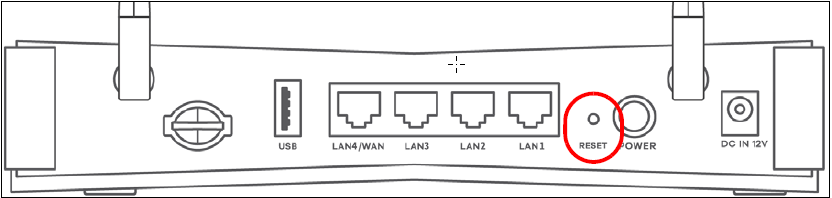
Это вернет reset устройство к заводским настройкам reset, где ваш WiFi и пароль администратора вернутся к заводским значениям по умолчанию, которые вы можете найти под устройством.
2) Введите PIN-код сим-карты
Если у вас есть сим-карта с PIN-кодом, вам может потребоваться ввести PIN-код в устройство.
Если вы не знаете, есть ли у вас PIN-код или нет, попробуйте вставить сим-карту в свой мобильный телефон, если он не запрашивает PIN-код, значит, у вас его нет.
Войдите в систему, подключив свой компьютер к WiFi LTE3301-PLUS и введите http://192.168.1.1 используя ваш браузер и используйте имя пользователя admin и пароль 1234:
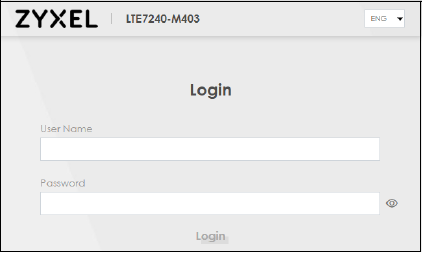
Если у вас возникли проблемы, используйте эту статью: Доступ к маршрутизатору через веб-интерфейс
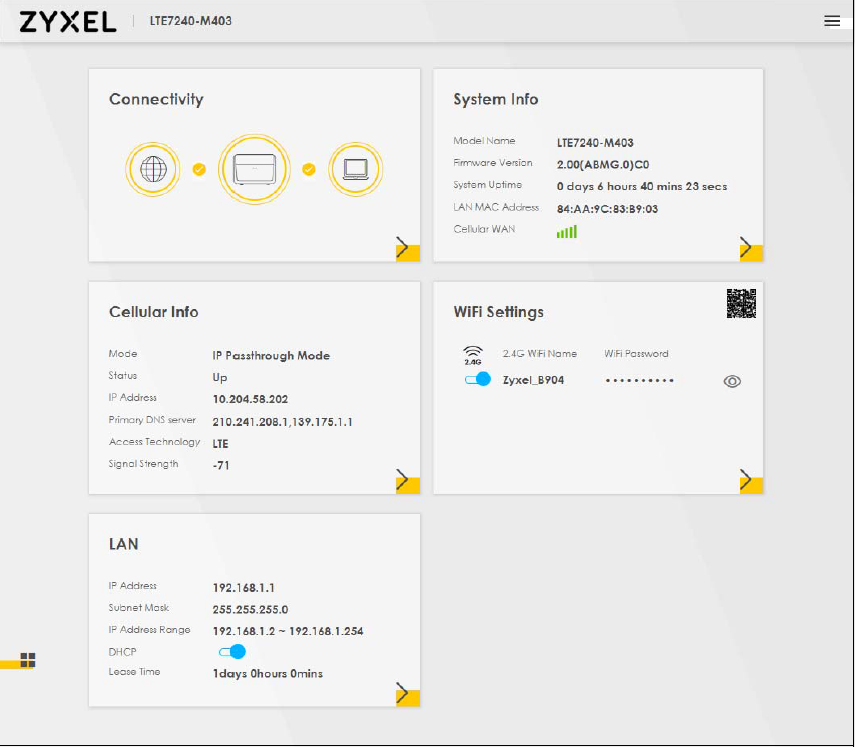
Перейдите в раздел B, выберите «Конфигурация» -> «Настройки сети» -> «Широкополосный доступ» -> «Сотовая SIM-карта» и введите PIN-код. Если вы не хотите, чтобы устройство запрашивало PIN-код при каждом перезапуске устройства, установите для функции запроса PIN-кода значение «Отключить» и нажмите «Применить». 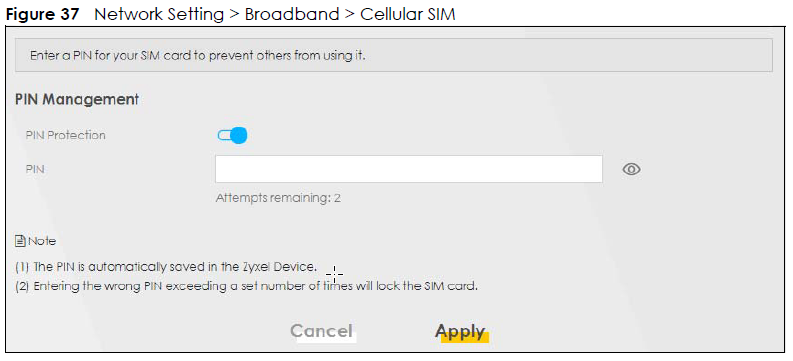
После того, как вы ввели PIN-код в поле, нажмите «Применить».
3) Введите APN-настройки вручную
Если у вас по-прежнему возникают проблемы после resetустановки устройства, вам может потребоваться вручную ввести информацию об APN вашей SIM-карты в устройство - вы можете узнать информацию об APN, позвонив своему поставщику услуг (ISP).
Войдите в устройство и перейдите в раздел «Конфигурация» -> «Настройка сети» -> «Широкополосный доступ» -> «Сотовая глобальная сеть» -> нажмите «Ручной режим APN».
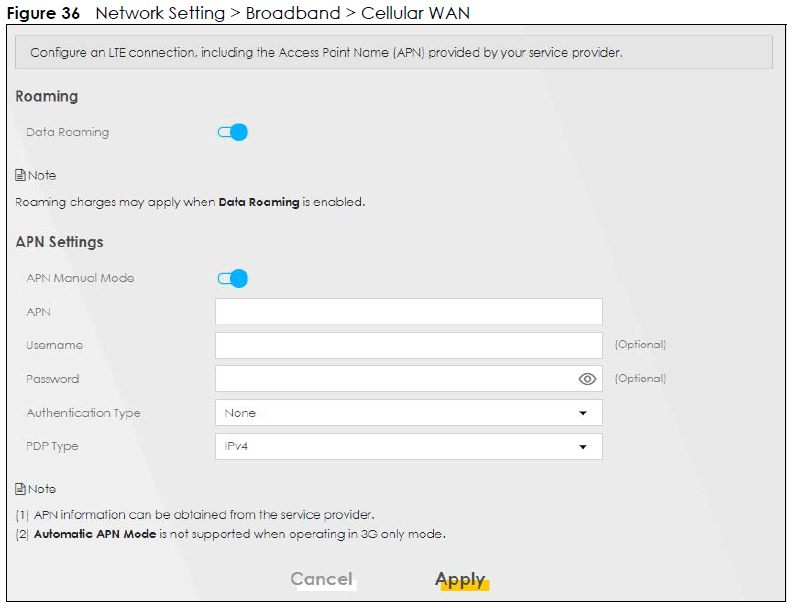
Когда вы нажмете «Вручную», вы найдете настройки APN, которые вы можете ввести вручную, вставив информацию, которую может предоставить вам ваш поставщик услуг.
3) Попробуйте другую сим-карту
Вы также можете попробовать использовать другую SIM-карту в устройстве, чтобы убедиться, что ваша SIM-карта неисправна. Вы также можете вставить SIM-карту LTE в мобильный телефон и посмотреть, есть ли у вас сигнал.
4) Обновление прошивки устройства
Обновление микропрограммы до последней версии может решить вашу проблему, поскольку оно не использует последние модификации программного обеспечения устройства.
1) Нажмите на эту ссылку ниже, чтобы загрузить последнюю версию прошивки
Ссылка для скачивания LTE3301-PLUS
2) Разархивируйте скачанный архив встроенным экстрактором вашей операционной системы (или Winzip, 7-zip)
1) Войдите в веб-интерфейс LTE3301, используя это руководство: Доступ к маршрутизатору через веб-интерфейс
2) Перейдите в «Обслуживание» -> «Обновление прошивки», затем нажмите «Обзор» и выберите извлеченный файл .bin.
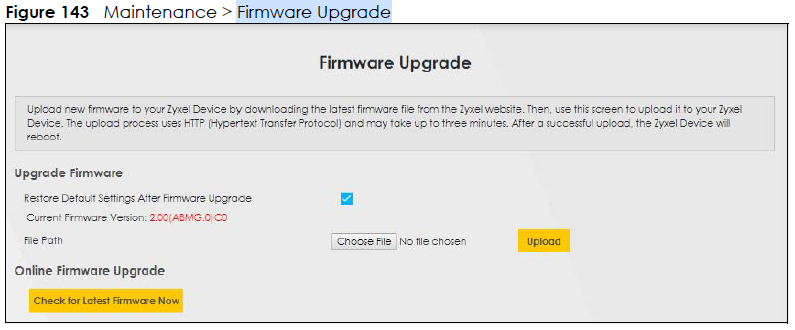 3) Нажмите «Загрузить» и дождитесь обновления прошивки, это может занять до 3 минут (НЕ ВЫКЛЮЧАЙТЕ УСТРОЙСТВО).
5) режим IP Passthrough (режим моста)
Если вы хотите использовать другой маршрутизатор в качестве основного устройства для WiFi и DHCP, вы можете перевести свой маршрутизатор в режим моста.
Перейдите в «Настройки сети» -> «Широкополосный доступ» -> «Проброс сотового IP»:
Затем установите режим сквозной передачи на «Динамический» и нажмите «Применить».
Теперь устройство будет отправлять весь ваш трафик, поступающий в LTE, и направлять его на следующее подключенное устройство.
Если это не отображается, выполните reset свой маршрутизатор, удерживая кнопку RESET в течение 15 секунд. Также убедитесь, что на вашем устройстве установлена последняя версия прошивки.
C) Port Пересылка
Что такое перенаправление портов?
Чаще всего переадресация портов используется, когда вы хотите подключиться к NAS ( 192.168.1.34 ) или серверу в вашей сети через порт HTTPS ( 443 ), а затем запрос, поступающий с ПК ( исходный IP-адрес 94.33.45.234 ) на работа, должны быть перенаправлены на нужное устройство ( 192.168.1.34 ) в вашем доме, когда запрос приходит на порт 443:
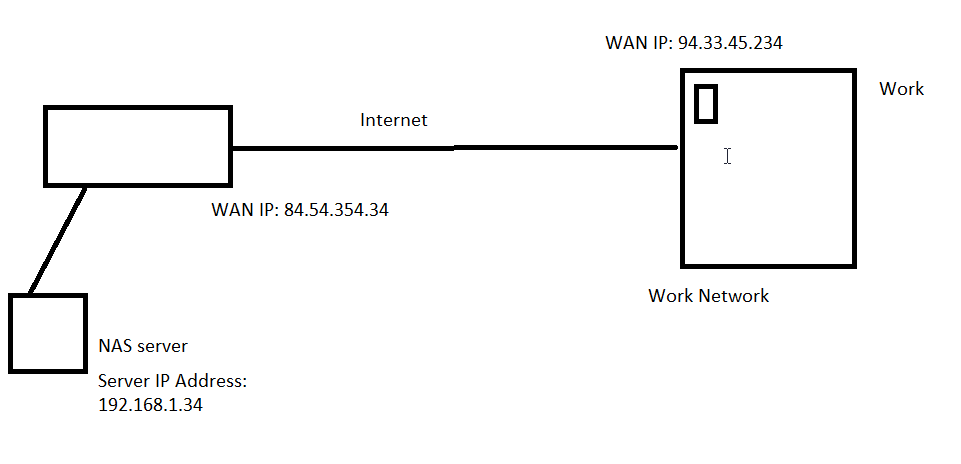
Большое заблуждение, что вы открываете порт на роутере, но это не так. Вы перенаправляете порт на устройство в вашей сети, чтобы получить к нему доступ. Важно, чтобы вы либо ограничили исходные IP-адреса (исходный IP-адрес) доверенными IP-адресами, подключающимися из Интернета, либо создали действительно хорошую безопасность на устройстве / сервере, на который вы перенаправляете порт.
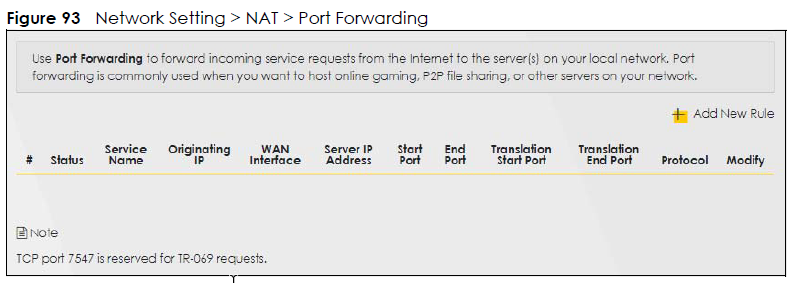
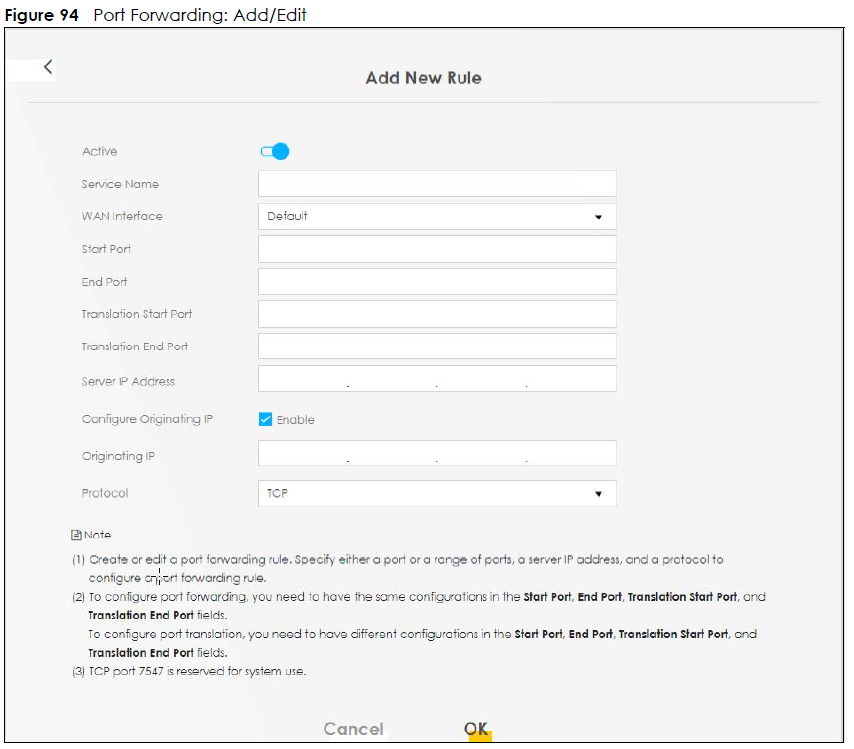
Что это значит?
Статус: Проброс порта активен или нет?
Наименование услуги: Имя правила перенаправления портов
Исходный IP- адрес: исходный IP-адрес (откуда исходит общедоступный IP-адрес на интернет-сайте)
Интерфейс WAN: какой общедоступный интерфейс WAN должен запускаться при переадресации портов.
IP-адрес сервера: устройство в вашей сети, на которое маршрутизатор будет перенаправлять трафик.
Start Port: Какой внешний начальный порт вы хотите перенаправить
End Port: Какой внешний конечный порт вы хотите перенаправить (если это только один порт, например HTTPS 443 , затем выберите 443 как для начального, так и для конечного портов).
Начало трансляции Port: Какой внутренний начальный порт вы хотите перенаправить
Конец перевода Port: Какой внутренний конечный порт вы хотите перенаправить (если это только один порт, например HTTPS 443 , затем выберите 443 как для начального, так и для конечного портов). В большинстве случаев он настраивается так же, как стартовый порт а также конечный порт
LTE3202 Устранение неполадок
А) Введение в модуль
Б) Устранение неполадок устройства
3) Введите APN-настройки вручную
4) Обновление прошивки устройства
А) Введение в модуль
Вы можете определить, что не так с вашим устройством, взглянув на переднюю панель:
| ВЕЛ | ЦВЕТ | СТАТУС | ОПИСАНИЕ |
| Сеть | Синий | мигает | Устройство загружается |
| На | Устройство подключено к сети 4G | ||
| Зеленый | На | Устройство подключено к сети 3G | |
| Желтый | На | Устройство подключено к сети 2G | |
| Красный | На | Произошел системный сбой во время POST | |
| Сила сигнала | Синий | На | Сила сигнала отличная |
| Зеленый | На | Уровень сигнала удовлетворительный | |
| Красный | мигает | Уровень сигнала плохой | |
| локальная сеть | Синий | На | Соединение Ethernet LAN готово |
| мигает | Устройство, отправляющее/принимающее данные по локальной сети | ||
| Выключенный | Устройство не имеет подключения к сети Ethernet в локальной сети | ||
| Wi-Fi/WPS | Синий | На | Wi-Fi активирован |
| мигает | Идет процесс WPS | ||
| Выключенный | WiFi не активирован | ||
| смс | Синий | мигает | Есть новое SMS-сообщение |
Б) Устранение неполадок устройства
Давайте рассмотрим некоторые способы решения ваших проблем.
1) ПЕРЕЗАГРУЗИТЬ устройство
Во-первых, если вы не вносили много изменений в конфигурацию юнита, я бы начал с reset юнита - нажав и удерживая кнопку для 20 секунд :
Это вернет reset устройство к заводским настройкам reset, где ваш WiFi и пароль администратора вернутся к заводским значениям по умолчанию, которые вы можете найти под устройством.
2) Введите PIN-код сим-карты
Если у вас есть сим-карта с PIN-кодом, вам может потребоваться ввести PIN-код в устройство.
Если вы не знаете, есть ли у вас PIN-код или нет, попробуйте вставить сим-карту в свой мобильный телефон, если он не запрашивает PIN-код, значит, у вас его нет.
Войдите в систему, подключив свой компьютер к WiFi LTE3301-M209 и введите http://192.168.1.1 используя ваш браузер и используйте имя пользователя admin и пароль 1234:
Если у вас возникли проблемы, используйте эту статью: Доступ к маршрутизатору через веб-интерфейс
Перейдите в раздел B, выберите «Конфигурация» -> «Сеть» -> «WAN» -> «Управление PIN-кодом» и введите PIN-код. Если вы не хотите, чтобы устройство запрашивало PIN-код при каждом перезапуске устройства, установите для функции запроса PIN-кода значение «Отключить» и нажмите «Применить».
После того, как вы ввели PIN-код в поле, нажмите «Применить».
3) Введите APN-настройки вручную
Если у вас по-прежнему возникают проблемы после resetустановки устройства, вам может потребоваться вручную ввести информацию об APN вашей SIM-карты в устройство - вы можете узнать информацию об APN, позвонив своему поставщику услуг (ISP).
Войдите в устройство и перейдите в раздел «Конфигурация» -> «Сеть» -> «WAN» -> «Управление WAN» -> «Modify» -> «Dial Up-profile» и выберите «Вручную».
Когда вы нажмете «Вручную», вы найдете настройки APN, которые вы можете ввести вручную, вставив информацию, которую может предоставить вам ваш поставщик услуг.
3) Попробуйте другую сим-карту
Вы также можете попробовать использовать другую SIM-карту в устройстве, чтобы убедиться, что ваша SIM-карта неисправна. Вы также можете вставить SIM-карту LTE в мобильный телефон и посмотреть, есть ли у вас сигнал.
4) Обновление прошивки устройства
Обновление микропрограммы до последней версии может решить вашу проблему, поскольку оно не использует последние модификации программного обеспечения устройства.
1) Перейдите на этот сайт, чтобы загрузить последнюю версию прошивки. https://www.zyxel.com/support/DownloadLandingSR.shtml?c=gb&l=en&kbid=M-02857&md=LTE3301-M209
2) Разархивируйте скачанный архив встроенным экстрактором вашей операционной системы (или Winzip, 7-zip)
1) Войдите в веб-интерфейс LTE3301, используя это руководство: Доступ к маршрутизатору через веб-интерфейс
2) Перейдите в «Обслуживание» -> «Обновление прошивки», затем нажмите «Обзор» и выберите извлеченный файл .bin.
3) Нажмите «Загрузить» и дождитесь обновления прошивки, это может занять до 3 минут (НЕ ВЫКЛЮЧАЙТЕ УСТРОЙСТВО).
https://www.zyxel.com/support/DownloadLandingSR.shtml?c=gb&l=en&kbid=M-03445&md=LTE3202-M437
LTE2566 Устранение неполадок
Вы найдете имя WiFi (SSID) и пароль, если войдете во внутренний интерфейс и выберите Меню -> SSID и пароль:
Содержание
LTE2566
Б) Устранение неполадок устройства
А) Введение в модуль
Вы можете определить, что не так с вашим устройством, взглянув на переднюю панель:
| Этикетка | ОПИСАНИЕ |
| Здесь отображается тип сети, к которой подключен ваш LTE2566-M634, и мощность его сигнала. Ваша сеть может быть 3G или 4G. | |
| Это отображается, если SIM-карта не может быть обнаружена LTE2566-M634. | |
| Отображается, если тарифный план SIM-карты нельзя использовать в другой стране. | |
| Это отображается, когда LTE2566-M634 не может получить доступ к SIM-карте, поскольку она заблокирован. |
|
| Отображается, когда LTE2566-M634 принимает/передает данные в/из Интернет. |
|
| Отображает состояние сети Wi-Fi. Число указывает, сколько клиентов в настоящее время подключен к LTE2566-M634. |
|
| Это отображается, когда LTE2566-M634 получает SMS (служба коротких сообщений) сообщение. |
|
| Этот значок показывает время работы от батареи LTE2566-M634. | |
| Это показывает интернет-провайдера вашего LTE2566-M634. | |
| Отображает скорость LTE2566-M634 при приеме/передаче данных в/из Интернета. |
Б) Устранение неполадок устройства
Давайте рассмотрим некоторые способы решения ваших проблем.
1) СБРОСИТЬ устройство
Во-первых, если вы не вносили много изменений в конфигурацию юнита, я бы начал с reset юнита — нажав и удерживая кнопку в течение 20 секунд :
Это вернет reset устройство к заводским настройкам reset, где ваш WiFi и пароль администратора вернутся к заводским значениям по умолчанию, которые вы можете найти под устройством.
2) Введите PIN-код сим-карты
Если у вас есть сим-карта с PIN-кодом, вам может потребоваться ввести PIN-код в устройство.
Если вы не знаете, есть ли у вас PIN-код или нет, попробуйте вставить сим-карту в свой мобильный телефон, если он не запрашивает PIN-код, значит, у вас его нет.
Войдите в систему, подключив свой компьютер к WiFi LTE2566 и введите http://192.168.1.1 используя ваш браузер и используйте имя пользователя admin и пароль 1234:
Если у вас возникли проблемы, используйте эту статью: Доступ к маршрутизатору через веб-интерфейс
Перейдите в раздел B, выберите «Конфигурация» -> «Сеть» -> «WAN» -> «Управление PIN-кодом» и введите PIN-код. Если вы не хотите, чтобы устройство запрашивало PIN-код при каждом перезапуске устройства, установите для функции запроса PIN-кода значение «Отключить» и нажмите «Применить».
После того, как вы ввели PIN-код в поле, нажмите «Применить».
3) Введите APN-настройки вручную
Если у вас по-прежнему возникают проблемы после resetустановки устройства, вам может потребоваться вручную ввести информацию об APN вашей SIM-карты в устройство - вы можете узнать информацию об APN, позвонив своему поставщику услуг (ISP).
Войдите в систему и перейдите в «Конфигурация» -> «Сеть» -> «Беспроводная сеть» -> «Управление глобальной сетью» -> «Дозвон до профиля» и выберите «Ручная настройка».
Когда вы нажмете «Вручную», вы найдете настройки APN, которые вы можете ввести вручную, вставив информацию, которую может предоставить вам ваш поставщик услуг.
3) Попробуйте другую сим-карту
Вы также можете попробовать использовать другую SIM-карту в устройстве, чтобы убедиться, что ваша SIM-карта неисправна. Вы также можете вставить SIM-карту LTE в мобильный телефон и посмотреть, есть ли у вас сигнал.
4) Обновление прошивки устройства
Обновление микропрограммы до последней версии может решить вашу проблему, поскольку оно не использует последние модификации программного обеспечения устройства.
1) Перейдите на этот сайт, чтобы загрузить последнюю версию прошивки:
https://www.zyxel.com/support/DownloadLandingSR.shtml?c=gb&l=en&kbid=M-03365&md=LTE2566-M634
2) Разархивируйте скачанный архив встроенным экстрактором вашей операционной системы (или Winzip, 7-zip)
1) Войдите в веб-интерфейс LTE2566, используя это руководство: Доступ к маршрутизатору через веб-интерфейс
2) Перейдите в «Обслуживание» -> «Обновление прошивки», затем нажмите «Обзор» и выберите извлеченный файл .bin.
3) Нажмите «Загрузить» и дождитесь обновления прошивки, это может занять до 3 минут (НЕ ВЫКЛЮЧАЙТЕ УСТРОЙСТВО).
Если вы не смогли найти решение, просмотрите руководство пользователя здесь:
https://download.zyxel.com/LTE2566-M634/user_guide/LTE2566-M634_V1.0.pdf
LTE3316-M604 Устранение неполадок
Содержание
А) Введение в модуль
Б) Устранение неполадок устройства
А) Введение в модуль
Вы можете определить, что не так с вашим устройством, взглянув на переднюю панель:
Б) Устранение неполадок устройства
Давайте рассмотрим некоторые способы решения ваших проблем.
1) ПЕРЕЗАГРУЗИТЬ устройствоВо-первых, если вы не вносили много изменений в конфигурацию юнита, я бы начал с reset юнита - нажав и удерживая кнопку для 20 секунд :
Это вернет reset устройство к заводским настройкам reset, где ваш WiFi и пароль администратора вернутся к заводским значениям по умолчанию, которые вы можете найти под устройством.
2) Введите PIN-код сим-карты
Если у вас есть сим-карта с PIN-кодом, вам может потребоваться ввести PIN-код в устройство.
Если вы не знаете, есть ли у вас PIN-код или нет, попробуйте вставить сим-карту в свой мобильный телефон, если он не запрашивает PIN-код, значит, у вас его нет.
Войдите в систему, подключив свой компьютер к WiFi LTE3316 и введите http://192.168.1.1 используя ваш браузер и используйте имя пользователя admin и пароль 1234:
Если у вас возникли проблемы, используйте эту статью: Доступ к маршрутизатору через веб-интерфейс
Перейдите в раздел B, выберите «Конфигурация» -> «Сеть» -> «WAN» -> «Управление PIN-кодом» и введите PIN-код. Если вы не хотите, чтобы устройство запрашивало PIN-код при каждом перезапуске устройства, установите для функции запроса PIN-кода значение «Отключить» и нажмите «Применить».
После того, как вы ввели PIN-код в поле, нажмите «Применить».
3) Введите APN-настройки вручную
Если у вас по-прежнему возникают проблемы после resetустановки устройства, вам может потребоваться вручную ввести информацию об APN вашей SIM-карты в устройство - вы можете узнать информацию об APN, позвонив своему поставщику услуг (ISP).
Войдите в устройство и перейдите в раздел «Конфигурация» -> «Сеть» -> «WAN» -> «Управление WAN» -> «Modify» -> «Dial Up-profile» и выберите «Вручную».
Когда вы нажмете «Вручную», вы найдете настройки APN, которые вы можете ввести вручную, вставив информацию, которую может предоставить вам ваш поставщик услуг.
3) Попробуйте другую сим-карту
Вы также можете попробовать использовать другую SIM-карту в устройстве, чтобы убедиться, что ваша SIM-карта неисправна. Вы также можете вставить SIM-карту LTE в мобильный телефон и посмотреть, есть ли у вас сигнал.
4) Обновление прошивки устройства
Обновление микропрограммы до последней версии может решить вашу проблему, поскольку оно не использует последние модификации программного обеспечения устройства.
1) Перейдите на этот сайт, чтобы загрузить последнюю версию прошивки. https://www.zyxel.com/support/DownloadLandingSR.shtml?c=gb&l=en&kbid=M-02857&md=LTE3301-M209
2) Разархивируйте скачанный архив встроенным экстрактором вашей операционной системы (или Winzip, 7-zip)
1) Войдите в веб-интерфейс LTE3316, используя это руководство: Доступ к маршрутизатору через веб-интерфейс
2) Перейдите в «Обслуживание» -> «Обновление прошивки», затем нажмите «Обзор» и выберите извлеченный файл .bin.
3) Нажмите «Загрузить» и дождитесь обновления прошивки, это может занять до 3 минут (НЕ ВЫКЛЮЧАЙТЕ УСТРОЙСТВО).
Если вы все еще не можете найти решение, загрузите руководство пользователя здесь:
https://www.dropbox.com/s/m6xrs8q1hbabtqe/LTE3316-M604_2.pdf?dl=0
LTE5388-M209 Устранение неполадок
Содержание
А) Введение в модуль
Б) Устранение неполадок устройства
А) Введение в модуль
Вы можете определить, что не так с вашим устройством, взглянув на переднюю панель:
Б) Устранение неполадок устройства
Давайте рассмотрим некоторые способы решения ваших проблем.
1) ПЕРЕЗАГРУЗИТЬ устройствоВо-первых, если вы не вносили много изменений в конфигурацию юнита, я бы начал с reset юнита - нажав и удерживая кнопку для 20 секунд :
Это вернет reset устройство к заводским настройкам reset, где ваш WiFi и пароль администратора вернутся к заводским значениям по умолчанию, которые вы можете найти под устройством.
2) Введите PIN-код сим-карты
Если у вас есть сим-карта с PIN-кодом, вам может потребоваться ввести PIN-код в устройство.
Если вы не знаете, есть ли у вас PIN-код или нет, попробуйте вставить сим-карту в свой мобильный телефон, если он не запрашивает PIN-код, значит, у вас его нет.
Войдите в систему, подключив свой компьютер к WiFi LTE3301-M209 и введите http://192.168.1.1 используя ваш браузер и используйте имя пользователя admin и пароль 1234:
Если у вас возникли проблемы, используйте эту статью: Доступ к маршрутизатору через веб-интерфейс
Перейдите в раздел B, выберите «Настройки сети» -> «Широкополосный доступ» -> «Сотовая SIM-карта» и введите PIN-код. Если вы не хотите, чтобы устройство запрашивало PIN-код при каждом перезапуске устройства, установите для функции запроса PIN-кода значение «Отключить» и нажмите «Применить».
После того, как вы ввели PIN-код в поле, нажмите «Применить».
3) Введите APN-настройки вручную
Если у вас по-прежнему возникают проблемы после resetустановки устройства, вам может потребоваться вручную ввести информацию об APN вашей SIM-карты в устройство - вы можете узнать информацию об APN, позвонив своему поставщику услуг (ISP).
Войдите в устройство и перейдите в «Настройки сети» -> «Широкополосный доступ» -> «Сотовая точка доступа» и нажмите «Изменить» для точки доступа «Включить» (в данном случае точка доступа № 1):
Когда вы нажмете «Изменить», выберите « Ручной режим APN» , а затем вы найдете настройки APN, которые вы можете ввести вручную, вставив информацию, которую может предоставить ваш поставщик услуг.
3) Попробуйте другую сим-карту
Вы также можете попробовать использовать другую SIM-карту в устройстве, чтобы убедиться, что ваша SIM-карта неисправна. Вы также можете вставить SIM-карту LTE в мобильный телефон и посмотреть, есть ли у вас сигнал.
4) Обновление прошивки устройства
Обновление микропрограммы до последней версии может решить вашу проблему, поскольку оно не использует последние модификации программного обеспечения устройства.
1) Перейдите на этот сайт, чтобы загрузить последнюю версию прошивки. https://www.zyxel.com/support/DownloadLandingSR.shtml?c=gb&l=en&kbid=M-03327&md=LTE5388-M804
2) Разархивируйте скачанный архив встроенным экстрактором вашей операционной системы (или Winzip, 7-zip)
1) Войдите в веб-интерфейс LTE5388, используя это руководство: Доступ к маршрутизатору через веб-интерфейс
2) Перейдите в «Обслуживание» -> «Обновление прошивки», затем нажмите «Обзор» и выберите извлеченный файл .bin.
3) Нажмите «Загрузить» и дождитесь обновления прошивки, это может занять до 3 минут (НЕ ВЫКЛЮЧАЙТЕ УСТРОЙСТВО).
Все еще не можете найти свое решение? Пожалуйста, ознакомьтесь с руководством пользователя здесь:
https://www.dropbox.com/s/u4gni80jlxbx4e3/LTE7480-M804_1.00.pdf?dl=0
WAH7601-M209 Поиск и устранение неисправностей
Содержание
2) Что означают светодиодные индикаторы?
6) Нет сигнала/плохой сигнал
7) Введите настройки APN вручную
7а) Попробуйте другую сим-карту
1) Как войти в WiFi?
а) Выключите устройство кнопкой питания или извлеките аккумулятор. Под батареей вы можете найти учетные данные для входа:
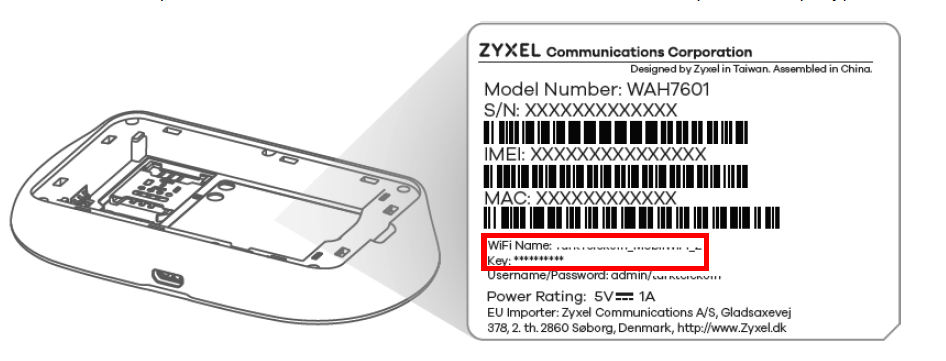
б) Запишите учетные данные на заметку и снова запустите устройство с помощью кнопки питания.
c) Найдите имя WiFi и введите ключ в качестве пароля.
2) Что означают светодиодные индикаторы?
Убедитесь, что кнопка питания, WiFi и сигнал горят.
Кнопка с буквой предназначена только для SMS, поэтому не обращайте на нее внимания.
| ВЕЛ | Цвет | Статус | Описание |
 |
Зеленый | На | WAH7601 находится в состоянии загрузки и готовится к использованию. |
| Синий | На | WAH7601 полностью заряжен. | |
| Янтарь | На | WAH7601 находится в полузаряженном состоянии. | |
| мигает | WAH7601 находится в состоянии зарядки. | ||
| Красный | На | WAH7601 находится в состоянии низкого заряда батареи. | |
| Выключенный | WAH7601 не включен или не заряжается. | ||
 |
Синий | мигает | WAH7601 получил SMS-сообщение. |
 |
Синий | На | WAH7601 не имеет соединения с беспроводным клиентом. |
| Мигает (медленно) | WAH7601 имеет соединение с беспроводным клиентом. | ||
| Мигает (быстро) | WAH7601 устанавливает соединение WPS с беспроводным клиентом. | ||
 |
Синий | На | WAH7601 подключен к сети 4G LTE. |
| мигает | SIM-карта WAH7601 зарегистрирована в сотовой сети 4G, но подключение к сети отсутствует. | ||
| Зеленый | На | WAH7601 подключен к сотовой сети 3G. | |
| мигает | SIM-карта WAH7601 зарегистрирована в сотовой сети 3G, но подключение к сети отсутствует. | ||
| Пурпурный | На | WAH7601 подключен к сотовой сети 2G. | |
| мигает | SIM-карта WAH7601 зарегистрирована в сотовой сети 2G, но подключение к сети отсутствует. | ||
| Красный | мигает | WAH7601 обнаружил ошибку при самотестировании, или неисправность устройства, или SIM-карта не обнаружена. |
3) Кнопка питания
Если кнопка питания не загорается, попробуйте:
- зарядите аккумулятор с помощью зарядного устройства - когда кнопка питания синяя, аккумулятор полностью заряжен
- Чтобы включить устройство, нажмите кнопку питания, пока индикатор питания не загорится зеленым.
- Чтобы выключить устройство, нажмите кнопку питания и отпустите ее, когда индикатор питания погаснет.
4) Сброс устройства
Снимите крышку на задней стороне, а затем нажмите маленькую кнопку reset скрепкой на 10 секунд. Устройство должно мигнуть красным, а затем индикатор питания должен загореться зеленым.
5) Нет Wi-Fi
- Если ваш символ WiFi на устройстве не загорается. Рядом с кнопкой питания есть кнопка WPS — если ее удерживать более 5 секунд, ни одно устройство не сможет подключиться. Удерживайте ее еще раз в течение 5 секунд, чтобы снова активировать сеть Wi-Fi.
- Убедитесь, что ваш компьютер подключен к правильному Wi-Fi WAH7601, нажав на значок WiFi
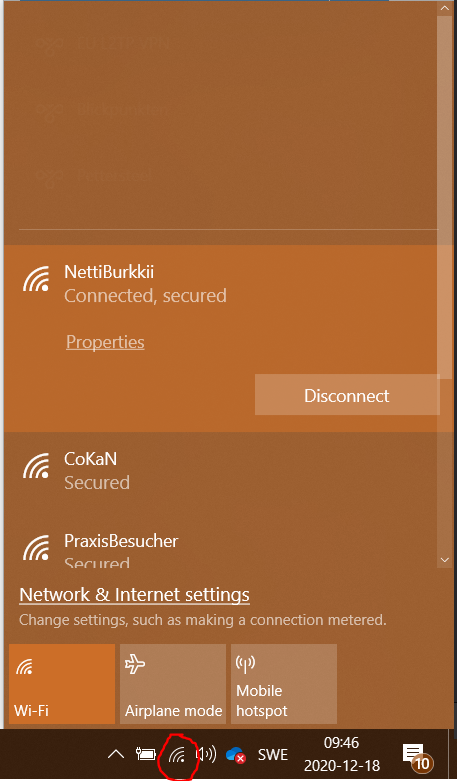
6) Нет сигнала/плохой сигнал
- Проверьте свой телефон, чтобы увидеть соединение в вашей сети 4G - если у вас плохое соединение в вашей сети 4G, это может быть район, где вы живете.
- Перейдите в другое место, чтобы проверить устройство
- Проверьте карту покрытия вашего оператора, выполнив поиск в Google по запросу «Карта покрытия « название оператора »».
Если вы все еще не можете найти ответ здесь. Пожалуйста, ознакомьтесь с нашим руководством пользователя здесь:
Руководство пользователя для WAH7601
7) Введите APN-настройки вручную
Если у вас по-прежнему возникают проблемы после resetустановки устройства, вам может потребоваться вручную ввести информацию об APN вашей SIM-карты в устройство - вы можете узнать информацию об APN, позвонив своему поставщику услуг (ISP).
Войдите в систему и перейдите в Конфигурация -> Сеть -> Конфигурация APN:
Когда вы нажмете «Вручную», вы найдете настройки APN, которые вы можете ввести вручную, вставив информацию, которую может предоставить вам ваш поставщик услуг.
7а) Попробуйте другую сим-карту
Вы также можете попробовать использовать другую SIM-карту в устройстве, чтобы убедиться, что ваша SIM-карта неисправна. Вы также можете вставить SIM-карту LTE в мобильный телефон и посмотреть, есть ли у вас сигнал.
8) Обновление прошивки устройства
Обновление микропрограммы до последней версии может решить вашу проблему, поскольку оно не использует последние модификации программного обеспечения устройства.
1) Перейдите на этот сайт, чтобы загрузить последнюю версию прошивки:
https://www.zyxel.com/support/DownloadLandingSR.shtml?c=gb&l=en&kbid=M-03365&md=LTE2566-M634
2) Разархивируйте скачанный архив встроенным экстрактором вашей операционной системы (или Winzip, 7-zip)
1) Войдите в веб-интерфейс LTE2566, используя это руководство: Доступ к маршрутизатору через веб-интерфейс
2) Перейдите в «Обслуживание» -> «Обновление прошивки», затем нажмите «Обзор» и выберите извлеченный файл .bin.
3) Нажмите «Загрузить» и дождитесь обновления прошивки, это может занять до 3 минут (НЕ ВЫКЛЮЧАЙТЕ УСТРОЙСТВО).
WAH7706 Устранение неполадок
Перед началом операций выполните физические подключения модема следующим образом. Убедитесь, что устройство (телефон, планшет или компьютер), которое вы устанавливаете, подключено к вашему модему проводным или беспроводным способом.
Вы найдете имя WiFi (SSID) и пароль, если войдете во внутренний интерфейс и выберите Меню -> SSID и пароль:
Содержание
А) Введение в модуль
Б) Устранение неполадок устройства
А) Введение в модуль
Вы можете определить, что не так с вашим устройством, взглянув на переднюю панель:
Б) Устранение неполадок устройства
Давайте рассмотрим некоторые способы решения ваших проблем.
1) ПЕРЕЗАГРУЗИТЬ устройство
Во-первых, если вы не вносили много изменений в конфигурацию юнита, я бы начал с reset юнита - нажав и удерживая кнопку для 20 секунд при включении устройства :
Это вернет reset устройство к заводским настройкам reset, где ваш WiFi и пароль администратора вернутся к заводским значениям по умолчанию, которые вы можете найти под устройством.
2) Как изменить пароль WiFi
Войдите в систему, подключив свой компьютер к WiFi WAH7706 и введите http://192.168.1.1 используя ваш браузер и используйте имя пользователя admin и пароль 1234:
Если у вас возникли проблемы, используйте эту статью: Доступ к маршрутизатору через веб-интерфейс
Перейдите к Wi-Fi -> Настройки Wi-Fi и измените «Ключ шифрования», а затем нажмите «Применить»:
3) Введите PIN-код сим-карты
Если у вас есть сим-карта с PIN-кодом, вам может потребоваться ввести PIN-код в устройство.
Если вы не знаете, есть ли у вас PIN-код или нет, попробуйте вставить сим-карту в свой мобильный телефон, если он не запрашивает PIN-код, значит, у вас его нет.
Войдите в систему, подключив свой компьютер к WiFi WAH7706 и введите http://192.168.1.1 используя ваш браузер и используйте имя пользователя admin и пароль 1234:
Если у вас возникли проблемы, используйте эту статью: Доступ к маршрутизатору через веб-интерфейс
Перейдите в Интернет -> Настройки PIN-кода и введите PIN-код. Если вы не хотите, чтобы устройство запрашивало PIN-код при каждом перезапуске устройства, установите для функции запроса PIN-кода значение «Выкл.» и нажмите «Применить».
После того, как вы ввели PIN-код в поле, нажмите «Применить».
4) Введите APN-настройки вручную
Если у вас по-прежнему возникают проблемы после resetустановки устройства, вам может потребоваться вручную ввести информацию об APN вашей SIM-карты в устройство - вы можете узнать информацию об APN, позвонив своему поставщику услуг (ISP).
Войдите в систему и перейдите в Интернет -> Конфигурация APN.
Когда вы нажмете «Вручную», вы найдете настройки APN, которые вы можете ввести вручную, вставив информацию, которую может предоставить вам ваш поставщик услуг.
5) Попробуйте другую сим-карту
Вы также можете попробовать использовать другую SIM-карту в устройстве, чтобы убедиться, что ваша SIM-карта неисправна. Вы также можете вставить SIM-карту LTE в мобильный телефон и посмотреть, есть ли у вас сигнал.
6) Обновление прошивки устройства
Обновление микропрограммы до последней версии может решить вашу проблему, поскольку оно не использует последние модификации программного обеспечения устройства.
1) Перейдите на этот сайт, чтобы загрузить последнюю версию прошивки:
https://www.zyxel.com/support/DownloadLandingSR.shtml?c=gb&l=en&kbid=M-03365&md=LTE2566-M634
2) Разархивируйте скачанный архив встроенным экстрактором вашей операционной системы (или Winzip, 7-zip)
1) Войдите в веб-интерфейс LTE2566, используя это руководство: Доступ к маршрутизатору через веб-интерфейс
2) Перейдите в «Обслуживание» -> «Обновление прошивки», затем нажмите «Выбрать файл...» и выберите извлеченный файл .bin.
3) Нажмите «Загрузить» и дождитесь обновления прошивки, это может занять до 3 минут (НЕ ВЫКЛЮЧАЙТЕ УСТРОЙСТВО).
7) Нет Wi-Fi
- Если ваш символ WiFi на устройстве не загорается. Рядом с кнопкой питания есть кнопка WPS — если ее удерживать более 5 секунд, ни одно устройство не сможет подключиться. Удерживайте ее еще раз в течение 5 секунд, чтобы снова активировать сеть Wi-Fi.
- Убедитесь, что ваш компьютер подключен к правильному Wi-Fi WAH7601, нажав на значок WiFi
8) Нет сигнала/плохой сигнал
- Проверьте свой телефон, чтобы увидеть соединение в вашей сети 4G - если у вас плохое соединение в вашей сети 4G, это может быть район, где вы живете.
- Перейдите в другое место, чтобы проверить устройство
- Проверьте карту покрытия вашего оператора, выполнив поиск в Google по запросу «Карта покрытия « название оператора »».
Если вы все еще не можете найти ответ здесь. Пожалуйста, ознакомьтесь с нашим руководством пользователя здесь:
ОТКАЗ ОТ ОТВЕТСТВЕННОСТИ:
Уважаемый клиент, имейте в виду, что мы используем машинный перевод для предоставления статей на вашем родном языке. Не весь текст может быть переведен точно. Если есть вопросы или несоответствия в точности информации в переведенной версии, пожалуйста, ознакомьтесь с оригинальной статьей здесь: Оригинальная версия
Комментарии
0 комментариевВойдите в службу, чтобы оставить комментарий.