

Regelbundna uppdateringar för din Network Attached Storage (NAS) är avgörande av flera skäl. För det första innehåller uppdateringar ofta säkerhetspatchar som skyddar din NAS från utvecklande cyberhot, vilket minimerar risken för dataintrång eller obehörig åtkomst. För det andra inkluderar uppdateringar ofta prestandaförbättringar och buggfixar, vilket säkerställer att din NAS fungerar effektivt och smidigt. Dessutom åtgärdar uppdateringar kompatibilitetsproblem, vilket garanterar sömlös integration med andra enheter och nätverk. Genom att hålla din NAS uppdaterad skyddar du dina data, optimerar prestanda och bibehåller kompatibilitet, vilket i slutändan säkerställer pålitligheten och effektiviteten i din lagringslösning.
Ansvarsfriskrivning! Denna artikel erbjuder en allmän översikt över serien och gäller kanske inte enhetligt för varje modell, mjukvaru-/firmwareversion. Innan du köper eller använder enheten, vänligen konsultera dokumentationen som är specifik för modell/version eller kontakta teknisk support för korrekt information.
Du kan hitta de senaste uppdateringarna för alla Zyxel NAS-modeller på den officiella Zyxel-webbplatsen.
-
För stödda modeller Download Library
- End-of-life EOL device Download Library
Innan du uppgraderar din Zyxel NAS (Network Attached Storage) är det viktigt att vidta vissa försiktighetsåtgärder för att säkerställa en smidig och framgångsrik uppgraderingsprocess. Här är några tips:
- Säkerhetskopiera dina data: Innan du påbörjar någon uppgradering, se till att säkerhetskopiera all data som finns lagrad på NAS:en. Detta säkerställer att även om något går fel under uppgraderingsprocessen så förblir dina viktiga filer och data säkra.
- Kontrollera kompatibilitet: Verifiera att den uppgradering du planerar är kompatibel med din Zyxel NAS-modell. Se den officiella Zyxel-webbplatsen eller användarmanualen för kompatibilitetsinformation.
- Granska versionsanteckningar: Läs versionsanteckningarna för uppgraderingsversionen noggrant. De innehåller ofta viktig information om nya funktioner, förbättringar, buggfixar och eventuella kända problem.
- Kontrollera systemkrav: Säkerställ att din NAS uppfyller de systemkrav som anges för uppgraderingen.
- Uppdatera firmware: Om det finns några mellanliggande firmwareuppdateringar tillgängliga som du inte har installerat än, överväg att applicera dem innan du uppgraderar till den senaste versionen.
- Utför ett testkörning: Om möjligt, utför en testkörning av uppgraderingsprocessen i en kontrollerad miljö innan du applicerar den på din produktions-NAS.
- Säkerställ tillräcklig ström och anslutning: Se till att din NAS har en stabil strömkälla och oavbruten nätverksanslutning under hela uppgraderingsprocessen.
- Följ tillverkarens instruktioner: Följ noggrant de uppgraderingsinstruktioner som tillhandahålls av Zyxel.
- Övervaka uppgraderingsprocessen: Var vaksam under uppgraderingsprocessen och övervaka den noga för eventuella fel eller avvikelser.
Genom att följa dessa tips kan du minimera riskerna förknippade med att uppgradera din Zyxel NAS och säkerställa ett framgångsrikt resultat.
Ansvarsfriskrivning: Meddelande om produktens livslängd
Vi beklagar att meddela att produkten "NAS326/NAS540/NAS542" har nått slutet av sin livslängd. Som en följd kan teknisk support för denna enhet vara begränsad. Var medveten om att all hantering eller användning av en enhet som redan är i slutet av sin livslängd sker helt på egen risk.
End of Life (EOL/EoL) / End of Support (EOS/EoS)
Vi uppskattar din förståelse i denna fråga och uppmuntrar dig att överväga att uppgradera till våra senaste produkter för optimal prestanda och fortsatt support. Om du har några frågor eller behöver hjälp, tveka inte att kontakta vårt kundserviceteam.
Procedur för online firmwareuppgradering
Logga in på NAS WEB GUI, det finns tre sätt att logga in, välj det som är bekvämt för dig:
- Findme webbplats för att komma åt GUI
- Skriv NAS IP i webbläsaren för att komma åt GUI, du kan se NAS IP från DHCP-listan i din router.
- Skriv NAS-modellnamnet i webbläsaren

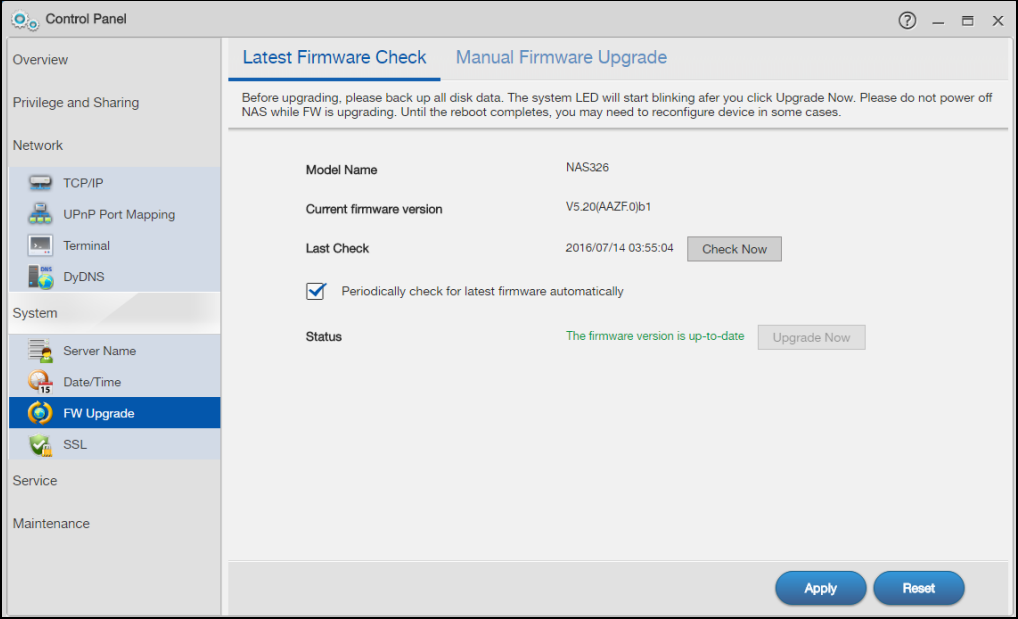
 Klicka på “Check Now” för att kontrollera den senaste firmwareversionen
Firmwaren kan appliceras med knappen "Upgrade Now"
Om kontrollen misslyckas, vänligen säkerställ att NAS har korrekt gateway och DNS inställt, detta kan kontrolleras under "Kontrollpanel > Nätverk > TCP/IP"
Klicka på “Check Now” för att kontrollera den senaste firmwareversionen
Firmwaren kan appliceras med knappen "Upgrade Now"
Om kontrollen misslyckas, vänligen säkerställ att NAS har korrekt gateway och DNS inställt, detta kan kontrolleras under "Kontrollpanel > Nätverk > TCP/IP"
Procedur för lokal firmwareuppgradering
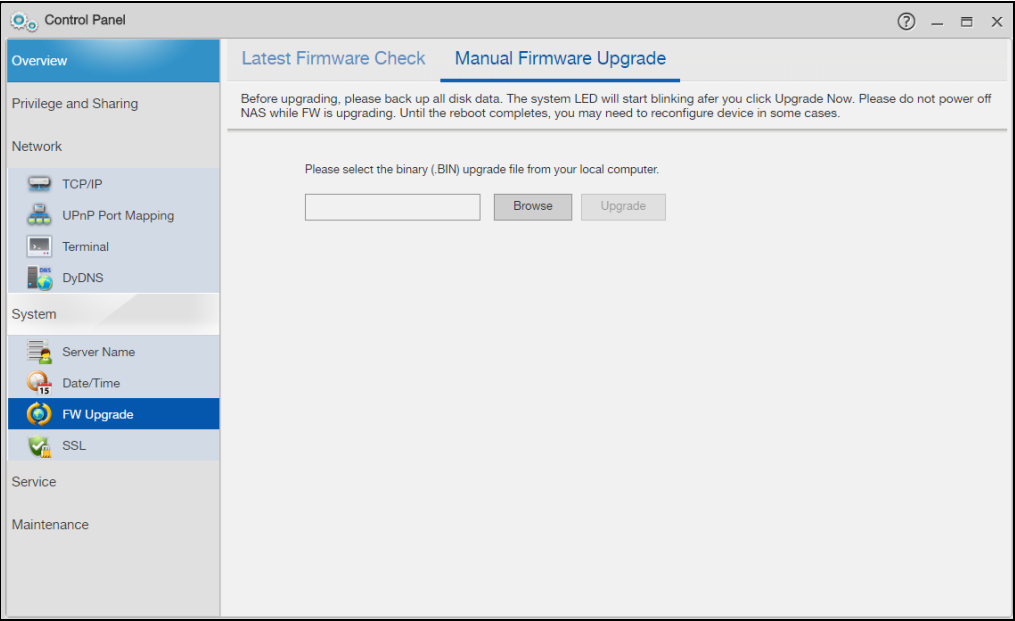
Om du vill uppgradera firmwaren lokalt kan du navigera till:
Uppgraderingsfilen kan hittas:
För stödda modeller Download Library
End-of-life EOL device Download Library
Därefter behöver du bara klicka på "Upgrade"
 Felsökning efter firmwareuppgradering
För att undvika sårbarheten för fjärrkörning av kod accepterar lösenordet inga specialtecken! # $ % & ( - | efter uppdatering till den senaste firmwaren. Om du inte kan logga in på webbgränssnittet efter uppgraderingen, tryck på hårdvaruåterställningsknappen på baksidan av NAS i 2 sekunder, och du hör ett pip, släpp sedan hårdvaruåterställningsknappen. Detta återställer NAS:ens IP-adress och lösenord till standardinställningen (admin/1234).
Felsökning efter firmwareuppgradering
För att undvika sårbarheten för fjärrkörning av kod accepterar lösenordet inga specialtecken! # $ % & ( - | efter uppdatering till den senaste firmwaren. Om du inte kan logga in på webbgränssnittet efter uppgraderingen, tryck på hårdvaruåterställningsknappen på baksidan av NAS i 2 sekunder, och du hör ett pip, släpp sedan hårdvaruåterställningsknappen. Detta återställer NAS:ens IP-adress och lösenord till standardinställningen (admin/1234).


Notera:
Denna återställning raderar inte all konfiguration av NAS, den återställer endast lösenordet för admin och nätverks-IP
Denna återställning orsakar ingen dataförlust eller skada på din NAS-enhet eller disk
Om NAS-enhetens IP var en statisk IP, kommer IP att bytas automatiskt efter återställningen.
Vänligen gå till Web GUI >> Kontrollpanel >> Nätverk >> TCP/IP >> Nätverksgränssnitt för att konfigurera om nätverksinställningarna
Kommentarer
0 kommentarerlogga in för att lämna en kommentar.