

Важно известие: |
Това ръководство обхваща настройката на родителския контрол на продуктите от сериите AMGxx и VMGxx. Освен това това ръководство предоставя ръководство стъпка по стъпка за подобряване на функционалността на вашата мрежа VMG1312. Ще научите как да споделяте файлове от USB паметта си в цялата локална мрежа, осигурявайки лесен достъп до важни данни.
Родителският контрол е прост, но мощен инструмент за управление и ограничаване на достъпа до интернет за определени потребители във вашата мрежа. Той ви помага да поддържате безопасна и контролирана онлайн среда. Следвайте тази статия, за да настроите без усилие тези основни функции.
Родителски контрол (AMG 1302)
- За да настроите родителския контрол, моля, влезте във вашия маршрутизатор (IP по подразбиране: 192.168.1.1; admin/1234)
- Отидете на Security (Сигурност) > Parental Control (Родителски контрол) и изберете "Enable" (Включване). По този начин се активира родителският контрол. Ако тази опция не е активирана, всички останали настройки по отношение на родителския контрол ще бъдат игнорирани!
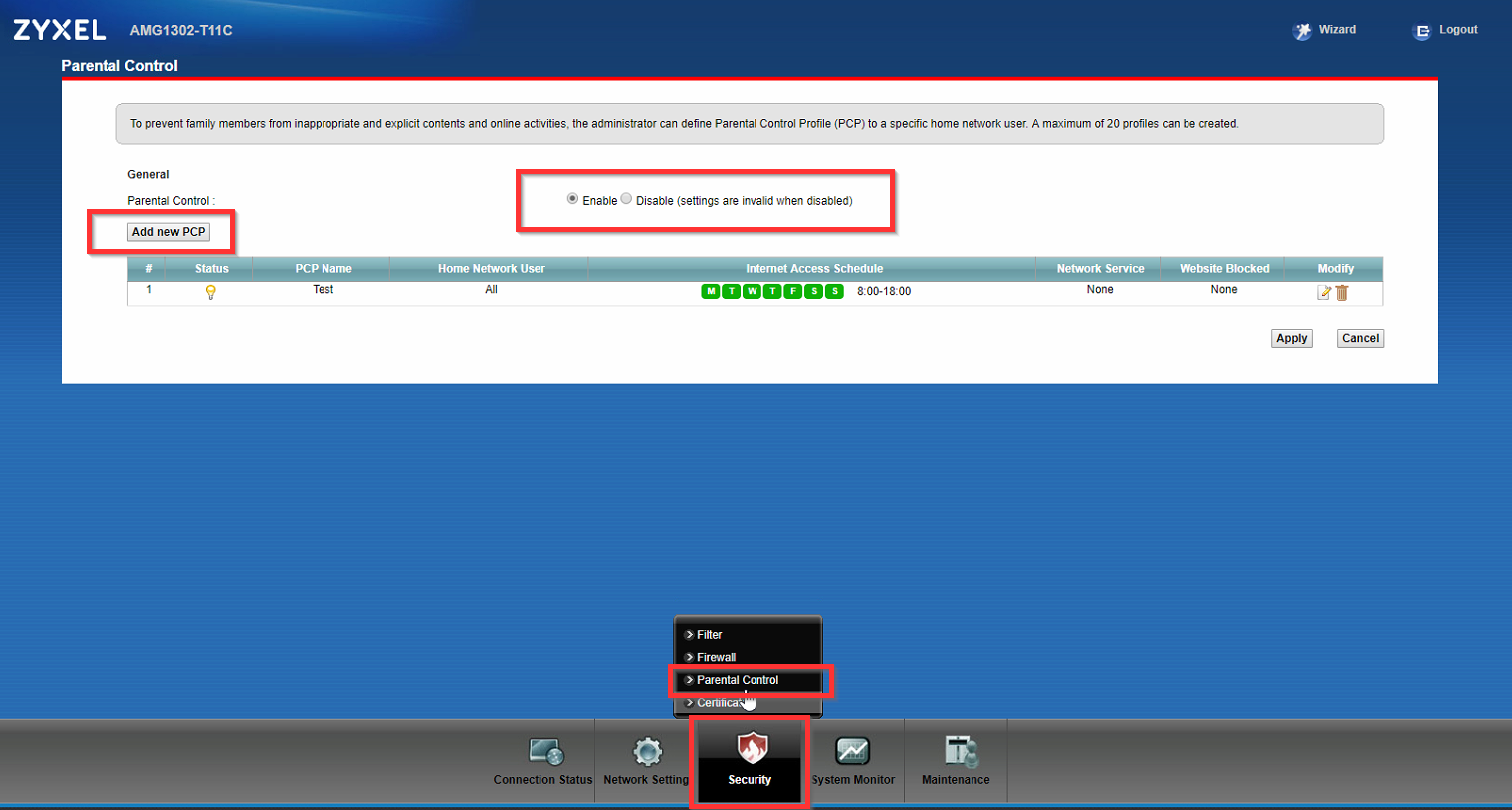
- За да създадете ново правило, щракнете върху "Добавяне на ново ППС" Сега ще обясним отделните стъпки, които трябва да се направят:
- Активирайте правилото (Ако не го направите, правилото няма да предприеме действие) и изберете подходящо име:
- Изберете устройството(ата), за което(които) правилото трябва да работи (на базата на MAC адрес).
- Изберете всички, по избор или конкретно свързано устройство и щракнете върху "+". Ако изберете "Всички" и щракнете върху "Добави", MAC адресът 00:00:00:00:00:00 ще бъде добавен към списъка с правила.
- Потребителският MAC адрес се задава по следния начин:
- Също така трябва да щракнете върху "+", след като въведете MAC адреса
- Изберете кога трябва да работи правилото:
- Ще можете да избирате между всеки ден или да определите дните, като поставите отметка в съответното квадратче.
- Можете също така да посочите в кой час на избрания ден правилото ще влезе в сила, като плъзнете времевата линия:
- Също така е възможно да имате повече от една времева линия, като щракнете върху този символ:
- Сега можете да изберете какво да бъде блокирано/разрешено:
- Можете да изберете дали искате да блокирате или разрешите конкретни услуги и конкретни URL адреси или ключови думи.
- Услуги: Ако щракнете върху "Добавяне на нова услуга", можете да изберете от няколко предварително конфигурирани услуги и да създадете свои услуги.
Сега можете да изберете дали правилото да разрешава или блокира добавената(ите) услуга(и). # Можете също така да активирате или деактивирате конкретни услуги, като поставите или премахнете отметка в лявото квадратче.
- Ако искате да активирате/деактивирате всички услуги от това правило, поставете отметка в квадратчето след знака #.
- За да модифицирате дадена услуга, щракнете върху Модифициране в десния сайт. Щракнете върху символа за кошче, за да изтриете услугата от правилото.
За URL/ключовите думи има ограничение: HTTPS трафикът не може да бъде блокиран от маршрутизатора!
За да добавите ключова дума, щракнете върху "Добави" и въведете ключовата дума. Можете да въведете едновременно пет ключови думи. Тук можете също така да решите дали даден списък с URL/ключови думи е разрешен или блокиран.
Така че, ако например блокирате целия HTTP/HTTPS трафик, но разрешите google.com, връзката все пак ще бъде блокирана! Също така, ако блокирате определена услуга/ключова дума в правило № 1 и разрешите същата услуга/ключова дума в правило № 2, трафикът няма да бъде разрешен!
За да финализирате правилото, щракнете върху "Приложи".
Споделяне на файлове през USB (VMG 1312)
- Уверете се, че USB устройството е свързано към VMG, преди да започнете конфигурирането
- Осъществете достъп до устройството, като въведете неговия IP адрес в адресния ред на браузъра и влезете в системата, като използвате идентификационните данни на устройството
- Навигирайте до Мрежови настройки > USB услуга
- Настройте услугата за споделяне на файлове като разрешена и натиснете Приложи
- Натиснете "Add Directory List" (Добавяне на списък с директории) под "Share Directory List" (Списък с директории за споделяне).
- Прегледайте папката, която искате да използвате като споделена
- На вашия Windows клиент можете да получите достъп до споделената папка с \\[VMG_IP]\[Shared Folder Name]
USB Media Server Stream WMP (VMG3312-T20A)
Това ръководство ще покаже как да настроите медиен файлов сървър за поточно предаване на музика от USB устройство, свързано към вашия VMG маршрутизатор. След това трябва да можете да предавате файловете поточно с помощта на Windows Media Player, например.
- Уверете се, че сте свързали USB памет, форматирана с FAT или FAT32, към USB порта на вашия VMG рутер.
- Влезте в устройството, като въведете неговия IP адрес и данните за администраторски акаунт (по подразбиране потребителското име е "admin". Паролата трябва да е отпечатана на етикет на вашия маршрутизатор)
- Навигирайте до Network Setting (Мрежови настройки) > USB Service (USB услуга) > Media Server (Медиен сървър), за да активирате медийния сървър
- На компютъра с Windows вече можете да отворите Windows Media Player, да преминете към библиотеката и вече трябва да видите медийния си сървър от лявата страна!
Коментари
0 коментараВлезте в услугата, за да оставите коментар.